
Você pode ter descoberto que os rascunhos de e-mails são classificados aleatoriamente. Este artigo se concentra na solução para esse problema.
Como todos sabemos, essas mensagens incompletas são salvas provisoriamente na pasta “Rascunhos” do Outlook. Além disso, ainda existem algumas pessoas que gostam de armazenar modelos de mensagens usados com frequência, de modo que possam acessá-los facilmente e colá-los em novas mensagens. Com modelos crescentes armazenados em Rascunhos, juntamente com várias sobras de e-mails, a pasta Rascunhos ficará desordenada sem classificação.
A pasta Rascunhos virtuais está utilizando a visualização “Enviados”, portanto, é classificada de acordo com a data de envio. Enquanto os e-mails de rascunho são aquelas mensagens não enviadas. Evidentemente eles não têm data de envio. Assim, em geral, seu campo de dados é mostrado em “Nenhum”. Esta é a principal razão pela qual os e-mails de rascunho são comumente classificados de forma aleatória. Para resolver o problema da bagunça da pasta Rascunhos, podemos alterar a visualização “Enviado” para a visualização “Modificado”, na qual os rascunhos estarão em ordem dependendo da data de modificação. Siga os passos conforme mostrado abaixo.
Faça rascunhos de e-mails classificados por data de modificação
- No início, selecione a pasta Rascunhos e mude para a faixa de opções “Visualizar”. Na seção "Visualização atual", clique na opção "Configurações de exibição".
- Na caixa de diálogo seguinte, devemos clicar no primeiro botão – “Colunas”, que abrirá outra caixa de diálogo de “Mostrar Colunas”.
- Em seguida, no item “selecionar colunas disponíveis de”, clique na seta para baixo e selecione “Campos de data/hora”.
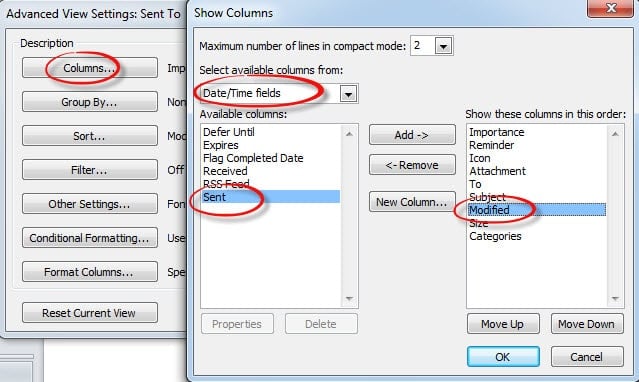
- Escolha o item “Modificado” na caixa à esquerda e clique no botão “Adicionar” no centro, adicionando “Modificado” à caixa à direita. E mova-o para cima ou para baixo para colocá-lo no item “Enviado”. Em seguida, selecione “Enviado” na caixa à direita e clique no botão “Remover” no centro. Lembre-se de clicar em “OK”, salvando as configurações da coluna e retornando ao diálogo “Advanced View Settings”.
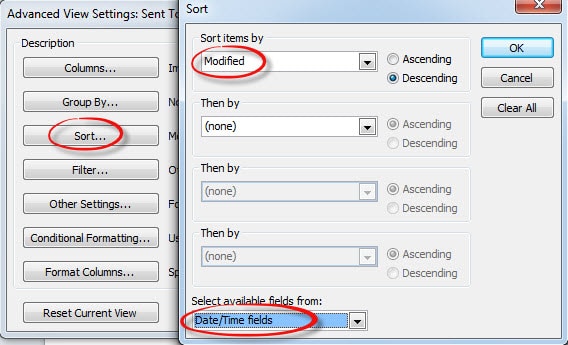
- Clique no botão “Classificar”. Uma nova caixa de diálogo surgirá, na qual devemos selecionar “Campo Data/Hora” na lista suspensa na parte inferior. Em seguida, defina “Classificar itens por” como “Modificado” escolhendo-o na lista suspensa, independentemente de crescente ou decrescente.

- Por fim, clique em “OK” para salvar as configurações de exibição. A classificação de e-mails de rascunho provará ser um sucesso absoluto.
Forneça ao Outlook uma ferramenta de reparo versátil com antecedência
Todo usuário, que usa o Outlook há vários anos, deve ter reconhecido a vulnerabilidade do Outlook a corrupções. Eles estão acostumados a fazer backups regularmente. No entanto, o que merece muito mais atenção é que os arquivos arquivados também podem ser corrompidos se forem carregados em CDs. Portanto, é altamente recomendável equipar o Outlook com uma ferramenta de reparo versátil como DataNumen Outlook Repair. É especialmente concebido para reparar o Outlook. Quaisquer arquivos corrompidos do Outlook podem ser recuperados com perda de dados minimizada por meio desta ferramenta.
Introdução do autor:
Shirley Zhang é especialista em recuperação de dados em DataNumen, Inc., líder mundial em tecnologias de recuperação de dados, incluindo recuperação sql e produtos de software de reparo do Outlook. Para mais informações visite www.datanumen.com