
O Outlook usa o Word como editor por padrão; sua verificação ortográfica pode verificar erros de ortografia. Mas não funciona em Subject. Como podemos soletrar o assunto do cheque?
Em geral, ninguém pode prometer que não cometerá erros de ortografia ou gramática ao escrever e-mails. Talvez sejamos extremamente cuidadosos com palavras e frases. Mas, às vezes, até mesmo pressionar uma tecla errada também leva a erros. É um tipo de Outlook fornecer aos usuários uma ferramenta de verificação integrada. É o corretor ortográfico do Word, que nos ajuda muito na hora de escrever. Sempre que cometermos erros de ortografia, ele nos lembrará destacando as palavras erradas em sublinhado vermelho. Ao vê-lo, estamos todos acostumados a corrigi-lo imediatamente.
No entanto, é uma pena que a verificação ortográfica do Word não funcione na linha de assunto da mensagem. Portanto, é crucial sabermos como verificar a ortografia da linha de assunto da mensagem. Na verdade, é muito simples. Mesmo um novato no Outlook pode fazer uso flexível dele.
Verificação ortográfica antes de enviar
- Para começar, devemos ir ao menu “Arquivo” e clicar no item “Opções”.
- Em seguida, uma nova janela de “Opções do Outlook” será aberta, na qual seríamos obrigados a selecionar a opção “Correio” na parte esquerda.
- Em seguida, na página “Mail”, podemos localizar a primeira opção – “Escrever mensagens”. Nesta opção, devemos encontrar o ícone que consiste em letras “ABC” e um visto. Ao lado do ícone, há uma opção – “Sempre verificar a ortografia antes de enviar”. Marque a caixa de seleção ao lado dele.
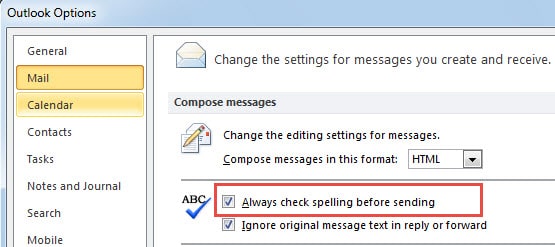
Desde que habilitemos a opção, seremos informados de erros, desde o assunto da mensagem até o conteúdo, quando clicarmos no botão “Enviar” em Mensagem. Se a caixa de diálogo pop-up de ortografia for acionada por palavras ou frases no conteúdo, podemos fechá-la diretamente pelo ícone “X”.
Ortografia e gramática em revisão
Além de habilitar a opção “Sempre verificar a ortografia antes de enviar”, podemos usar a ferramenta “Ortografia e gramática”. Alterne para a guia "Review", podemos localizá-lo com facilidade. Além disso, pressionar “F7” também pode fazê-lo aparecer.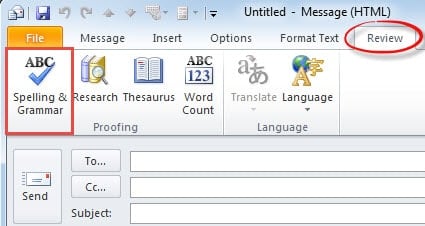
Recuperar dados do Outlook em caso de falhas
Com sua experiência em gerenciamento de e-mail, o Outlook se tornou uma ferramenta de comunicação cada vez mais popular. No entanto, apesar de vários pontos fortes, é vulnerável a corrupções devido a vários fatores, como falta de energia, ataques de malware e assim por diante. Desde que nos deparemos com uma falha grave, Scanpst.exe, a ferramenta de reparo integrada não estará à altura da tarefa de Recuperação do Outlook. Assim, devemos recorrer a uma ferramenta externa como DataNumen Outlook Repair. Tem uma taxa de recuperação mais alta do que seus pares. Além disso, leva alguns minutos, até mesmo segundos, para recuperar arquivos comprometidos.
Introdução do autor:
Shirley Zhang é especialista em recuperação de dados em DataNumen, Inc., líder mundial em tecnologias de recuperação de dados, incluindo recuperação sql e produtos de software de reparo do Outlook. Para mais informações visite www.datanumen.com