
Você não pode criar um gráfico de colunas ou gráfico de linhas com três séries de dados em uma planilha do Excel. Assim, o gráfico de bolhas pode ser sua primeira escolha.
A principal diferença do gráfico de bolhas é que a própria bolha também representa um conjunto de dados. Portanto, em tal gráfico, ele realmente contém três séries de dados. E o seguinte apresentará como criar tal gráfico.
Criar um gráfico de bolhas
Nesta planilha, existem três séries de dados sobre o volume de vendas. E agora você pode criar um gráfico de bolhas para esta planilha.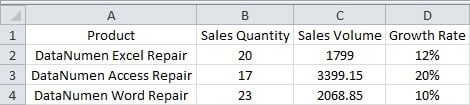
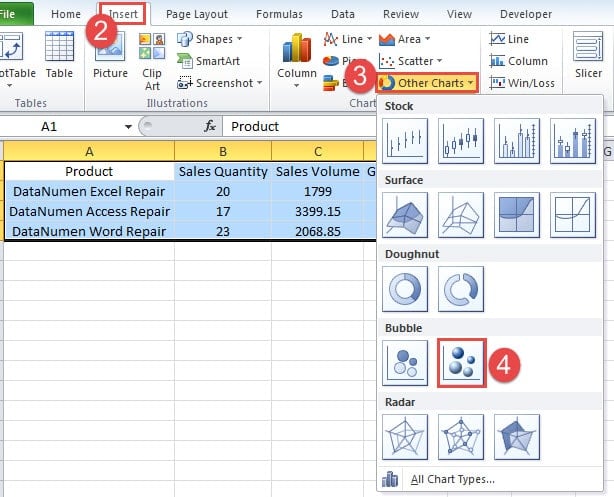
- Selecione a área de destino.
- Clique na guia "Inserir" na faixa de opções.
- Em seguida, clique no botão “Outros Gráficos”.
- No menu suspenso, clique na opção do gráfico de bolhas. Se você deseja um efeito melhor, também pode escolher aquele com efeito 3-D.
Agora você verá um gráfico com apenas uma bolha.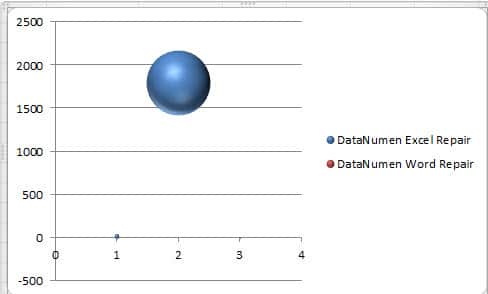
Portanto, outras etapas são necessárias.
- Depois de criar o gráfico, você verá as opções de “Ferramenta de gráfico” na barra de ferramentas. E aqui clique no botão "Selecionar dados".

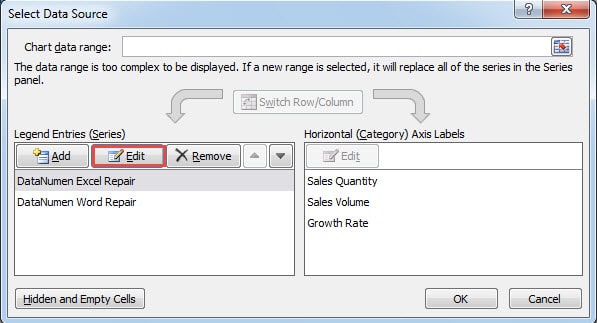
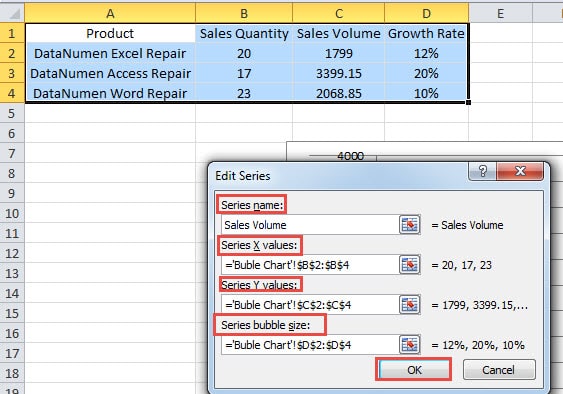
- Agora, na janela “Selecionar fonte de dados”, clique no botão “Editar”.

- Em seguida, insira o conteúdo correspondente nas caixas de texto na janela “Editar série”. Para o nome da série, você pode inserir um nome diretamente nela. Ou você também pode escolher na planilha. Os valores do eixo e o tamanho da bolha estão todos relacionados com os dados da planilha. Você também pode trocá-los de acordo com sua necessidade.

- Depois disso, clique em “OK”.
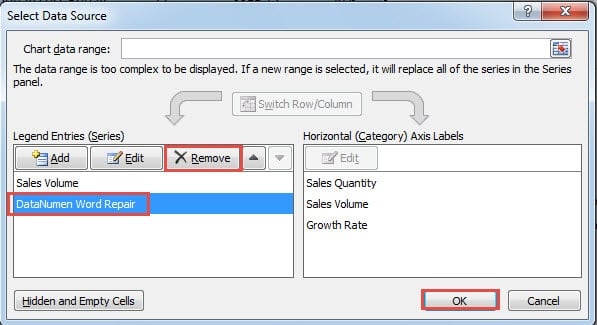
- Agora você volta para a janela "Selecionar fonte de dados". Aqui apague a série “DataNumen Word Repair”. Em sua planilha, você precisa excluir de acordo com a configuração real.

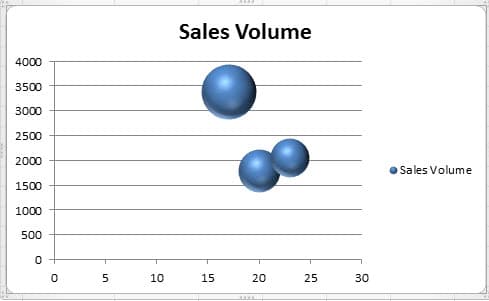
- E depois clique em “OK”. Agora, no gráfico, existem três bolhas.


Ajustar gráfico de bolhas
Neste gráfico de bolhas, as duas bolhas se conectam, o que não é tão claro. Portanto, você também pode modificar o gráfico.
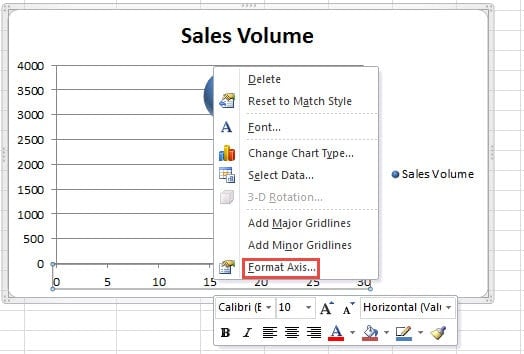
- Clique com o botão direito do mouse no eixo X no gráfico.
- No menu, escolha a opção “Formatar Eixo”.

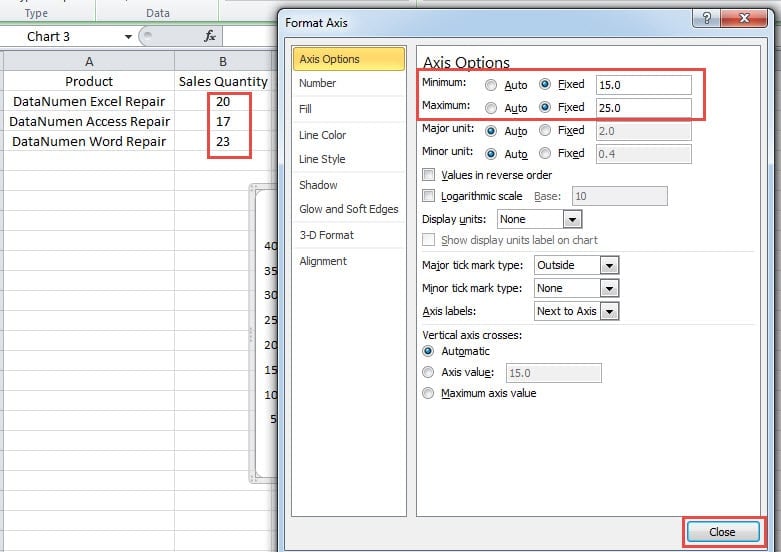
- Na janela “Formatar Eixo”, altere o número mínimo e máximo de acordo com o valor “Quantidade de Vendas”. Você também pode fazer ajustes de acordo com seus dados reais.

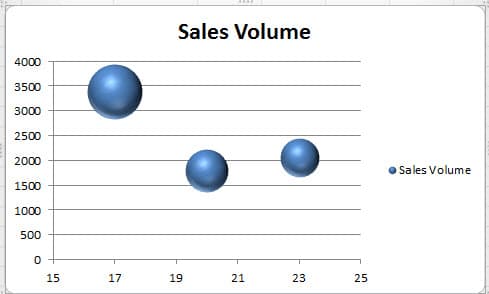
- E então feche a janela. E agora você descobrirá que as bolhas estão todas separadas em seus próprios lugares. Esta interface é muito melhor que a anterior.
Alterar a cor da bolha
A cor padrão de cada bolha é a mesma. Se você quiser fazer com que cada bolha tenha uma cor diferente, também pode definir manualmente.
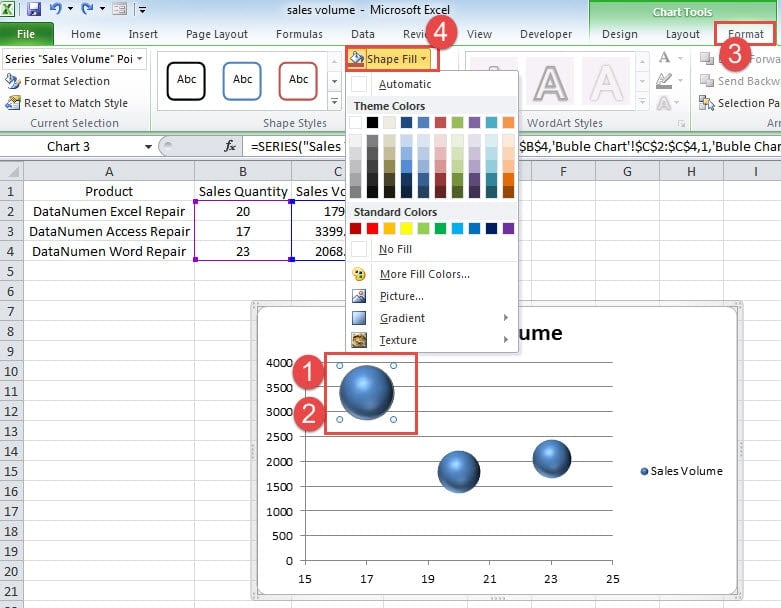
- Clique na bolha certa que você deseja alterar a cor. Agora você verá que, na verdade, todas as bolhas no gráfico estão selecionadas.
- Agora clique no gráfico novamente. Assim, apenas a bolha desejada será selecionada. E tenha cuidado para não clicar duas vezes na bolha. Caso contrário, a janela "Formatar Série de Dados" será exibida.
- Agora clique na guia "Formatar" na faixa de opções em "Ferramentas de gráfico".
- E então clique no botão “Forma de Preenchimento” na barra de ferramentas.

- No menu suspenso, escolha uma cor para a bolha.
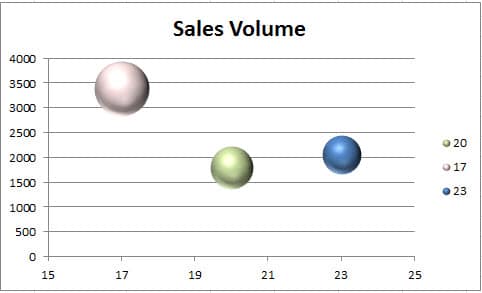
- E agora repita os passos e mude a cor das outras bolhas. Na imagem abaixo, também alteramos a cor no gráfico.
Identifique bolhas diferentes
No gráfico, mesmo que você defina a cor diferente, ainda não sabe qual produto é o dado correspondente da bolha. A legenda do gráfico mostra apenas a quantidade de vendas de cada produto. Assim, você precisa adicionar rótulos no gráfico.
- Exclua a legenda no gráfico.
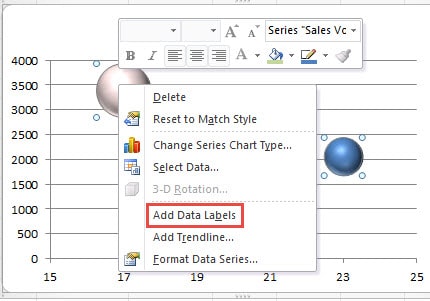
- Clique com o botão direito do mouse em qualquer bolha.
- E, em seguida, escolha a opção “Adicionar rótulos de dados”. Assim, os rótulos de dados aparecerão no gráfico.

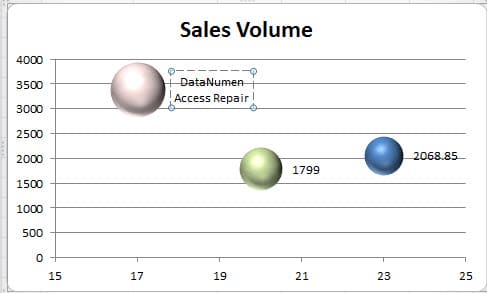
- Agora clique em um rótulo que você deseja modificar. Aqui todos os rótulos serão selecionados.
- Nesta etapa, clique novamente no rótulo. Assim, somente o rótulo desejado será selecionado.
- Agora você pode alterar o número para o produto.

- Repita as etapas acima e altere todos os outros rótulos no gráfico.

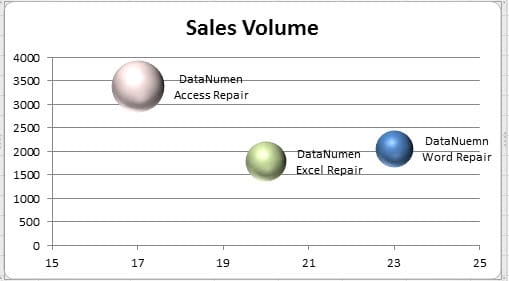
Após todas as etapas abaixo, agora você criou um gráfico de bolhas perfeito. E você não ficará confuso sobre os produtos correspondentes.
Gráfico de bolhas é difícil de sobreviver em uma falha do Excel
O Excel pode travar a qualquer momento. Como resultado, quase todos os dados e informações no Excel serão corrompidos, incluindo gráficos e tabelas. Nesse caso, recomendamos que você utilize nossa poderosa ferramenta de reparo para recuperar Excel. Com esta ferramenta em mãos, você pode recuperar todos os elementos de um arquivo Excel danificado.
Introdução do autor:
Anna Ma é especialista em recuperação de dados em DataNumen, Inc., líder mundial em tecnologias de recuperação de dados, incluindo recuperação de palavras e produtos de software de reparo do Outlook. Para mais informações visite www.datanumen.com