
Como você sabe, o Outlook não oferece suporte a filtros de exportação. Portanto, se você tiver vários itens no calendário do Outlook, como extrair e imprimir todas as recorrências de um compromisso? Este artigo irá ensiná-lo a alcançá-lo por 2 passos simples.
Criei muitos itens no Calendário do Outlook, incluindo reuniões irregulares, compromissos ocasionais, bem como um compromisso recorrente agendado no dia 2nd Quarta-feira de cada mês. Agora espero extrair e imprimir apenas a série de compromissos, de forma que eu possa verificar qual é a quarta-feira concreta de cada mês e não perder nenhuma delas. No entanto, sei que o Outlook não suporta filtros de exportação. Tenho que considerar outras abordagens. Aqui estão minhas soluções.
Etapa 1: Exportar todos os compromissos do Outlook para o Excel
- No início, no painel Calendário do Outlook, mude para a guia “Exibir” e clique no botão “Alterar exibição”. Na lista pop-up, selecione a opção "Lista".
- Em seguida, na lista de compromissos, encontre o compromisso recorrente e atribua uma categoria a ele.
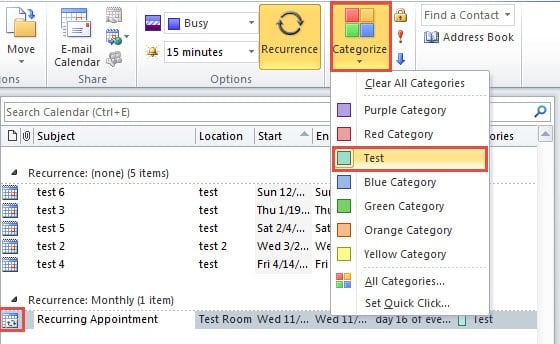
- Depois disso, vá em “Arquivo” > “Abrir” > “Importar”.
- Uma nova caixa de diálogo 'Import and Export Wizard' aparecerá, na qual selecione 'Export to a File' e clique em 'Next'.
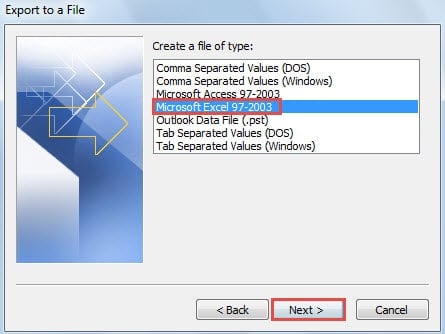
- Na tela seguinte de “Export to a File”, escolha “Microsoft Excel 97 – 2003” e clique em “Next”.

- Na última interface, selecione a pasta Calendário de origem e clique em “Avançar”.
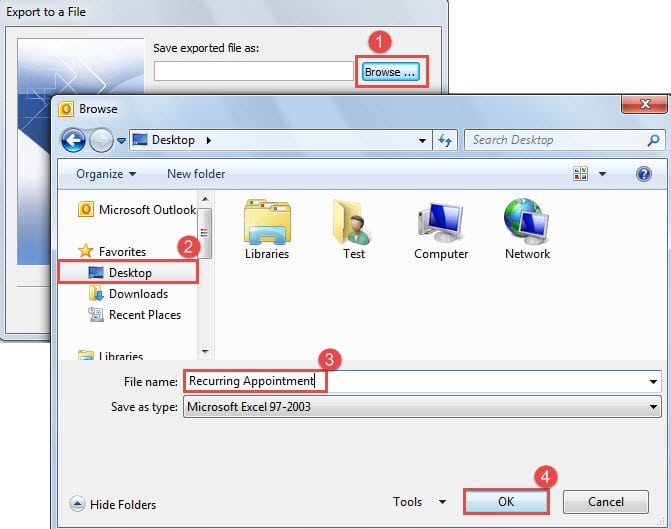
- Em seguida, você deve especificar “salvar arquivo exportado como”. Siga os seguintes passos:
- Em primeiro lugar, clique no botão "Procurar".
- Em seguida, selecione o destino de salvamento, como “Desktop”.
- Em seguida, dê um nome ao arquivo exportado, como “Compromisso Recorrente”.
- Por último clique em “OK”.

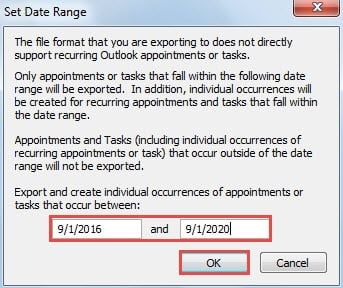
- Mais tarde, clique no botão “OK” > “Concluir”. Você será solicitado a definir o intervalo de datas. Você pode especificá-lo de acordo com suas necessidades de impressão.

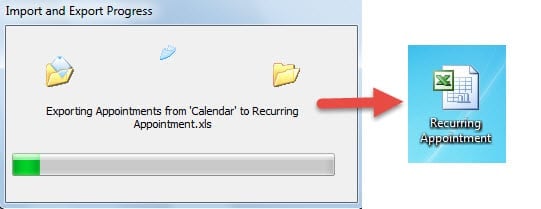
- Depois de clicar no botão "OK", o progresso da exportação começará. Eventualmente, você obterá um arquivo Excel exportado na pasta de destino.

Etapa 2: filtrar para mostrar apenas todas as recorrências de um compromisso
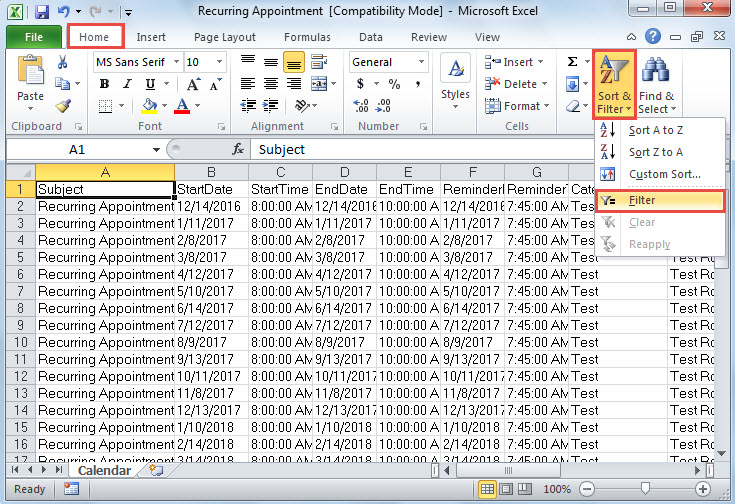
- Agora você deve clicar duas vezes no arquivo exportado para abri-lo no aplicativo Excel.
- Então você pode remover as colunas indesejadas de acordo com suas necessidades.
- Depois disso, você deve clicar no botão “Classificar e filtrar” na guia “Página inicial”. Na lista suspensa, selecione "Filtro".

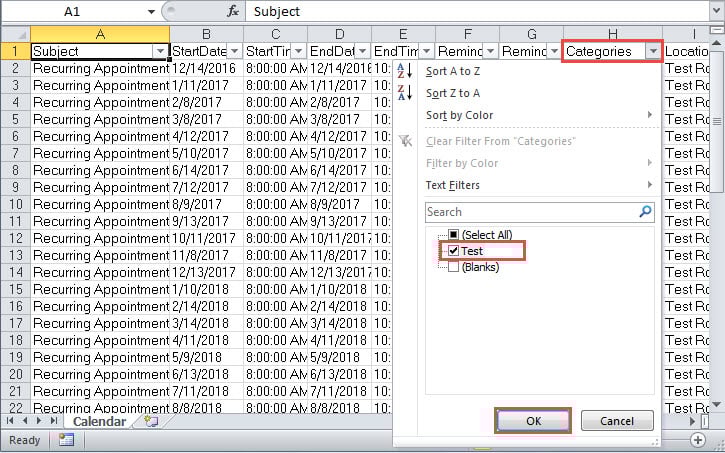
- Em seguida, clique no cabeçalho “Categorias”. Na lista suspensa, desative “(Selecionar tudo)” para desmarcar todas as caixas de seleção. Em seguida, selecione apenas a categoria predefinida na Etapa 1.

- Posteriormente clique em “OK” para habilitar o filtro por categoria.
- Agora, apenas as séries de compromissos em uma recorrência são mostradas no arquivo. Você pode imprimir a página atual normalmente. Basta ir ao menu “Arquivo” e guia “Imprimir”. Por fim, selecione a impressora e clique no botão “Imprimir”.
Resgate seus dados do Outlook a tempo
Quando o Outlook fica comprometido, você deve considerar o uso da Ferramenta de reparo da caixa de entrada em primeiro lugar. Mas é melhor você se preparar para o fracasso com antecedência, pois ele não pode lidar com situações extremas. Em outras palavras, ele não pode reparar arquivos do Outlook severamente danificados. Nesse caso, você não tem escolha a não ser buscar a ajuda de uma pessoa mais confiável. Recuperação PST ferramenta, como DataNumen Outlook Repair.
Introdução do autor:
Shirley Zhang é especialista em recuperação de dados em DataNumen, Inc., líder mundial em tecnologias de recuperação de dados, incluindo recuperação sql e produtos de software de reparo do Outlook. Para mais informações visite www.datanumen.com