
Neste artigo, apresentaremos 3 maneiras fáceis de ir para o último local de edição em seu documento do Word.
De vez em quando, é muito provável que você trabalhe com um longo documento do Word. Sob tais circunstâncias, você pode achar difícil cumprir a missão de uma vez por todas. Na verdade, é bastante razoável terminar o trabalho várias vezes. No entanto, pode ser frustrante para alguns de vocês encontrar o local exato da última edição. Portanto, no texto abaixo, apresentaremos três métodos simples para resolver esse problema. Basta ler para ver os detalhes.
Método 1: Use Chaves de Combinação
Esta é talvez a maneira mais rápida de realizar o trabalho. Primeiro você abre seu documento do Word; segundo, simplesmente pressione “Shift+F5”. Então você poderá ver o cursor no último local de edição.
Embora esse truque pareça tão operável, primeiro você deve se lembrar das teclas de combinação. Caso contrário, não é nada. É por isso que continuaremos a segunda e a terceira maneira de atingir a meta.
Método 2: Inserir um marcador
Para usar desta forma, você tem que fazer algum trabalho antes de sair do Word todas as vezes.
- Em primeiro lugar, clique em “Inserir” na “Barra de Menu”.
- Em seguida, clique em “Favoritos” no grupo “Links”.
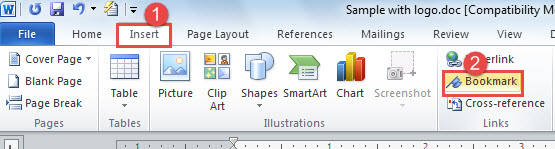
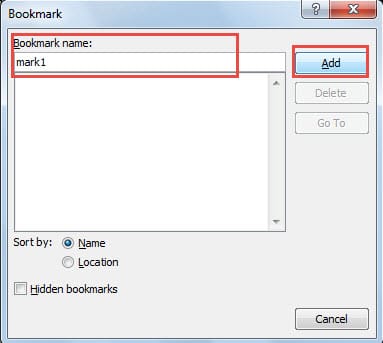
- Agora a tela irá cumprimentá-lo com uma caixa de diálogo “Marcador”. Basta digitar um nome de marcador na caixa de texto, como abaixo:
- Em seguida, clique em “Adicionar”. Até agora, você inseriu um marcador, então você pode simplesmente sair do Word.

- Da próxima vez que você quiser continuar editando este documento do Word, basta clicar duas vezes para abri-lo.
- Novamente, clique em “Inserir”.
- E clique em “Favoritos” também.
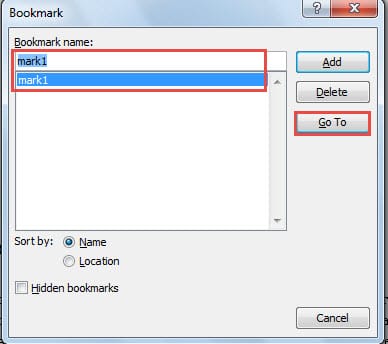
- Agora, a caixa de diálogo "Marcador" será exibida. Escolha o nome do marcador que você usou na última vez.
- Clique no botão “Ir para” no lado direito. Então você pode encontrar a posição precisa quando parar pela última vez.

Método 3: Use o recurso "Localizar"
- Da mesma forma, quando terminar de editar uma vez, você precisa se lembrar da última palavra ou palavras no local antes de sair do Word. Por exemplo, aqui vamos escolher a palavra “marca” como amostra.

- Da próxima vez, abra o documento primeiro.
- Em seguida, clique em “Localizar” no grupo “Edição”. Ou você pode pressionar "Ctrl + F". Ambas as operações permitirão que você abra o “Painel de Navegação”.
- Agora digite a palavra que você lembra na caixa de pesquisa. Aqui devemos digitar a palavra “marca”.
- E você pode ver que há três correspondências. Clique no caminho certo. Aqui escolhemos o primeiro.

- Então você percebe que o documento salta para a posição onde você editou da última vez.

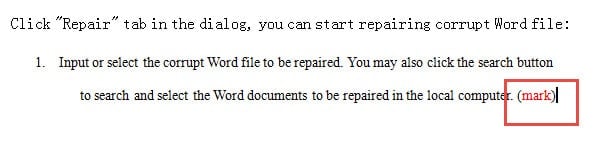
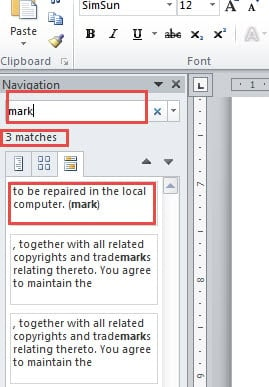
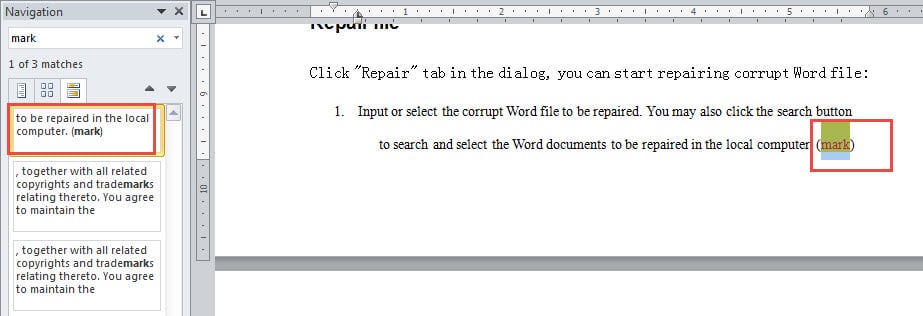
No entanto, ainda há um problema. Você provavelmente notou que há várias correspondências ao usar o recurso "Localizar". Por esse motivo, você pode digitar ou inserir um símbolo especial na posição em que parar, conforme abaixo: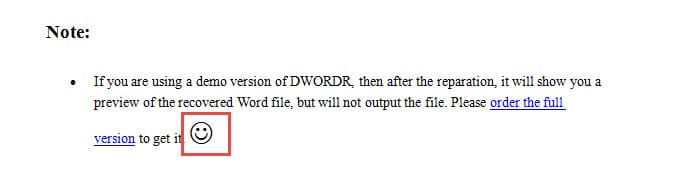
Então, quando você usar o recurso “Find” para localizar a posição na próxima vez, você a encontrará rapidamente.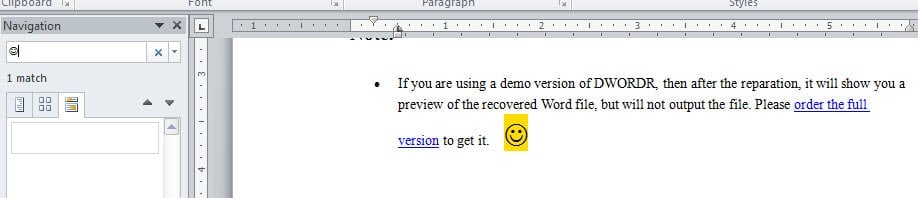
Lembre-se de fazer backup dos arquivos do Word
Compreendendo as três dicas acima, você não terá mais o problema de se perder em um documento longo sem saber onde parou da última vez. No entanto, no que diz respeito a documentos longos, é prudente fazer um backup. Com um backup à mão, você sempre poderá recorrer à versão mais recente caso necessário. reparação de palavras falha em satisfazê-lo.
Introdução do autor:
Vera Chen é especialista em recuperação de dados em DataNumen, Inc., líder mundial em tecnologias de recuperação de dados, incluindo recuperação de excel e pdf reparar produtos de software. Para mais informações visite www.datanumen.com