
Você pode expandir o espaço entre o texto e o sublinhado em seu Word para tornar sua página melhor formatada. Este artigo lhe dará algumas instruções sobre como fazê-lo.
Como você provavelmente sabe, se precisarmos sublinhar algumas palavras, podemos clicar no ícone de sublinhado em nosso Word. No entanto, algumas letras, como “g” e “y”, podem se sobrepor ao sublinhado. Movendo o sublinhado ligeiramente para baixo, você pode aumentar o espaço entre eles e resolver o problema facilmente. E este artigo oferece uma maneira complicada de fazer isso.
Aumente o espaço entre o texto e o sublinhado
Por exemplo, a parte inferior da letra “y” ou “g” nas palavras abaixo se sobrepõe ao sublinhado.
E podemos querer expandir o espaço entre eles para torná-lo mais bonito. Siga estas etapas para saber como.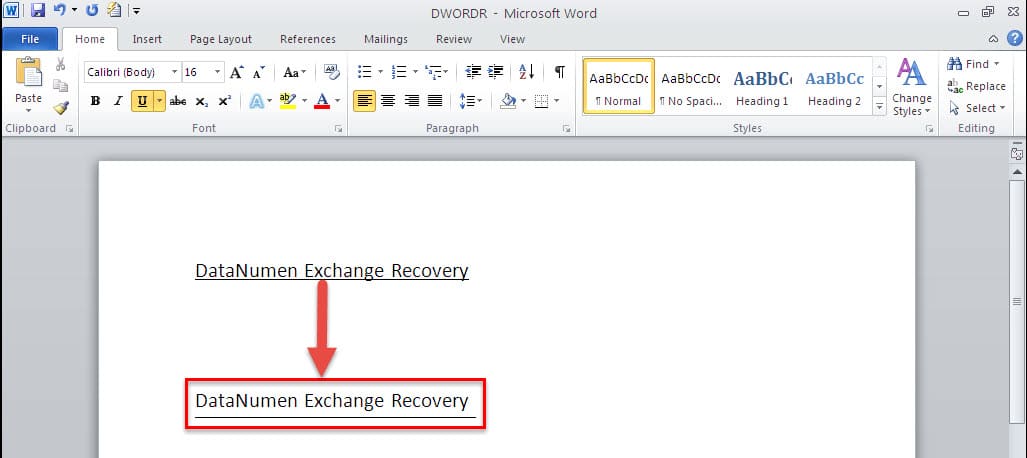
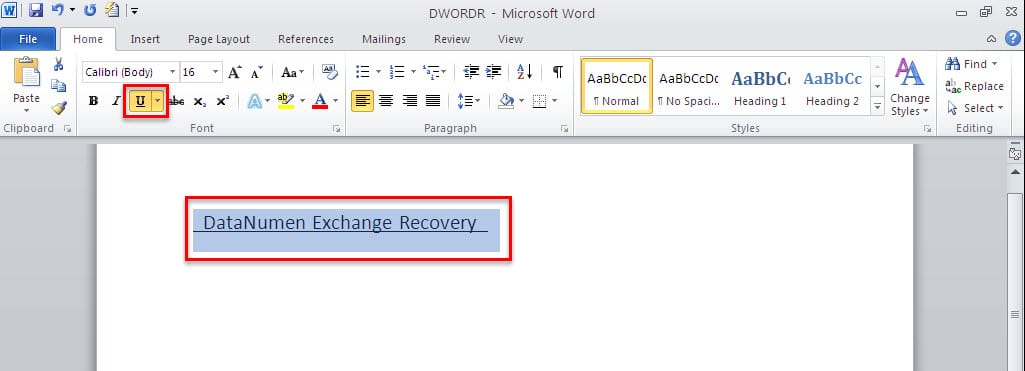
- Digite um espaço antes e depois dos textos “DataNumen Exchange Recovery”. E então selecione os textos junto com esses dois espaços.
- Alterne para a guia “Início” e clique no ícone “Sublinhado”, no grupo “Fonte”. Ou você pode pressionar a tecla de atalho “Ctrl + U” para sublinhar os textos.

- Depois você precisa selecionar os textos novamente, mas lembre-se de selecionar apenas os textos somente desta vez, sem os dois espaços.
- Na guia "Página inicial", clique no iniciador da caixa de diálogo "Fonte".

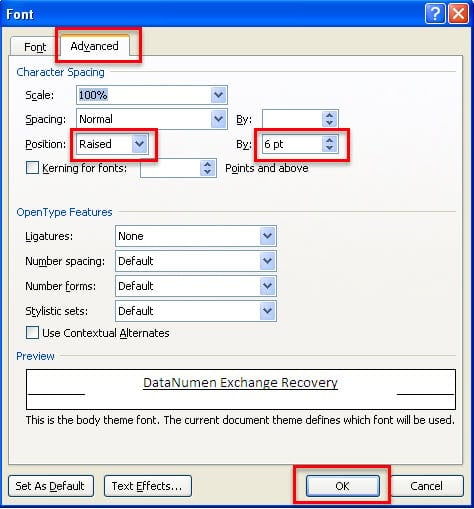
- Na caixa de diálogo “Fonte” a seguir, mude para a página “Avançado”.
- Selecione “Levantado” na caixa “Posição” e insira um número específico desejado na caixa “Por”. Por exemplo, aqui inserimos “6 pt”. Observe que quanto maior o valor que inserirmos, mais espaço haverá entre os textos e o sublinhado. Por fim, clique em “OK” para salvá-lo.

- Para remover o espaço sublinhado após seus textos, basta selecioná-lo e pressionar “Backspace” no teclado para excluí-lo.
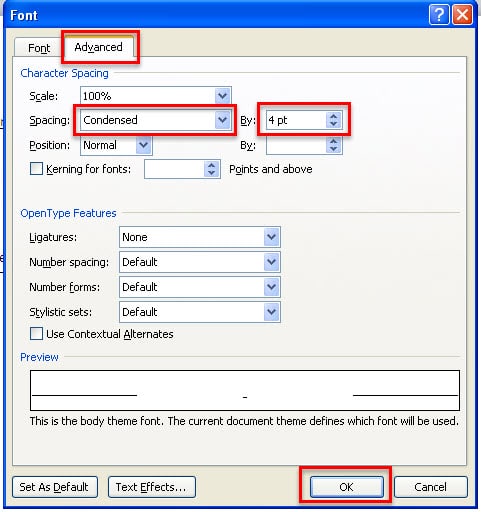
- Para espaço sublinhado antes de seus textos, você não pode excluí-los usando “Backspace”. Você deve primeiro selecionar o espaço sublinhado antes dos textos e ir para a caixa de diálogo “Fonte” novamente.
- Escolha “Condensado” nas opções de “Espaçamento”. E na caixa "Por", digite um número específico que você deseja. Por exemplo, aqui inserimos “4 pt”. Por fim, clique em “OK”.


Opte por uma poderosa ferramenta de reparo
Como mostrado acima, o Word permite formatação flexível, como expandir o espaço entre textos e sublinhados. No entanto, o Word não é um software perfeito, pois às vezes pode corromper. Então é melhor você manter o conjunto certo de reparação de documentos ferramentas à sua disposição, que oferecerão níveis imbatíveis de desempenho na reparação de arquivos do Word gravemente danificados.
Introdução do autor
Kelly Zhao é especialista em recuperação de dados em DataNumen, Inc., líder mundial em tecnologias de recuperação de dados, incluindo recuperação de excel e pdf reparar produtos de software. Para mais informações visite www.datanumen.com