
Às vezes, você pode querer inserir os mesmos textos em várias células de sua tabela do Word. Este artigo oferecerá duas maneiras complicadas de fazer isso.
Em algumas circunstâncias, você pode ter uma tabela grande e desejar preencher algumas células em branco com o mesmo texto. Em vez de copiar e colar os textos em cada célula, um por um, oferecemos duas maneiras convenientes de fazer isso.
Método 1: copiar e colar os mesmos textos em várias células da tabela
Na verdade, o método copiar e colar também funcionará para várias células.
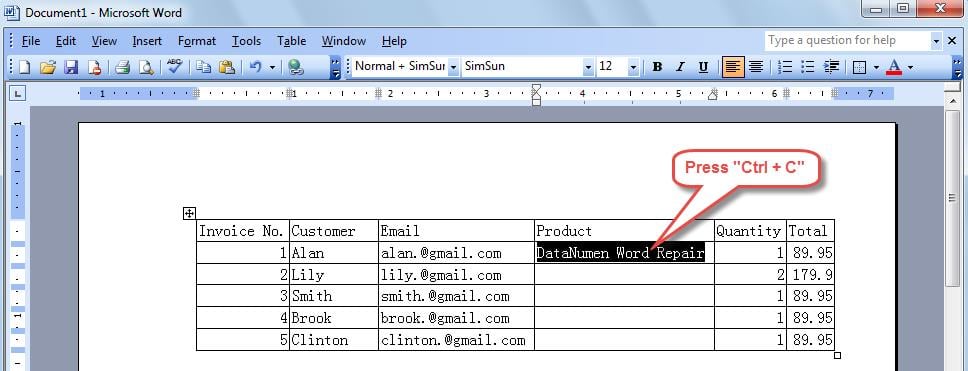
- Copie os textos que você precisa inserir nas células vazias da tabela, pressionando “Ctrl + C”.
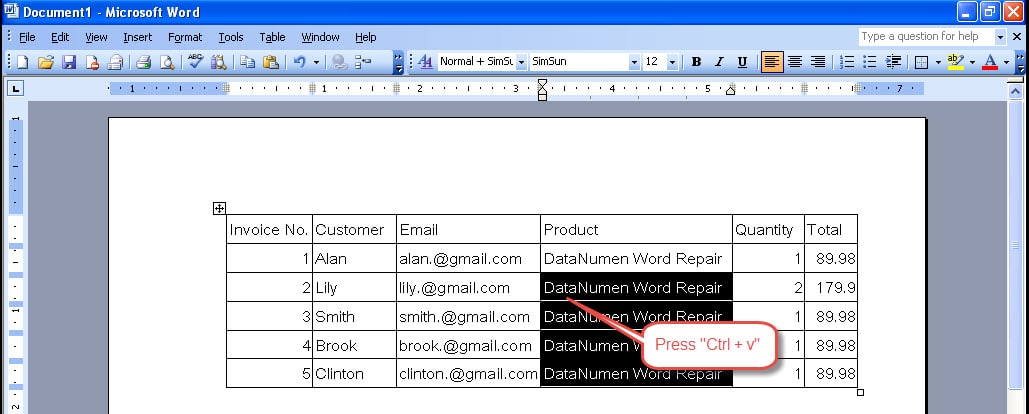
- Selecione todas as células onde você precisa inserir os mesmos textos e pressione "Ctrl + V".

Método 2: Preencher células de tabela em branco com os mesmos textos utilizando o recurso de lista numerada
Nesta seção, mostraremos como fazer a mesma tarefa usando os marcadores e o recurso de numeração no Word. Observe que este método funciona apenas para o Word 2003.
- Selecione todas as células em branco que você deseja inserir os mesmos textos.
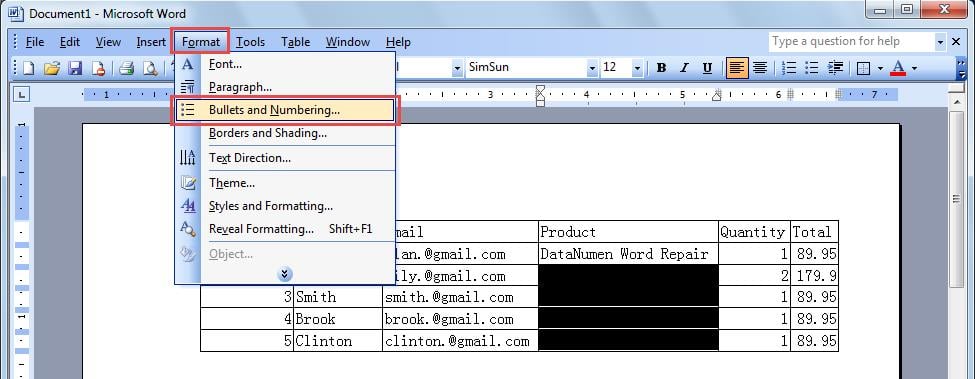
- Clique no menu “Formatar”. Em seguida, selecione o item de menu "Marcadores e numeração".

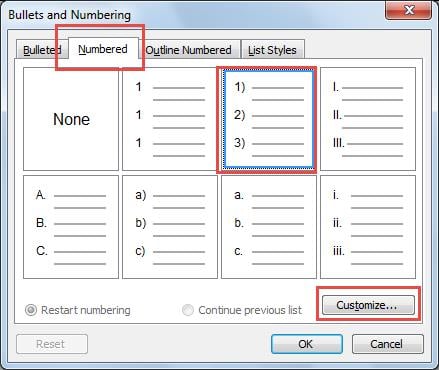
- A caixa de diálogo “Marcadores e numeração” aparecerá, conforme abaixo. Alterne para a página "Numerado" e clique no botão "Personalizar".

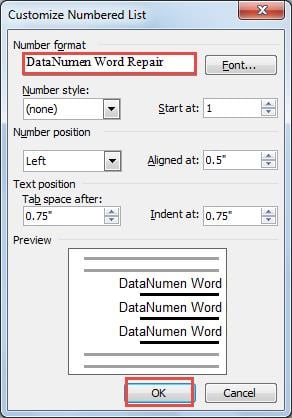
- Na janela “Personalizar lista numerada” subsequente, digite o conteúdo que deseja inserir nas células da tabela em “Formato do número”. E, em seguida, clique em "OK" para salvá-lo.

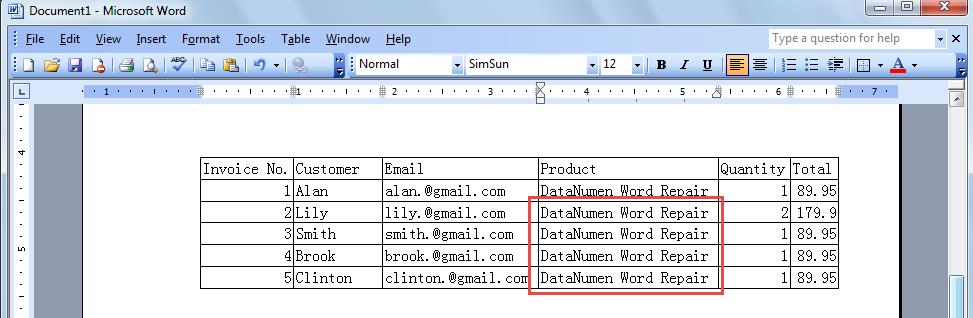
- Após fazer isso, você pode ver que os textos já foram inseridos nas células em branco.

Restaurar seus dados em caso de corrupção de arquivos
Em uma palavra, podemos inserir os mesmos textos em várias células rapidamente em nosso Word. Além disso, o Word oferece uma grande variedade de recursos que você pode utilizar para gerenciar documentos complexos. No entanto, apesar de suas várias vantagens, muitos de nós podem ter sofrido corrupção de arquivos do Word, o que resultará em perda de dados. Como a perda de dados importantes pode ser desastrosa para algumas pessoas, é recomendável recorrer a um especialista recuperação de palavras ferramenta. Com seu algoritmo avançado, ele poderá recuperar o máximo de dados possíveis para você.
Introdução do autor
Kelly Zhao é especialista em recuperação de dados em DataNumen, Inc., líder mundial em tecnologias de recuperação de dados, incluindo recuperação de excel e pdf reparar produtos de software. Para mais informações visite www.datanumen.com