
No artigo de hoje, gostaríamos de explicar como localizar e substituir vários itens em seu documento do Word.
A função incorporada no Word, “Localizar e substituir”, nos permite localizar e substituir uma palavra ou frase por vez. Isso certamente não pode atender à nossa necessidade de processamento em lote.
Na verdade, estendemos a função para encontrar vários itens de uma só vez em um de nossos artigos anteriores. Para mais detalhes, você pode consultar este artigo: 2 maneiras rápidas de encontrar vários itens em um documento do Word ao mesmo tempo
O link acima discutiu como encontrar vários itens ao mesmo tempo. E este artigo também mostrará como substituir cada item por um novo diferente, respectivamente.
Execute o Word VBA para localizar e substituir vários itens
A macro é a única maneira de executar tarefas personalizadas e de processamento em lote no Word. Basta seguir os passos abaixo para cumprir sua missão.
- Em primeiro lugar, abra o documento que deseja obter.
- Em seguida, clique na guia “Desenvolvedor” se estiver disponível na faixa de opções.
- E clique em “Visual Basic” ao lado para abrir o editor VBA no Word. Ou você pode optar por pressionar "Alt + F11".
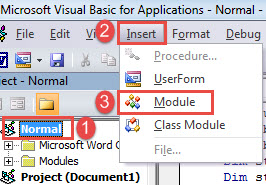
- Em seguida, clique em “Normal” na coluna da esquerda.
- E vá para a barra de menu para clicar em "Inserir".
- No menu suspenso, escolha “Módulo”.

- Em seguida, clique duas vezes no novo módulo para abri-lo.
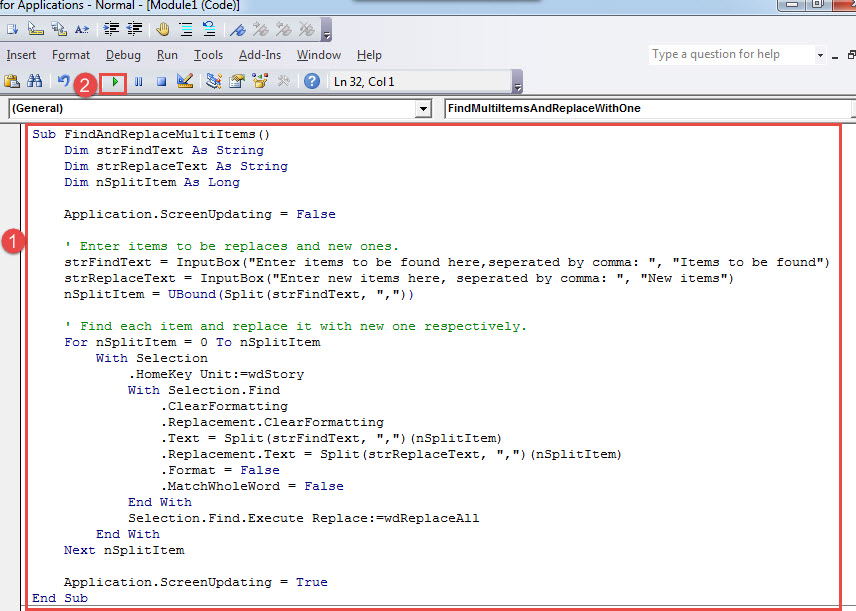
- Cole os seguintes códigos no módulo:
Sub FindAndReplaceMultiItems()
  Dim strFindText As String
  Dim strReplaceText As String
  Dim nSplitItem As Long

  Application.ScreenUpdating = False

  ' Enter items to be replaces and new ones.
  strFindText = InputBox("Enter items to be found here,seperated by comma: ", "Items to be found")
  strReplaceText = InputBox("Enter new items here, seperated by comma: ", "New items")
  nSplitItem = UBound(Split(strFindText, ","))

  ' Find each item and replace it with new one respectively.
  For nSplitItem = 0 To nSplitItem
    With Selection
      .HomeKey Unit:=wdStory
      With Selection.Find
        .ClearFormatting
        .Replacement.ClearFormatting
        .Text = Split(strFindText, ",")(nSplitItem)
        .Replacement.Text = Split(strReplaceText, ",")(nSplitItem)
        .Format = False
        .MatchWholeWord = False
      End With
    Selection.Find.Execute Replace:=wdReplaceAll
  End With
Next nSplitItem

  Application.ScreenUpdating = True

End Sub
- Pressione “F5” para executar a macro.

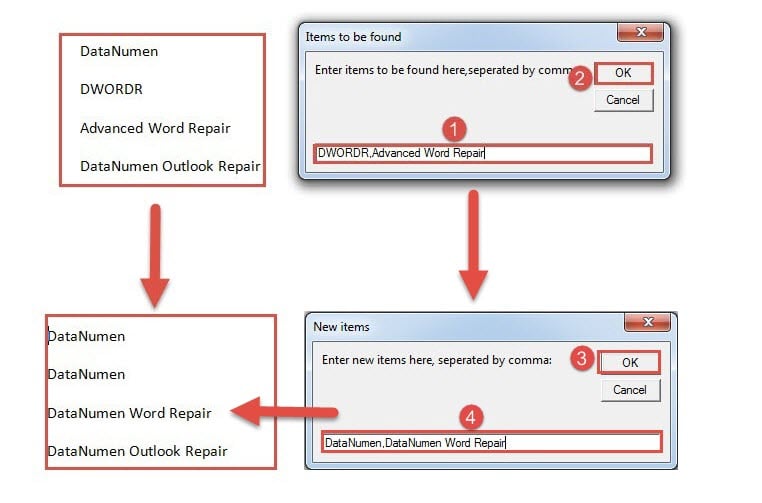
- Agora haverá a primeira caixa de entrada. Digite os itens a serem encontrados e use vírgula para separar. Não insira um espaço após a vírgula.
- Em seguida, clique em “OK” para prosseguir.
- Na segunda caixa de entrada, insira novos itens e separe-os com vírgula.
- Por fim, clique em “OK”.

Diante da perda de dados
É difícil ficar alegre diante de um desastre de dados que pode destruir informações valiosas. No entanto, não há necessidade de entrar em pânico, pois você pode obter um Reparação de palavras utilidade desembolsando uma pequena quantia de dinheiro.
Introdução do autor:
Vera Chen é especialista em recuperação de dados em DataNumen, Inc., líder mundial em tecnologias de recuperação de dados, incluindo excel corrupção e pdf reparar produtos de software. Para mais informações visite www.datanumen.com