
Neste post, nosso foco é mostrar duas maneiras rápidas de encontrar vários itens em um documento do Word simultaneamente.
Qualquer pessoa familiarizada com o Word deve conhecer muito bem a opção “Localizar e substituir”. Funciona bem quando o texto encontrado é uma string consecutiva. Mas, infelizmente, fica complicado quando queremos pesquisar várias palavras separadas ao mesmo tempo. E lá fora, a demanda é forte para eliminar uma lista de palavras ou frases em um documento de uma só vez. Por exemplo, se você for um editor, pode haver algumas palavras que nunca devem aparecer em nenhum documento. Nesse caso, você precisará de soluções alternativas para marcar a ocorrência de algumas palavras específicas.
Aqui estão 2 soluções disponíveis:
Método 1: importar palavras para o dicionário de exclusão
Adicione um monte de palavras ou frases ao dicionário de exclusão no Word e, em seguida, haverá uma linha de onda vermelha aparecendo sob as palavras correspondentes para sinalizá-las.
As etapas detalhadas para adicionar palavras ao dicionário de exclusão estão neste artigo: 4 dicas úteis para ortografia de palavras e verificador gramatical
Método 2: Use Macro do Word
- Primeiramente, coloque todas as palavras que deseja pesquisar em um único documento. Cada palavra ou frase deve ocupar um parágrafo. Vamos chamá-lo de "documento de lista". Salve o documento.

- Em segundo lugar, clique na guia "Desenvolvedor".
- Em seguida, clique em “Visual Basic” para abrir o editor VBA. A forma alternativa é pressionar “Alt+F11”.

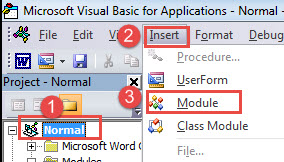
- Em seguida, clique em “Normal” e depois na guia “Inserir”.
- E escolha “Módulo” no menu.

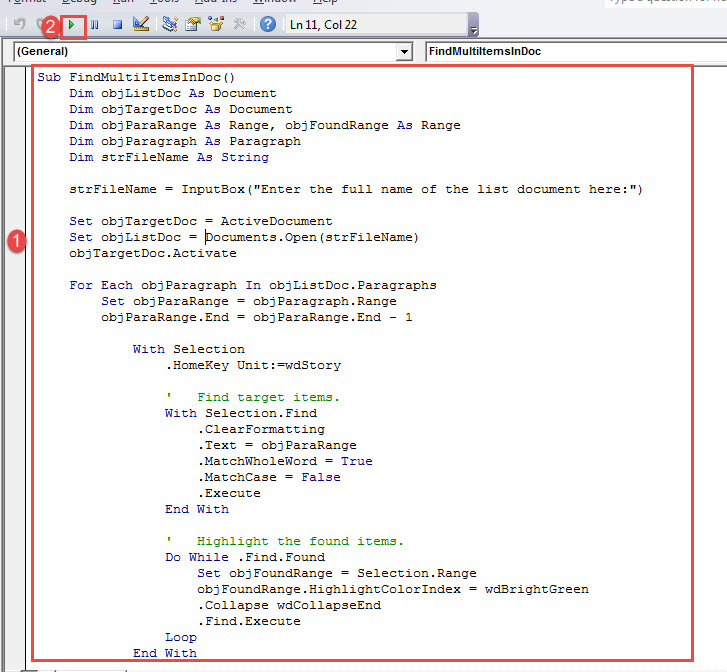
- Clique duas vezes no novo módulo para abrir a área de edição e cole a seguinte macro lá:

Sub FindMultiItemsInDoc()
  Dim objListDoc As Document
  Dim objTargetDoc As Document
  Dim objParaRange As Range, objFoundRange As Range
  Dim objParagraph As Paragraph
  Dim strFileName As String

  strFileName = InputBox("Enter the full name of the list document here:")

  Set objTargetDoc = ActiveDocument
  Set objListDoc = Documents.Open(strFileName)
  objTargetDoc.Activate

  For Each objParagraph In objListDoc.Paragraphs
    Set objParaRange = objParagraph.Range
    objParaRange.End = objParaRange.End - 1

      With Selection
        .HomeKey Unit:=wdStory

        '  Find target items.
        With Selection.Find
          .ClearFormatting
          .Text = objParaRange
          .MatchWholeWord = True
          .MatchCase = False
          .Execute
        End With

        '  Highlight the found items.
        Do While .Find.Found
          Set objFoundRange = Selection.Range
          objFoundRange.HighlightColorIndex = wdBrightGreen
          .Collapse wdCollapseEnd
          .Find.Execute
        Loop
      End With
  Next objParagraph
End Sub
- Por fim, clique em “Executar”.

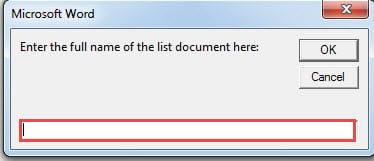
- Agora há uma caixa. Insira o caminho e o nome do documento de lista que você acabou de salvar. Em seguida, clique em “OK”.

A próxima coisa que você vê é que todas as palavras encontradas estão destacadas.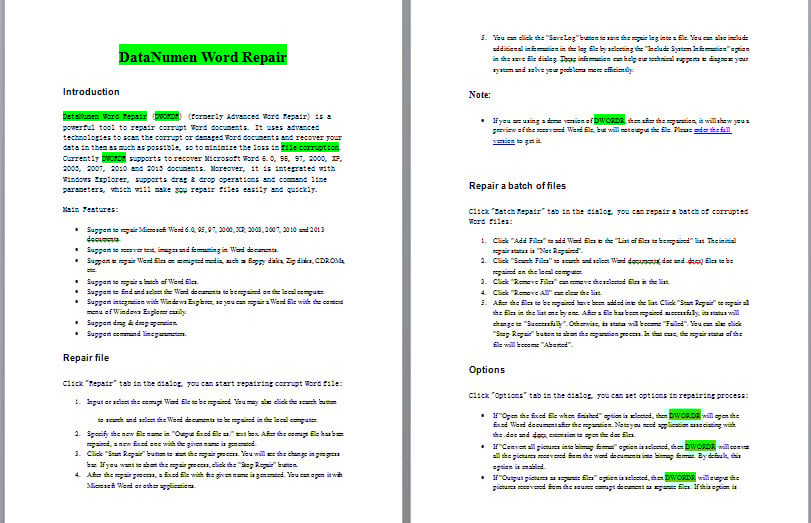
Proteja seus documentos do Word
Uma das medidas mais populares para evitar a corrupção de seus documentos do Word é fazer backups. Eles podem lhe proporcionar tranquilidade quando você precisar de ajuda. documento danificado. Portanto, reserve um tempo para fazer backup de seus arquivos importantes agora.
Introdução do autor:
Vera Chen é especialista em recuperação de dados em DataNumen, Inc., líder mundial em tecnologias de recuperação de dados, incluindo xlsx corrompido e pdf reparar produtos de software. Para mais informações visite www.datanumen.com