
Neste artigo, haverá 2 maneiras disponíveis para você classificar entradas de lista numeradas com várias linhas em seu documento do Word.
De vez em quando, usamos muito a lista numerada no documento do Word. E pode haver o caso em que uma entrada de lista pode ter várias linhas. Na maioria das vezes, não hesitaríamos em pressionar “Enter” para pular para a próxima linha. Ao fazer isso, apenas adicionamos uma marca de parágrafo, o que significa que a segunda linha que vemos é, na verdade, o segundo parágrafo. Isso não atrapalhará a formatação, mas dificultará muito a classificação das entradas da lista.
A melhor ideia preventiva é, obviamente, pressionar “Shift+Enter” em vez de “Enter” sozinho. Mas, poucas pessoas vão pensar nisso e mesmo se você pensar, ainda é impossível se você herdar um documento de outra pessoa que não o faz.
Para resolver esse problema, oferecemos as duas soluções alternativas a seguir para obter o efeito como tal: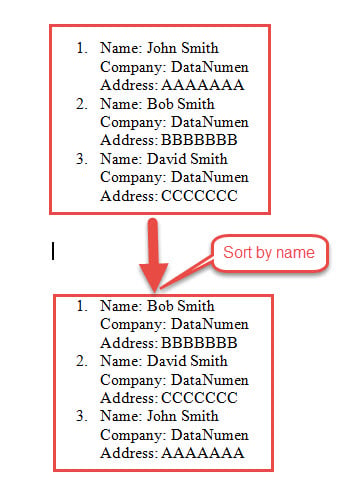
Método 1: Substituir Marca de Parágrafo por Quebra de Linha Manual
Se cada entrada tiver o mesmo título de linha como “Nome”, “Empresa”, “Endereço”, como mostrado acima, você pode usar o recurso “Localizar e substituir” para substituir marcas de parágrafo desnecessárias por quebras de linha manuais.
- Primeiro, clique no botão mostrar ou ocultar símbolo localizado na guia “Página inicial” para mostrar todos os símbolos ocultos no documento.

- Em segundo lugar, selecione a lista que precisa classificar.
- Em terceiro lugar, pressione “Ctrl + H” para acionar a caixa de diálogo “Localizar e substituir”.
- No nosso caso, insira “^pCompany” e “^lCompany” nas caixas de texto “Find what” e “Replace with” respectivamente. Isto é para substituir as 3 marcas de parágrafo após a primeira linha de cada entrada para quebras de linha manuais.
- Em seguida, clique em “Substituir tudo”. E escolha "Não" na caixa de lembrete.


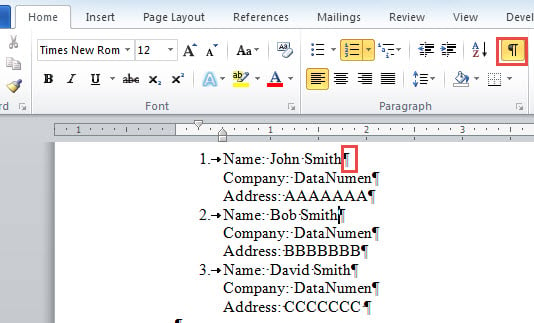


- Então, novamente no nosso caso, entre “^pAddress” e “^lAddress” nas caixas de texto “Find what” e “Replace with” respectivamente. Isso é para substituir as 3 marcas de parágrafo após a segunda linha de cada entrada para quebras de linha manuais.

- Repita a etapa 5. Repita a substituição várias vezes até que apenas a última marca de parágrafo de cada entrada seja deixada.

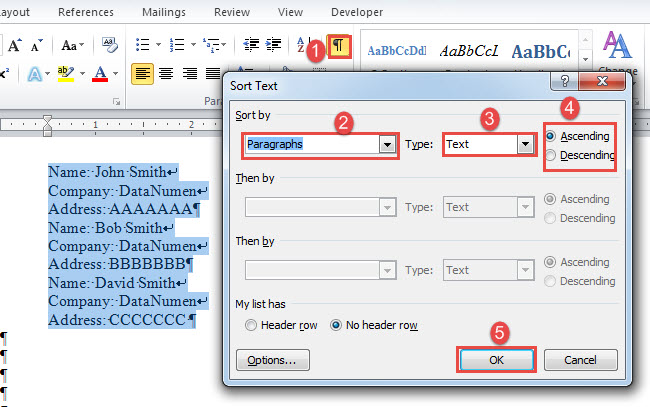
- Agora você pode começar a classificar a lista clicando no comando “Classificar” na guia “Página Inicial”.
- Na caixa de diálogo “Classificar texto”, escolha “Parágrafos” e “Texto” para as 2 primeiras caixas de texto. Em seguida, selecione "Ascendente" ou "Descendente". Por fim, clique em “OK”.


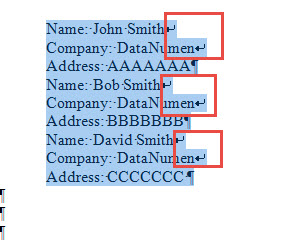
Você notará que os números da lista sumiram, então você terá que adicioná-los manualmente de volta.
Método 2: classificar as entradas da lista em uma tabela
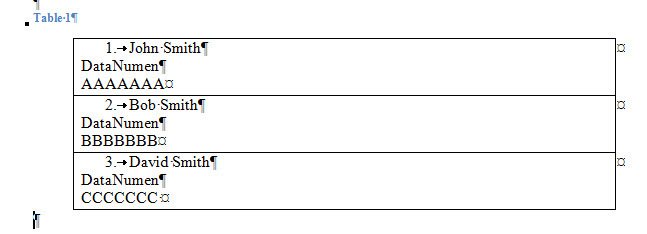
Agora, aqui está outra situação em que não há cabeçalhos de linha semelhantes aos da amostra no método 1. Em vez disso, pode ser assim: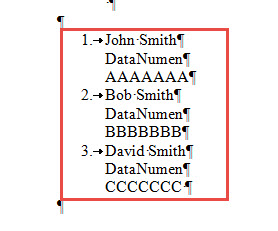
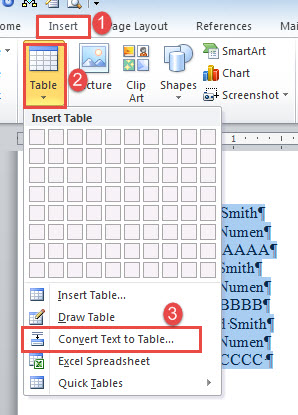
- Para começar, selecione a lista e clique na guia “Inserir”.
- Em seguida, clique em “Tabela” e escolha a opção “Converter texto em tabela”.

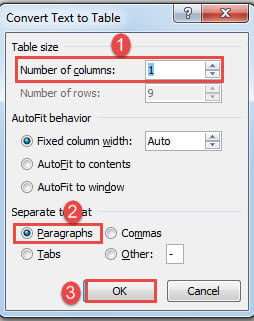
- Na caixa de diálogo aberta, defina o número da coluna para “1'.
- Em seguida, selecione “Parágrafos” como separador e clique em “OK”.

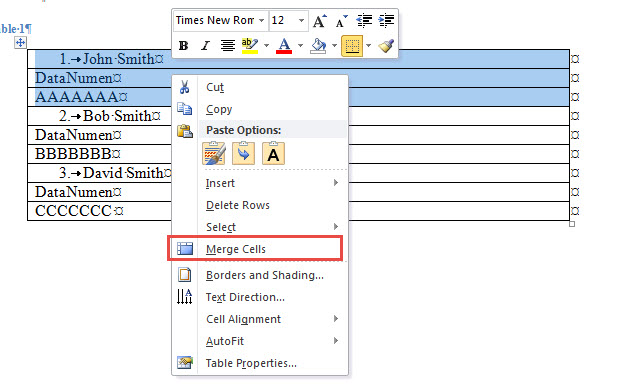
- Agora o que obtemos é uma tabela com 1 coluna e 9 linhas. Selecione as três primeiras linhas que pertencem todas à entrada um.
- Em seguida, clique com o botão direito e escolha “Mesclar células”.

- Repita a operação de mesclagem até que cada entrada ocupe apenas 1 linha.

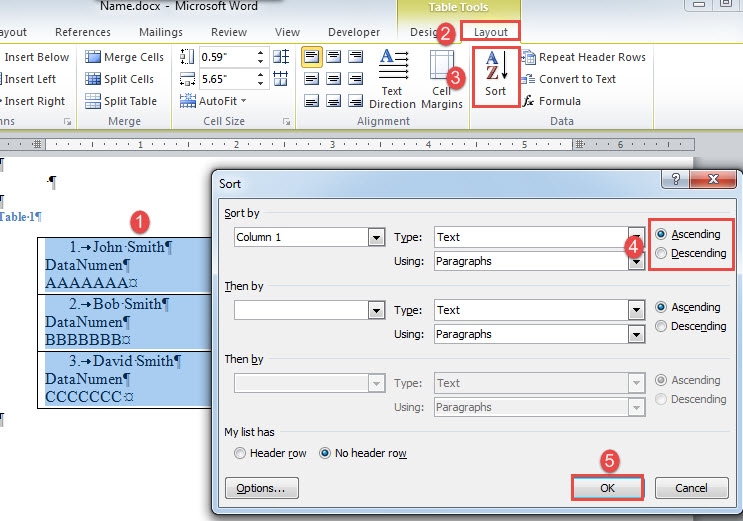
- Em seguida, selecione a tabela e clique em "Classificar" em "Layout".
- Vá para escolher uma ordem de classificação e clique em "OK".

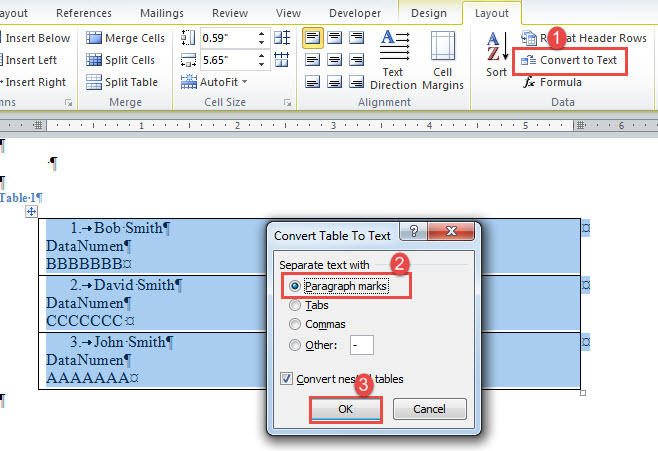
- O conteúdo agora está na sequência correta. Você precisa converter a tabela de volta em texto a seguir. Certifique-se de que a tabela esteja selecionada e clique na opção “Converter em texto” na guia “Layout”.
- Na caixa que aparece, selecione “Marcas de parágrafo” e clique em “OK” a seguir.

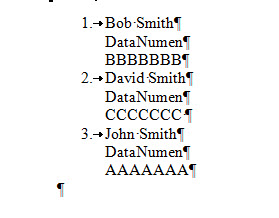
- Finalmente, use “Tab” para ajustar o alinhamento.

Lidar com documentos problemáticos
O mínimo que esperamos é encontrar nossos valiosos documentos corrompidos. As consequências podem ser esmagadoras às vezes. Portanto, sempre que você se deparar com um documento danificado que seja importante, não pense duas vezes antes de recorrer a um correção docx ferramenta.
Introdução do autor:
Vera Chen é especialista em recuperação de dados em DataNumen, Inc., líder mundial em tecnologias de recuperação de dados, incluindo ferramentas para consertar xlsx e pdf reparar produtos de software. Para mais informações visite www.datanumen.com