
Se você deseja enviar apenas uma cópia de um rascunho de e-mail específico, em vez do próprio rascunho, de modo que possa reutilizá-lo, pode utilizar os 2 métodos apresentados neste artigo.
Talvez você pense que criar e usar o modelo de mensagem é bastante problemático, pois toda vez que você precisa usá-lo, primeiro deve encontrá-lo em “Escolher formulário”. Assim, você pode preferir salvar um rascunho de e-mail como um modelo de e-mail. No entanto, em geral, quando você precisa enviar um e-mail usando o rascunho, se você abrir diretamente o rascunho específico e clicar no botão "Enviar", o rascunho será enviado e desaparecerá da pasta Rascunhos de uma só vez. Portanto, você não poderá reutilizar este rascunho. Nesse caso, você espera poder simplesmente enviar uma cópia do rascunho específico, em vez do próprio rascunho. Em resposta a esse problema, aqui ensinaremos 2 abordagens.
Método 1: encaminhar um rascunho de e-mail específico
- Para começar, abra o aplicativo Outlook.
- Em seguida, mude para a pasta “Rascunhos”.
- Em seguida, localize e apresente o rascunho de e-mail específico.
- Em seguida, clique no botão “Avançar” no grupo “Responder” na guia “Página inicial”.

- Imediatamente, um novo e-mail com o mesmo conteúdo do rascunho específico aparecerá.
- Agora você pode compor à vontade e, finalmente, clicar no botão “Enviar” para enviá-lo.
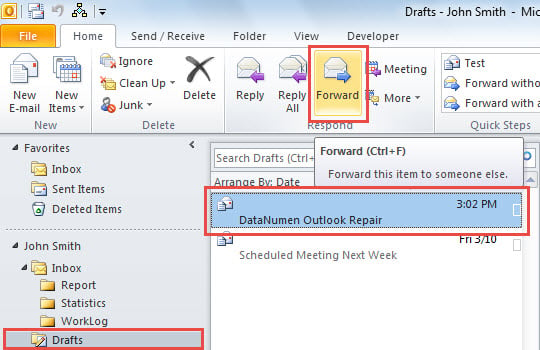
Essa forma é bastante conveniente se você tiver apenas alguns rascunhos na pasta Rascunhos. Mas se você tiver uma grande quantidade de rascunhos, sentirá dificuldade em localizar o específico mais usado. Nesse ponto, você pode preferir a seguinte dica.
Método 2: Enviar uma cópia de um rascunho de e-mail específico
- Em primeiro lugar, pressione as teclas “Alt + F11”.
- Posteriormente, na janela pop-up do editor VBA, abra um novo módulo.
- Em seguida, copie e cole os seguintes códigos VBA nele.
Sub SendCopyofSpecificDraft()
    Dim objDrafts As Outlook.Items
    Dim objSpecificDraft As MailItem
    Dim strDraftSubject As String
    Dim strFilter As String
    Dim nPrompt As Integer
    Dim objMailCopy As MailItem

    Set objDrafts = Application.Session.GetDefaultFolder(olFolderDrafts).Items

    'Replace the following line with the subject of the specific frequently-used draft
    strDraftSubject = "DataNumen Outlook Repair"
    strFilter = "[Subject] = " & Chr(34) & strDraftSubject & Chr(34)
    'Find the specific draft item
    Set objSpecificDraft = objDrafts.Find(strFilter)

    If objSpecificDraft Is Nothing Then
       'Prompt you if no such a draft
       nPrompt = MsgBox("No such a draft exists!", vbExclamation)
    Else
       'If there is such a draft, locate and copy it
       Set objMailCopy = objSpecificDraft.Copy
       If Not objMailCopy Is Nothing Then
          objMailCopy.Display
       End If
    End If
End Sub
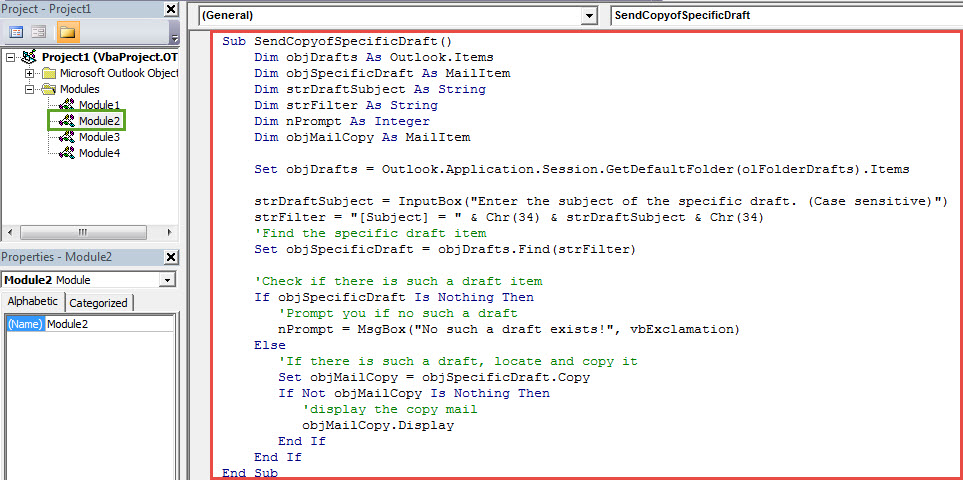
- Depois disso, você deve abrir a nova macro na Barra de Ferramentas de Acesso Rápido.
- Finalmente você pode tentar.
- Em primeiro lugar, clique no botão de macro na Barra de Ferramentas de Acesso Rápido.
- Em seguida, uma cópia do rascunho de e-mail específico será exibida imediatamente.
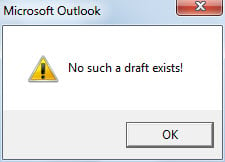
- Mas se não houver tal rascunho na pasta Rascunhos, você receberá uma mensagem como a seguinte captura de tela:

Elimine problemas frequentes do Outlook
Talvez você tenha encontrado uma certa quantidade de problemas do Outlook. Como você lida com eles como de costume? Em geral, se os problemas forem pequenos, a ferramenta de reparo da caixa de entrada é suficiente para eles. Mas se os problemas estão envolvidos com PST corrompido arquivo, é melhor você utilizar uma ferramenta muito mais notável, como DataNumen Outlook Repair.
Introdução do autor:
Shirley Zhang é especialista em recuperação de dados em DataNumen, Inc., líder mundial em tecnologias de recuperação de dados, incluindo SQL Server corrupção e produtos de software de reparo do Outlook. Para mais informações visite www.datanumen.com