
Neste artigo, existem 2 maneiras de extrair texto de imagens e impressões de arquivos para documentos do Word via OCR.
O Word oferece suporte ao reconhecimento óptico de caracteres (OCR). Com esse recurso, você pode extrair texto de uma imagem ou impressão de arquivo para um documento do Word. Uma ferramenta tão boa nos permite fazer mais alterações nesses textos. Aqui estão 2 abordagens detalhadas para fazer isso.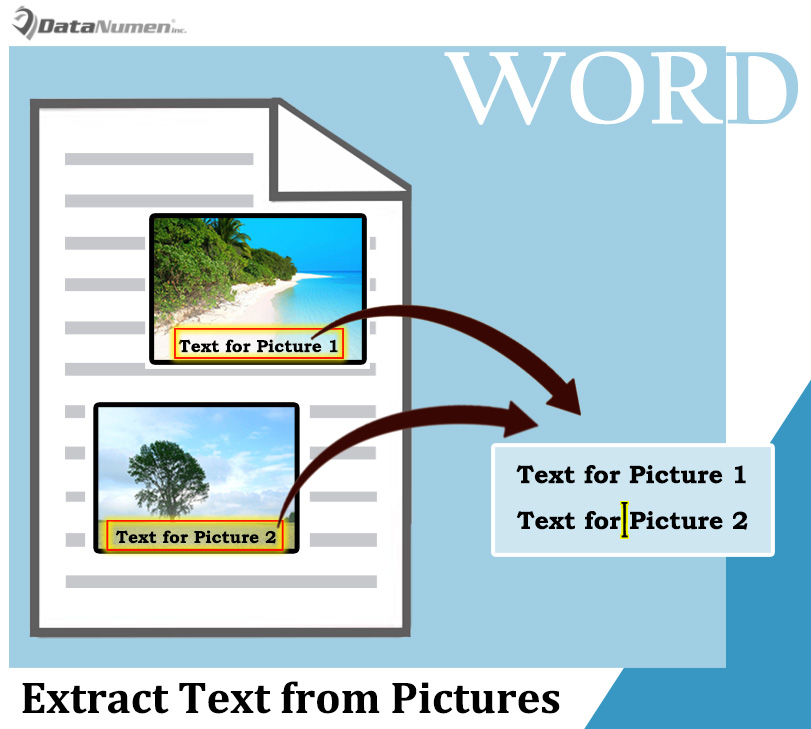
Método 1: Use o Microsoft Office Document Image Writer no Word 2003
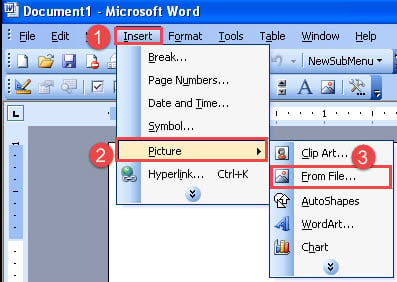
- Em primeiro lugar, abra o Word 2003. Clique na guia “Inserir” na barra de menu e escolha “Imagem”.
- Em seguida, selecione “Do arquivo”.

- Você pode repetir as 2 etapas acima para inserir várias imagens em um documento.
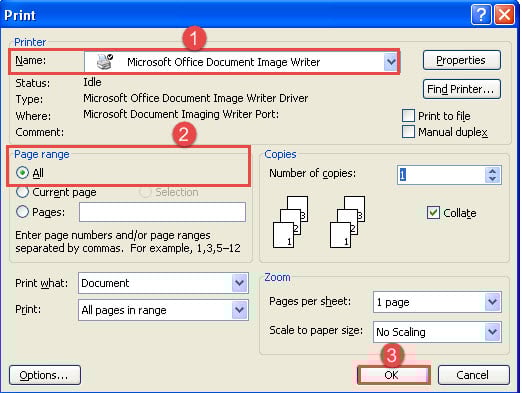
- Em seguida, clique em “Arquivo” e depois em “Imprimir” para acionar a caixa de diálogo “Imprimir”. Ou pressione “Ctrl + P” em vez disso.
- Na caixa de diálogo “Imprimir”, selecione a impressora “Microsoft Office Document Image Writer”.
- Certifique-se de que “Todos” esteja selecionado para “Intervalo de páginas”.
- A seguir clique em “OK”.

- Na caixa “Salvar como” que aparece, escolha um local de armazenamento e clique em “Salvar”.
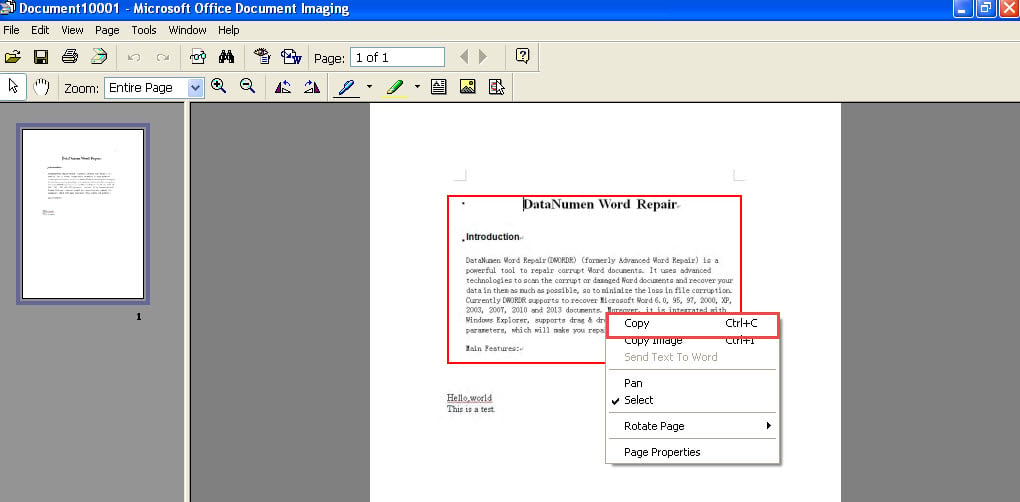
- Agora, na janela “Microsoft Office Document Imaging”, use o mouse para desenhar uma caixa quadrada para incluir a seção onde está o texto a ser extraído.

- Em seguida, clique com o botão direito do mouse e escolha "Copiar". A próxima coisa que você vê é que todos os textos na caixa que você desenhou estão selecionados.

- Por fim, abra um documento do Word e cole o texto nele, conforme abaixo:

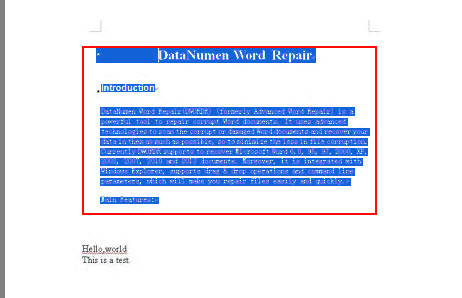
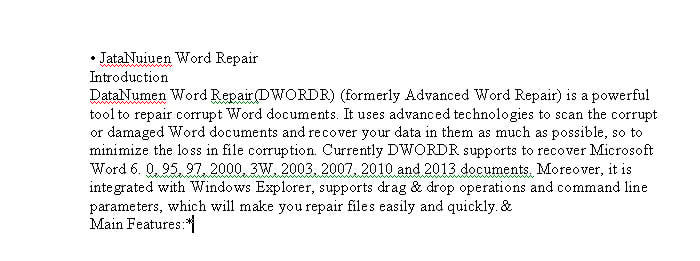
Como você vê, ele não consegue reconhecer todas as palavras corretamente. Mas, ainda é muito mais rápido do que digitá-los manualmente.
Método 2: Use OCR no OneNote no Word 2010
- Em primeiro lugar, insira as imagens no documento do Word.
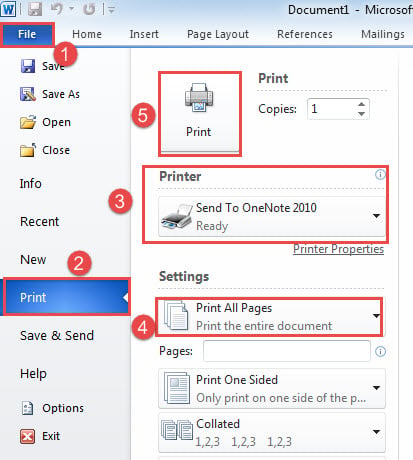
- Em seguida, clique em “Arquivo” tan e, em seguida, clique em “Imprimir”.
- Em seguida, escolha a impressora “Enviar para o OneNote 2010”.
- E escolha imprimir todas as páginas.
- Clique no botão “Imprimir”.

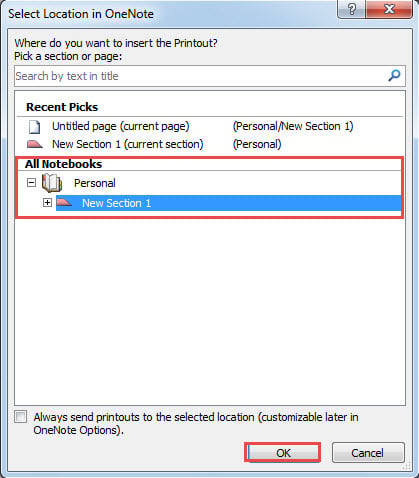
- Agora você acionou o OneNote. Na janela “Selecionar local no OneNote”, escolha “Página sem título” ou “Nova seção 1” para manter o conteúdo a ser impresso.
- Em seguida, clique em “OK”.

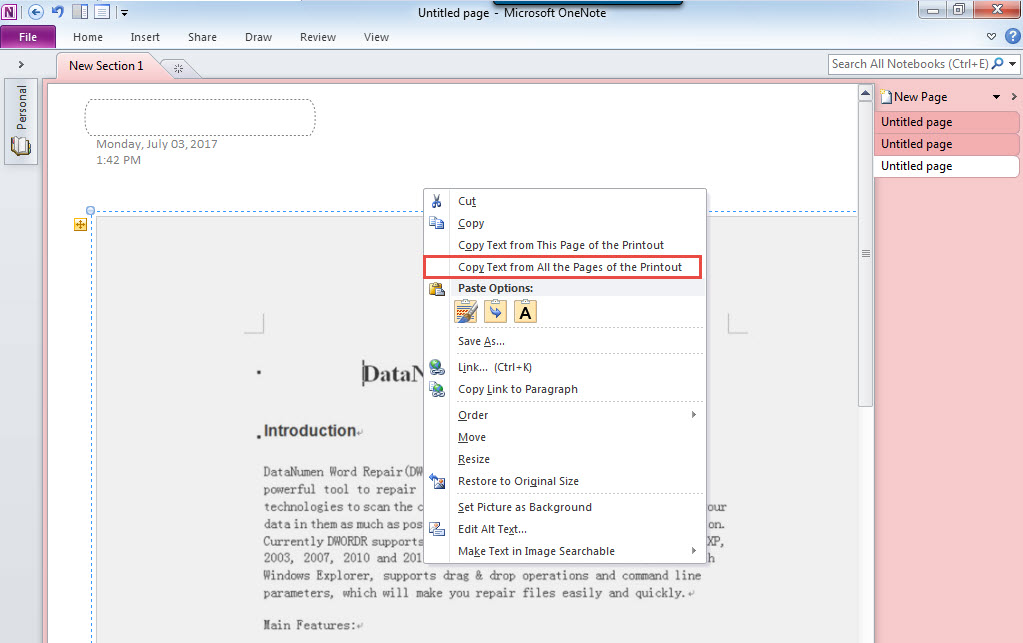
- Em seguida, clique na impressão e clique com o botão direito.
- Escolha “Copiar texto de todas as páginas da impressão”.

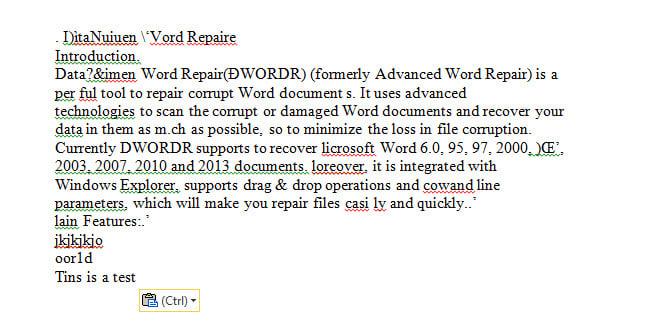
- Abra um documento do Word em branco e cole o texto nele.

Proteja seu documento do Word
É fácil entender que o Word não é imune à corrupção. Na verdade, nenhum software faz. Portanto, algumas ações preventivas são necessárias. Por exemplo, você pode fazer backup de documentos regularmente. Além disso, também é aconselhável obter uma ferramenta para corrigir documento corrompido.
Introdução do autor:
Vera Chen é especialista em recuperação de dados em DataNumen, Inc., líder mundial em tecnologias de recuperação de dados, incluindo Recuperação do Excel e pdf reparar produtos de software. Para mais informações visite www.datanumen.com