
Se você deseja exportar rapidamente a estrutura de pastas do arquivo de dados do Outlook para uma pasta de trabalho do Excel, pode utilizar o método apresentado neste artigo.
Por alguns motivos, como registrar pastas e subpastas atuais do Outlook, muitos usuários esperam exportar a estrutura de pastas de um arquivo do Outlook para um arquivo externo, como uma pasta de trabalho do Excel. A seguir, compartilharemos um pedaço de código VBA, que pode ajudá-lo a alcançá-lo em um instante.
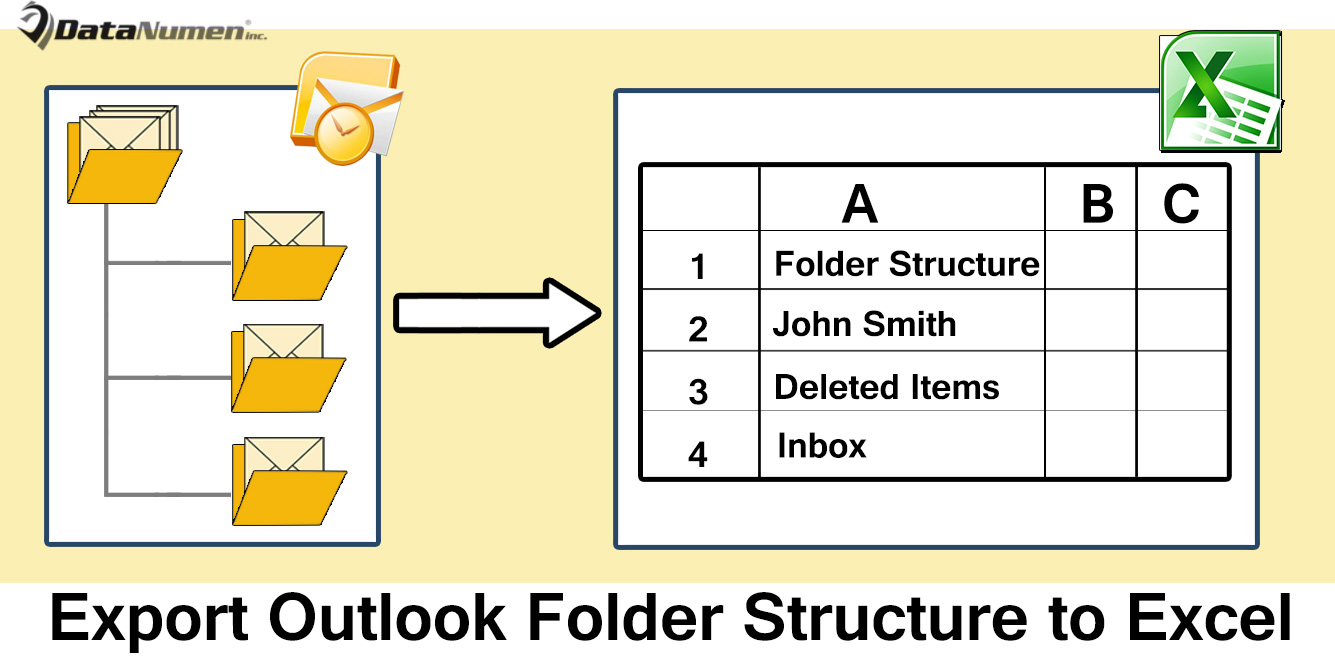
Exporte a estrutura de pastas do seu arquivo do Outlook para o Excel
- Para começar, abra o aplicativo Outlook.
- Em seguida, na janela principal do Outlook, pressione os botões de tecla “Alt + F11”.
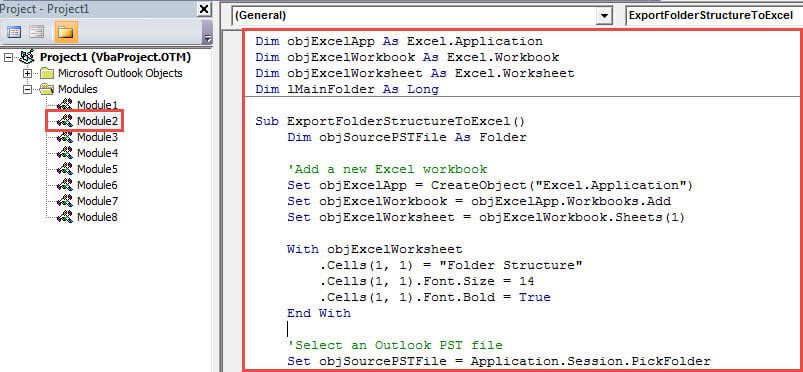
- Em seguida, você entrará no editor VBA do Outlook, no qual deverá abrir um módulo não utilizado.
- Posteriormente, você pode copiar o seguinte código VBA para este módulo.
Dim objExcelApp As Excel.Application
Dim objExcelWorkbook As Excel.Workbook
Dim objExcelWorksheet As Excel.Worksheet
Dim lMainFolder As Long

Sub ExportFolderStructureToExcel()
    Dim objSourcePSTFile As Folder

    'Add a new Excel workbook
    Set objExcelApp = CreateObject("Excel.Application")
    Set objExcelWorkbook = objExcelApp.Workbooks.Add
    Set objExcelWorksheet = objExcelWorkbook.Sheets(1)

    With objExcelWorksheet
         .Cells(1, 1) = "Folder Structure"
         .Cells(1, 1).Font.Size = 14
         .Cells(1, 1).Font.Bold = True
    End With

    'Select an Outlook PST file
    Set objSourcePSTFile = Application.Session.PickFolder

    lMainFolder = Len(objSourcePSTFile.FolderPath) - Len(Replace(objSourcePSTFile.FolderPath, "\", "")) + 1

    Call ExportToExcel(objSourcePSTFile.FolderPath, objSourcePSTFile.Name)
    Call ProcessFolders(objSourcePSTFile.Folders)

    'Save this Excel workbook
    objExcelWorksheet.Columns("A").AutoFit
    strExcelFile = "E:\Folder Structure (" & Format(Now, "yyyymmddhhmmss") & ").xlsx"
    objExcelWorkbook.Close True, strExcelFile

    MsgBox "Complete!", vbExclamation
End Sub

Sub ProcessFolders(ByVal objFolders As Folders)
    Dim objFolder As Folder

    'Process all folders recursively
    For Each objFolder In objFolders
        If objFolder.Name <> "Conversation Action Settings" And objFolder.Name <> "Quick Step Settings" Then
           Call ExportToExcel(objFolder.FolderPath, objFolder.Name)
           Call ProcessFolders(objFolder.Folders)
        End If
    Next
End Sub

Sub ExportToExcel(ByRef strFolderPath As String, strFolderName As String)
    Dim i, n As Long
    Dim strPrefix As String
    Dim nLastRow As Integer

    i = Len(strFolderPath) - Len(Replace(strFolderPath, "\", ""))
    For n = lMainFolder To i
        strPrefix = strPrefix & "-"
    Next
    strFolderName = strPrefix & strFolderName

    'Input the folder name in Excel
    nLastRow = objExcelWorksheet.Range("A" & objExcelWorksheet.Rows.Count).End(xlUp).Row + 1
    objExcelWorksheet.Range("A" & nLastRow) = strFolderName
End Sub
- Depois disso, você deve garantir que o Outlook habilitou as macros.
- Eventualmente, você pode tirar uma foto:
- Na janela de macro atual, pressione o botão da tecla F5.
- Após a conclusão da macro, você receberá um alerta solicitando “Concluído”.
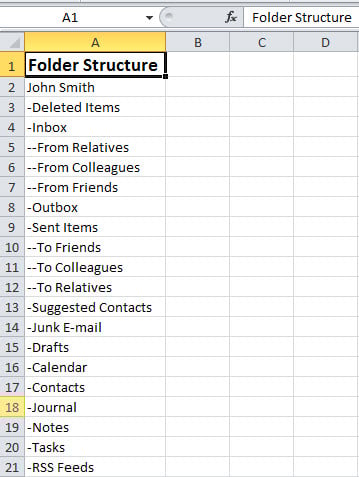
- Mais tarde, você pode ir para a pasta local predefinida para encontrar um novo arquivo do Excel. Abra-o e ele se parecerá com a seguinte captura de tela:

Nunca desconsidere nenhum erro do Outlook
Apesar da quantidade de recursos, o Outlook é o mesmo suscetível a erros e corrupção que outros clientes de e-mail. Portanto, você deve dar importância a todos os erros em seu Outlook. Não os ignore, por favor. Caso contrário, o acúmulo de erros pode levar à corrupção do Outlook. Se confrontado com erros complicados, sugere-se a utilização de uma ferramenta poderosa, como DataNumen Outlook Repair, Que pode reparar o Outlook erros em segundos.
Introdução do autor:
Shirley Zhang é especialista em recuperação de dados em DataNumen, Inc., líder mundial em tecnologias de recuperação de dados, incluindo recuperação sql e produtos de software de reparo do Outlook. Para mais informações visite www.datanumen.com