
Com relação ao hiperlink no Outlook, existem dois problemas irritantes. Uma é que o Outlook pode alterar automaticamente os caminhos da Internet em hiperlinks, como endereço de e-mail, etc. Outra é que apenas “Ctrl + Clique” pode seguir o link. Se você também está irritado com eles, aqui estão as soluções rápidas.
Sempre que eu insiro endereços de e-mail em um e-mail, independentemente do assunto ou do corpo da mensagem, o Outlook os transforma em hiperlinks. Nesse caso, muitas vezes posso abrir o hiperlink por acidente, o que é realmente incômodo. Além disso, também não gosto da regra de que devo apertar “Ctrl” e ao mesmo tempo clicar para seguir o link. Por conveniência, estou ansioso para seguir o link apenas clicando sem "Ctrl". Se você tem desejos semelhantes aos meus, pode consultar minhas ações abaixo.
Desativar hiperlink automático
- Para começar, abra o aplicativo Outlook e acesse o menu “Arquivo”.
- Em seguida, selecione “Opções”, que abrirá a janela de “Opções do Outlook”.
- Alterne para a guia "Correio", na qual localize e pressione o botão "Opções do editor".
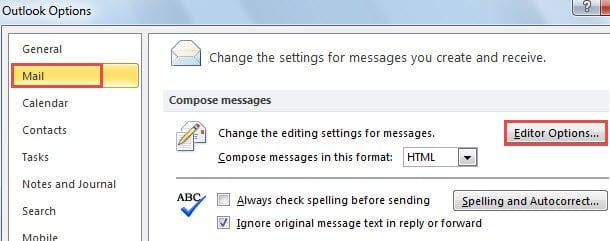
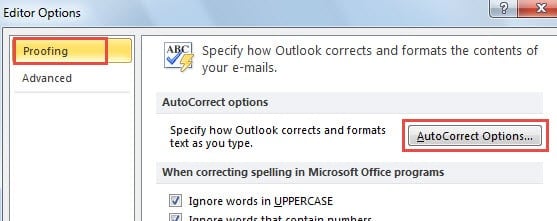
- Na nova caixa de diálogo, localize e clique no botão “Opções de AutoCorreção”.

- Outra nova caixa de diálogo de “AutoCorreção” aparecerá. A seguir siga os seguintes passos:
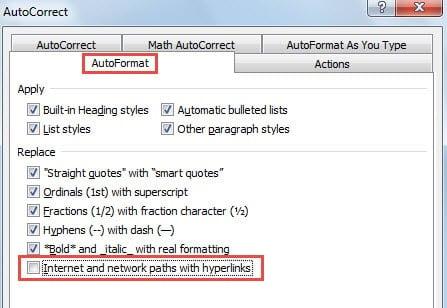
- Em primeiro lugar, vá para a guia “AutoFormatação” e desmarque a opção “Internet e caminhos de rede com hiperlinks” na seção “Substituir”.

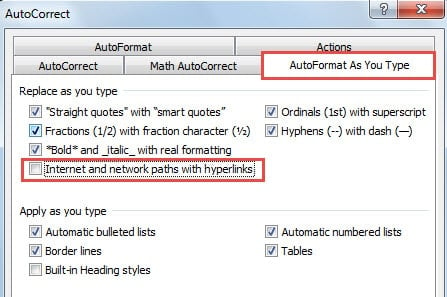
- Depois disso, mude para a guia “AutoFormatar ao digitar” e desmarque a opção “Internet e caminhos de rede com hiperlinks” também.

- Eventualmente, clique em uma série de “OK” até que todas as caixas de diálogo sejam fechadas.
A partir de agora, quando você digitar endereços de e-mail, sites ou outros vários caminhos de rede no e-mail, o Outlook nunca mais os transformará em hiperlinks automaticamente. Agora vamos falar sobre outro assunto irritante envolvido com hiperlinks no Outlook.
Use o Hyperlink sem a necessidade de pressionar “Ctrl”
- Para começar, siga os passos 1 a 3 do método acima para acessar as “Opções do Editor”.
- Em seguida, na janela de “Opções do editor”, vá para a guia “Avançado”.
- Em seguida, descubra o “Use Ctrl + Clique para seguir o hiperlink” em toda a lista de opções do editor. Você deve desmarcá-lo.

- Por fim, pressione vários “OK” para salvar as alterações e retornar ao Outlook.
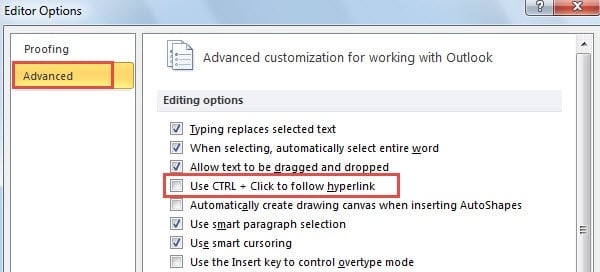
Agora você pode abrir uma nova mensagem para tentar. Depois de inserir um hiperlink para os caracteres específicos, você pode mover o cursor para os caracteres. Você verá uma dica de tela que solicita que você siga o link clicando sem "Ctrl".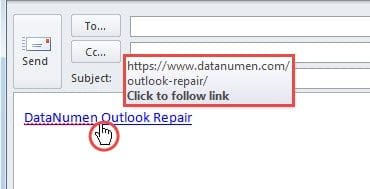
Nunca clique nos hiperlinks em e-mails suspeitos
Com os vírus cada vez mais sofisticados, tem sido bastante difícil reconhecê-los. Na maioria das situações, eles podem estar disfarçados de links ou arquivos aparentemente inofensivos. Portanto, lembre-se de nunca clicar em hiperlinks incorporados em e-mails suspeitos. Caso contrário, seus dados do Outlook serão roubados ou até mesmo destruídos. Nesse caso, o ScanPST pode ajudar. Você precisa usar uma ferramenta externa como o ScanPST. DataNumen Outlook Repair, que obteve uma vantagem sobre seus pares devido ao seu alto Recuperação PST taxa.
Introdução do autor:
Shirley Zhang é especialista em recuperação de dados em DataNumen, Inc., líder mundial em tecnologias de recuperação de dados, incluindo recuperação sql e produtos de software de reparo do Outlook. Para mais informações visite www.datanumen.com