
Este artigo aborda a importância do Append Query e a maneira correta de criá-los no MS Access.
No MS Access e em todos os outros sistemas gerenciadores de banco de dados, as consultas funcionam como o pilar do software, que pode realizar diversas ações para deixar seu banco de dados mais organizado e operacional. Essas consultas são úteis para trabalhar em diferentes tipos de tarefas, como recuperar, atualizar, editar ou excluir ou criar uma nova tabela no banco de dados.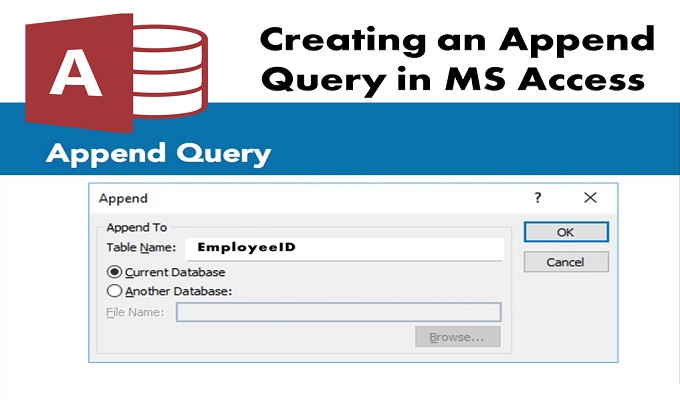
- As consultas de ação podem ser usadas para adicionar, alterar ou excluir vários registros de uma tabela, registro ou campo de uma só vez.
- O benefício adicional da consulta Action é que o usuário pode visualizar os resultados da consulta no MS Access antes mesmo de executá-lo.
- O Microsoft Access oferece os seguintes tipos de Action Queries -
- Acrescentar
- Atualizar
- Apagar
- fazer mesa
Observe que os usuários não podem desfazer uma consulta de ação. Portanto, eles devem considerar a criação de um backup dos dados que planejam atualizar usando a consulta.
Etapas para criar uma consulta de acréscimo
A consulta de acréscimo é uma forma de consulta de ação (instrução SQL) que permite aos usuários inserir registros em uma tabela. A consulta de acréscimo também é chamada de consulta de inserção, pois usa o comando INSERT INTO como sua sintaxe SQL. Os usuários podem usar o Append Query para adicionar novas tabelas ou dados a outra tabela. Também pode ser usado para recuperar dados de várias tabelas.
Vamos dar um exemplo de uma tabela nome EmployeeId e EmployeeSalary para tornar este procedimento mais claro.
- Passo 1: Abra a Tabela na qual deseja fazer as alterações necessárias.
- Etapa 2: Vá para a caixa de diálogo Mostrar tabela, selecione a guia Tabela e selecione a Tabela de funcionários.
- Passo 3: Agora abra o campo que você deseja exibir.
Os usuários podem executar sua consulta antes de usar a consulta anexa para garantir onde desejam fazer as alterações necessárias.
 Etapa 4: Vá para Design da consulta e clique no botão Anexar.
- Etapa 5: Agora o usuário precisa especificar o tipo de consulta no botão de opção como Anexar no Assistente aberto. O Append Query Wizard aparecerá na tela.
- Etapa 6: Agora o usuário precisa selecionar a tabela na qual deseja usar a consulta usando a lista suspensa. (Tabela Salário do Empregado)
- Passo 7: Observe que caso o campo selecionado pelo usuário não exista na Tabela, ele não será exibido na tela. Isso pode até causar problemas para que a consulta seja executada corretamente. Portanto, se o usuário selecionar EmployeeID 5 e seu salário não for fornecido na tabela EmployeeSalary, o usuário não poderá executar o código corretamente. Aqui estamos usando o Append Query para adicionar um campo no campo EmployeeSalary Table 5.
- Etapa 8: Agora o usuário pode adicionar o campo na tabela usando a consulta Anexar.
- Passo 9: Depois que o usuário fizer as alterações necessárias, ele poderá executar a consulta. Uma mensagem de confirmação aparecerá na tela para notificar o usuário se está funcionando corretamente ou não. Selecione sim para confirmar sua ação.
- Passo 10: Agora abra a Tabela Funcionário novamente, e o usuário poderá ver todos os dados adicionais inseridos que foram adicionados na tela de EmployeeID e EmployeeSalary.
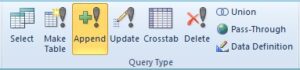 Etapa 4: Vá para Design da consulta e clique no botão Anexar.
Caso você encontre uma falha no Access; não hesite em chamar um especialista recuperação de accdb ferramenta. Pode ser a única coisa que o salva dos aborrecimentos da perda de dados.
Introdução do autor:
Vivian Stevens é especialista em recuperação de dados em DataNumen, Inc., líder mundial em tecnologias de recuperação de dados, incluindo recuperação sql e produtos de software de recuperação do Excel. Para mais informações visite www.datanumen.com