
Neste post, temos o prazer de demonstrar como adicionar ou excluir várias entradas de AutoTexto em lote no Word.
Para textos que você usa com frequência, você pode adicioná-los à galeria de AutoTexto. Assim, da próxima vez, você não precisará digitar todos esses textos manualmente. Em vez disso, você pode encontrar o texto desejado e clicar nele. E ele será inserido na posição onde o cursor estiver.
Agora, como nosso tópico sugere, queremos mostrar a você o método para adicionar ou excluir em lote várias entradas de AutoTexto para economizar seu valioso tempo.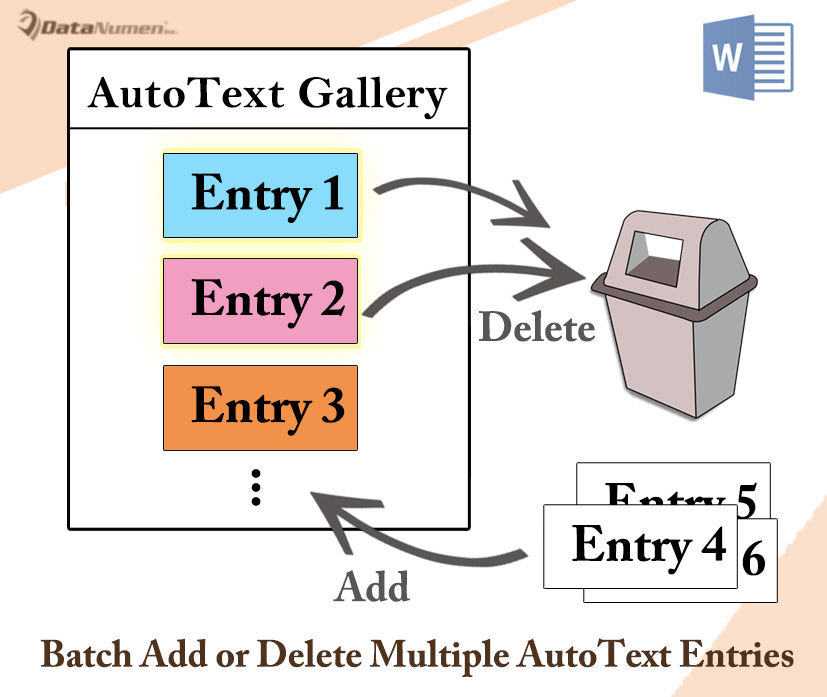
Adicionar várias entradas de AutoTexto em lote
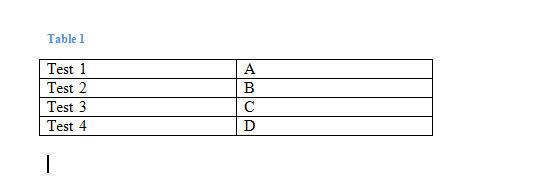
- Em primeiro lugar, você precisa criar uma tabela de 2 colunas. Coloque o nome da entrada de AutoTexto na primeira coluna. E coloque o conteúdo da entrada na segunda coluna. Aqui está a demonstração:

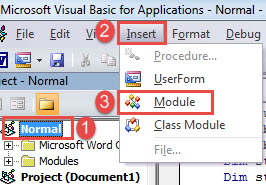
- Em seguida, abra o editor VBA pressionando “Alt + F11”.
- Em seguida, clique em projeto “Normal”.
- Em seguida, clique na guia “Inserir” na barra de menu e selecione “Módulo”.

- Agora clique duas vezes no novo módulo para abri-lo.
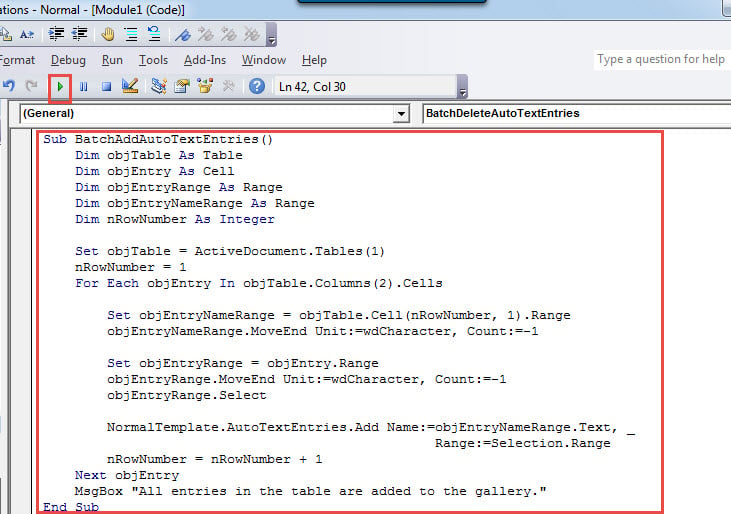
- Cole os seguintes códigos:
Sub BatchAddAutoTextEntries()
  Dim objTable As Table
  Dim objEntry As Cell
  Dim objEntryRange As Range
  Dim objEntryNameRange As Range
  Dim nRowNumber As Integer

  Set objTable = ActiveDocument.Tables(1)
  nRowNumber = 1
  For Each objEntry In objTable.Columns(2).Cells
    Set objEntryNameRange = objTable.Cell(nRowNumber, 1).Range
    objEntryNameRange.MoveEnd Unit:=wdCharacter, Count:=-1
    Set objEntryRange = objEntry.Range
    objEntryRange.MoveEnd Unit:=wdCharacter, Count:=-1
    objEntryRange.Select
    NormalTemplate.AutoTextEntries.Add Name:=objEntryNameRange.Text, _
                                             Range:=Selection.Range
    nRowNumber = nRowNumber + 1
  Next objEntry
  MsgBox "All entries in the table are added to the gallery."
End Sub
- Por fim, clique em “Executar” ou pressione “F5”.

Quando terminar, você receberá uma caixa de mensagem como abaixo: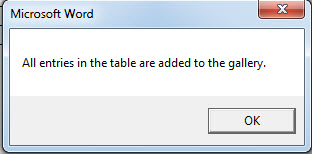
Você não poderá ver as entradas adicionadas no atual e todos os documentos já abertos. Para ver o efeito, você precisa abrir um novo documento. Em seguida, você pode verificar o resultado clicando em “Partes rápidas” na guia “Inserir”. Em seguida, escolha “AutoTexto” e você verá que todas as entradas na tabela foram adicionadas à galeria.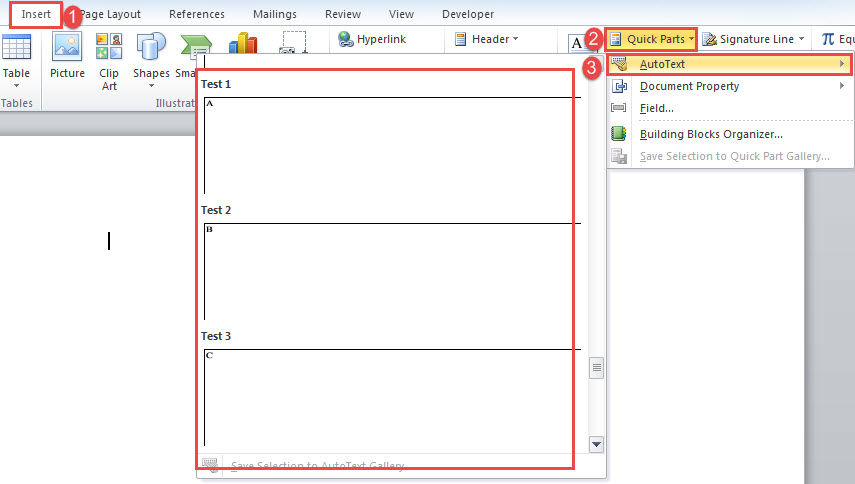
Lote Excluir várias entradas de AutoTexto
No conteúdo a seguir, mostraremos como excluir em lote várias entradas de AutoTexto.
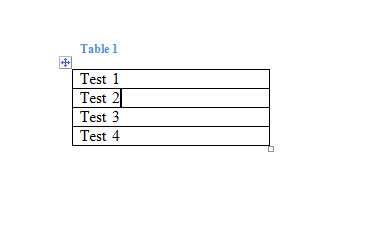
- Primeiro de tudo, crie uma tabela de uma coluna. E coloque cada nome de entrada em uma célula.

- Em seguida, repita do passo 2 ao 7 acima. Mas lembre-se de substituir a macro por esta:
Sub BatchDeleteAutoTextEntries()
  Dim objTable As Table
  Dim objEntry As Cell
  Dim objEntryNameRange As Range
  Dim objEntryRange As Range
  Dim nRowNumber As Integer

  Set objTable = ActiveDocument.Tables(1)
  nRowNumber = 1
  For Each objEntry In objTable.Columns(1).Cells
    Set objEntryNameRange = objTable.Cell(nRowNumber, 1).Range
    objEntryNameRange.MoveEnd Unit:=wdCharacter, Count:=-1
    On Error Resume Next
    NormalTemplate.AutoTextEntries.Item(objEntryNameRange.Text).Delete
    nRowNumber = nRowNumber + 1
  Next objEntry
  MsgBox "All entries in the table are deleted from the gallery."
End Sub
Da mesma forma, entra em vigor em novos documentos abertos posteriormente.
Mantenha a calma quando ocorrer perda de dados
À medida que aumenta o uso de computadores, a perda de dados também aumenta a cada ano. A perda de dados pode colocar sua carreira em risco. É uma experiência tão frustrante que nunca mais se vai querer encontrar. Aí vem a importância de correção de documento. Você deve sempre manter uma ferramenta de reparo com antecedência.
Introdução do autor:
Vera Chen é especialista em recuperação de dados em DataNumen, Inc., líder mundial em tecnologias de recuperação de dados, incluindo Recuperação do Excel e pdf reparar produtos de software. Para mais informações visite www.datanumen.com