
Você pode estar acostumado a separar as reuniões recebidas dos compromissos criados por você. Nessa situação, você desejará uma maneira de mover automaticamente as reuniões recebidas para um calendário específico. Este artigo mostrará a você um método tão inteligente.
Por padrão, o Outlook armazenará automaticamente as reuniões recebidas no calendário padrão. Porém, muitos usuários preferem armazenar as reuniões separadamente, não confundindo com os compromissos comuns. Portanto, eles estão ansiosos para permitir que o Outlook mova automaticamente as reuniões recebidas para um calendário não padrão. Embora o Outlook não ofereça nenhuma função nativa para isso, ainda pode ser obtido com um pouco de script. A seguir, vamos apresentá-lo detalhadamente.

Mover reuniões recebidas automaticamente para um calendário específico
- Para começar, acesse o editor VBA do Outlook. Sobre as etapas, leia o artigo “Como executar o código VBA no seu Outlook".
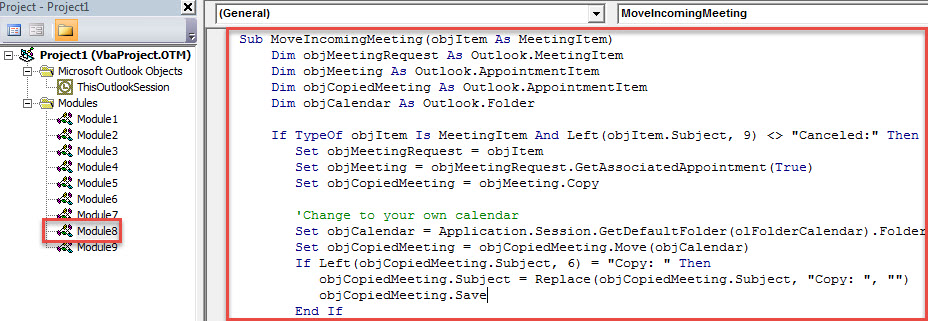
- Em seguida, na nova janela, coloque o seguinte código VBA em um módulo.
Sub MoveIncomingMeeting(objItem As MeetingItem)
    Dim objMeetingRequest As Outlook.MeetingItem
    Dim objMeeting As Outlook.AppointmentItem
    Dim objCopiedMeeting As Outlook.AppointmentItem
    Dim objCalendar As Outlook.Folder

    If TypeOf objItem Is MeetingItem And Left(objItem.Subject, 9) <> "Canceled:" Then
       Set objMeetingRequest = objItem
       Set objMeeting = objMeetingRequest.GetAssociatedAppointment(True)
       Set objCopiedMeeting = objMeeting.Copy

       'Change to your own calendar
       Set objCalendar = Application.Session.GetDefaultFolder(olFolderCalendar).Folders("Meetings")
       Set objCopiedMeeting = objCopiedMeeting.Move(objCalendar)
       If Left(objCopiedMeeting.Subject, 6) = "Copy: " Then
          objCopiedMeeting.Subject = Replace(objCopiedMeeting.Subject, "Copy: ", "")
          objCopiedMeeting.Save
       End If

       objMeeting.Delete
    End If
End Sub
- Depois, saia do editor VBA.
- Posteriormente, vá em “Arquivo” e clique no botão “Gerenciar regras e alertas”.
- Na nova janela, clique em “Nova regra”.
- Em seguida, na caixa de diálogo pop-up, selecione “Aplicar regra às mensagens recebidas” e clique em “Avançar”.
- Posteriormente, especifique as condições da regra de acordo com suas necessidades e clique em “Avançar”.
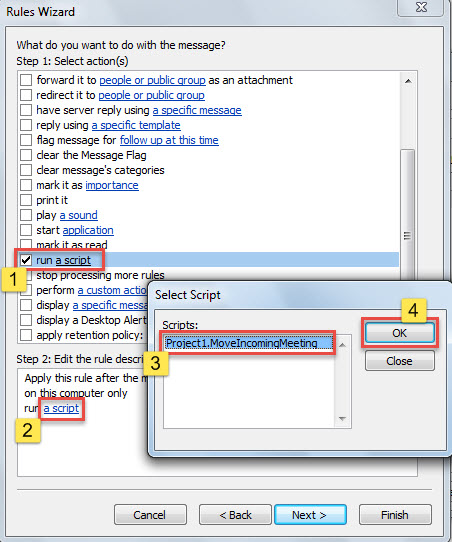
- Na etapa de “Ação da regra”, escolha “executar um script” e lance na macro adicionada anteriormente.

- Depois disso, siga os assistentes na tela para concluir a configuração da regra.
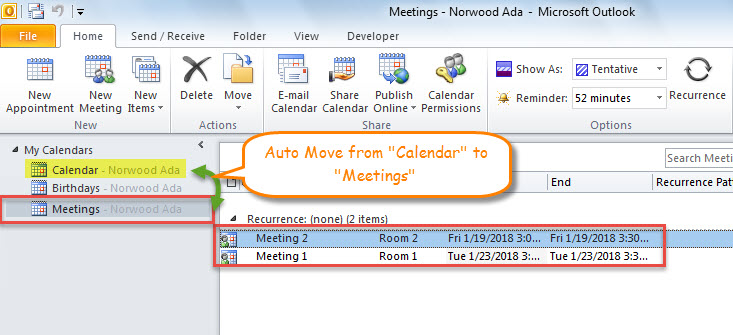
- A partir de agora, sempre que você receber uma solicitação de reunião, o Outlook moverá automaticamente a reunião correspondente para o calendário específico.

Fortalecer a proteção de dados do Outlook
Não há como negar que o Outlook é repleto de recursos. Mas isso não significa que ele seja imune a erros ou danos permanentemente. Na verdade, pelo contrário, o Outlook é consideravelmente vulnerável. Qualquer pequeno problema pode causar sua falha, resultando em perda de dados. Portanto, é essencial reforçar a proteção dos seus dados no Outlook. Mais especificamente, você precisa fazer backups regulares, manter spams, vírus e malwares afastados e preparar uma estratégia de segurança eficaz. Reparação de PST ferramenta, como DataNumen Outlook Repair.
Introdução do autor:
Shirley Zhang é especialista em recuperação de dados em DataNumen, Inc., líder mundial em tecnologias de recuperação de dados, incluindo fixo SQL Server e produtos de software de reparo do Outlook. Para mais informações visite www.datanumen.com