
Se você deseja excluir em lote todos os feeds RSS aos quais está inscrito no Outlook, pode ler este post. Aqui, compartilharemos duas abordagens eficientes.
O Outlook permite que os usuários assinem feeds RSS para obter notícias atualizadas de seus sites favoritos. É muito conveniente. No entanto, às vezes, pode ser necessário redefinir feeds RSS no Outlook. Portanto, você precisa primeiro excluir em lote todos os feeds existentes. Inquestionavelmente, excluir um por um é muito tedioso. Portanto, aqui ensinaremos 2 maneiras de excluir em lote todos os feeds RSS de uma só vez.
Método 1: excluir apenas feeds RSS e manter os itens baixados anteriormente
- Primeiramente, abra o Outlook.
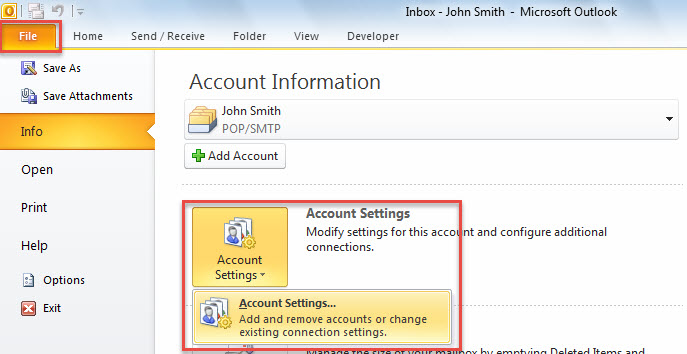
- Em seguida, vá para o menu "Arquivo".
- Em seguida, na nova tela, clique no botão “Configurações da conta” e escolha a opção “Configurações da conta” na lista suspensa.

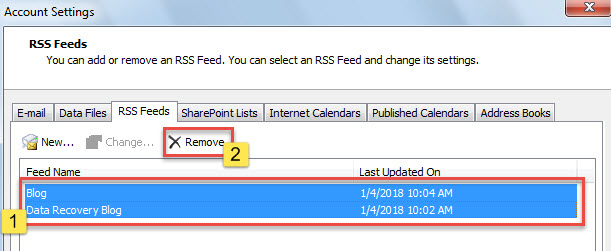
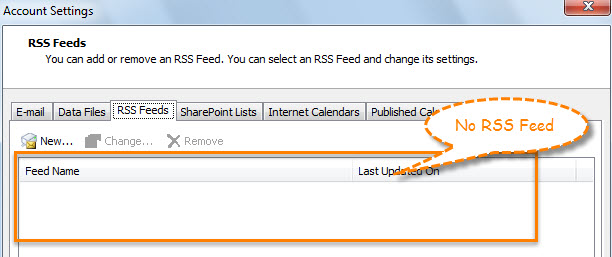
- Posteriormente, na nova janela pop-up, mude para a guia “RSS Feeds”.
- Nesta guia, mantenha pressionada a tecla “Ctrl” e selecione todos os feeds um por um.
- Posteriormente, clique no botão “Remover”.

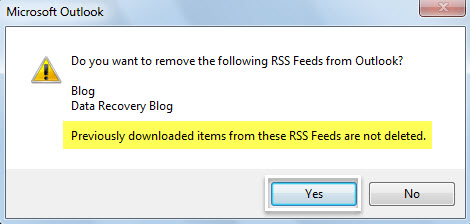
- Em seguida, você receberá a mensagem, mostrada na captura de tela a seguir.

- Depois de clicar em “Sim”, você pode ver que todos os feeds RSS desapareceram da janela “Configurações da conta”.

- No entanto, depois de retornar ao painel de navegação de e-mail, você descobrirá que os itens baixados anteriormente dos RSS Feeds ainda estão lá.

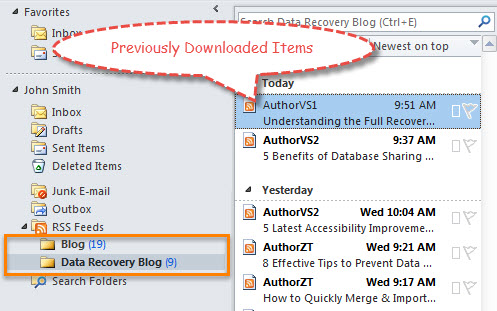
Se você deseja excluir em lote os feeds RSS e os itens baixados anteriormente, pode utilizar o segundo método.
Método 2: excluir feeds RSS e itens baixados anteriormente
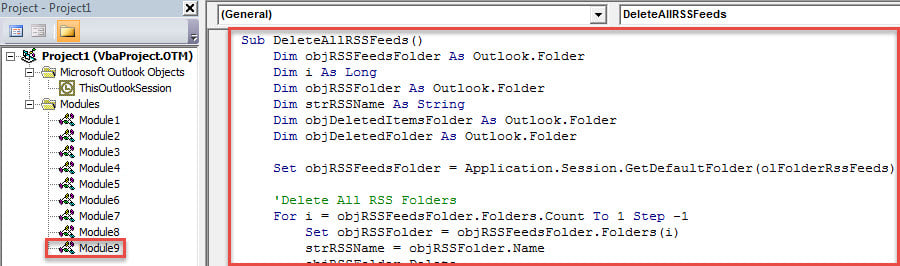
- Primeiro, acione o editor VBA do Outlook via “Alt + F11”.
- Em seguida, copie o seguinte código VBA em um módulo.
Sub DeleteAllRSSFeeds()
    Dim objRSSFeedsFolder As Outlook.Folder
    Dim i As Long
    Dim objRSSFolder As Outlook.Folder
    Dim strRSSName As String
    Dim objDeletedItemsFolder As Outlook.Folder
    Dim objDeletedFolder As Outlook.Folder

    Set objRSSFeedsFolder = Application.Session.GetDefaultFolder(olFolderRssFeeds)

    'Delete All RSS Folders
    For i = objRSSFeedsFolder.Folders.Count To 1 Step -1
        Set objRSSFolder = objRSSFeedsFolder.Folders(i)
        strRSSName = objRSSFolder.Name
        objRSSFolder.Delete

        'Permanently Delete from "Deleted Items" Folder
        Set objDeletedItemsFolder = Application.Session.GetDefaultFolder(olFolderDeletedItems)
        For Each objDeletedFolder In objDeletedItemsFolder.Folders
            If objDeletedFolder.Name = strRSSName Then
               objDeletedFolder.Delete
            End If
        Next
    Next
End Sub
- Depois, clique no botão da tecla “F5”.
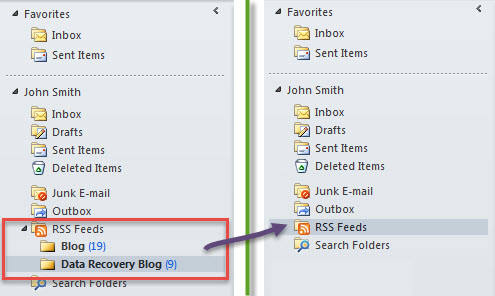
- Quando a macro for concluída, todos os RSS Feeds desaparecerão do Outlook.

Atribuir importância à proteção de dados do Outlook
Muitos usuários têm enfrentado diversos problemas com o Outlook, desde travamentos repentinos e erros frequentes em janelas pop-up até danos complexos ao arquivo PST. Nessas situações, é fundamental dar muita atenção à proteção dos dados do Outlook. Sem dúvida, a ação mais importante é fazer backups regulares dos arquivos do Outlook. Além disso, ter um software de reparo do Outlook à disposição também é essencial. Por exemplo, você pode obter... DataNumen Outlook Repair que pode corrigir Outlook arquivo em minutos.
Introdução do autor:
Shirley Zhang é especialista em recuperação de dados em DataNumen, Inc., líder mundial em tecnologias de recuperação de dados, incluindo reparo do sql e produtos de software de reparo do Outlook. Para mais informações visite www.datanumen.com