
Você deve saber que o Outlook permite que você encaminhe vários e-mails como anexos. No entanto, se você deseja encaminhar os e-mails individualmente apenas como e-mails encaminhados comuns, você pode usar o método apresentado neste artigo.
No passado, eu estava acostumado a encaminhar vários e-mails como anexos. Mas, neste caso, recebi algumas reclamações de que os e-mails anexados não podem ser abertos. Portanto, espero encaminhar vários e-mails individualmente como e-mails encaminhados comuns. Aqui está a minha solução.
Encaminhar automaticamente vários e-mails individualmente por meio de regras
- No início, crie uma nova pasta de correio. Clique com o botão direito do mouse na conta ou no arquivo do Outlook, escolha “Nova Pasta”. Na caixa de diálogo pop-up, nomeie-o como "Avançar".
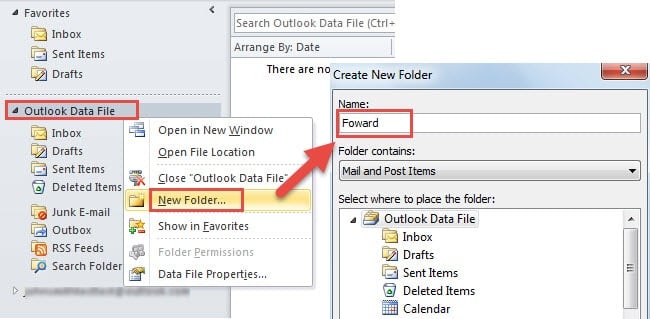
- Em seguida, copie os e-mails a serem encaminhados para a nova pasta “Encaminhar”.
- Próximo passo na pasta “Forward”, ou seja, abrindo a pasta.
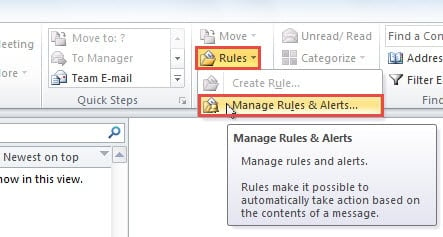
- Depois disso, ainda na aba “Home”, encontre o botão “Regras” no grupo “Mover”. Clique nele e escolha a opção “Gerenciar regras e alertas” na lista suspensa.

- Uma nova caixa de diálogo aparecerá imediatamente, na qual você precisa localizar e clicar no botão “Novas Regras”.
- Na caixa de diálogo emergente do “Assistente de regras”, você deve selecionar “Aplicar regra em todas as mensagens recebidas” e clicar no botão “Avançar”.
- Posteriormente, você entrará na etapa de especificação das condições da regra. Mas aqui você precisa selecionar nenhum, mas continuar clicando no botão "Avançar". Observe que você pode receber um alerta. Mas você pode clicar em “Sim” diretamente.
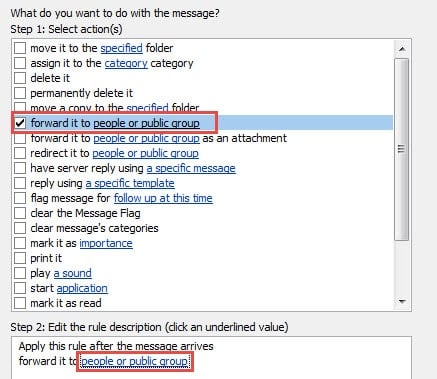
- Na tela seguinte, você deve selecionar as ações. Por favor, siga os passos apresentados abaixo.
- Primeiro, na Etapa 1, você deve encontrar e lançar em “encaminhar para pessoas ou grupo público”.
- Em seguida, na Etapa 2, você deve clicar no link “pessoas ou grupo público”.

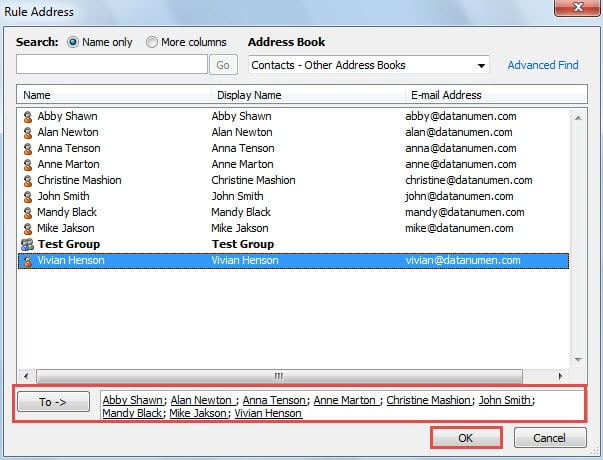
- Uma nova caixa de diálogo "Endereço da Regra" será exibida. Nela, você pode escolher os contatos de destino para os quais deseja encaminhar vários e-mails. Clique duas vezes nos contatos para garantir que eles tenham sido adicionados ao campo "Para" na parte inferior.
- E, finalmente, clique no botão “OK”.

- Você voltará para a tela “Assistente de Regras” e seguirá para clicar no botão “Avançar”. Na etapa “definir exceções”, clique em “Avançar” também.
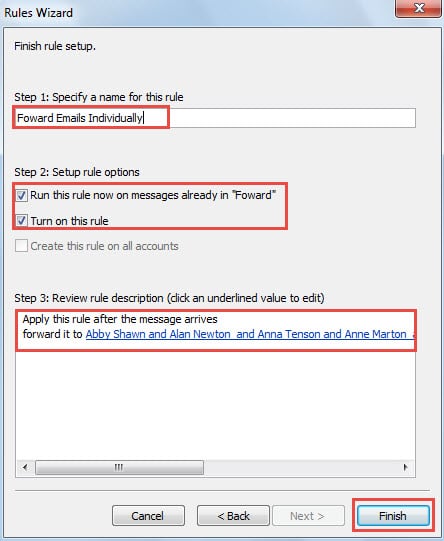
- No processo “Finish Rule Setup”, insira um nome para esta regra. E em “Opções de regra de configuração”, marque as duas primeiras opções.
- Eventualmente, você pode clicar no botão "Concluir". Imediatamente, o Outlook começará a encaminhar os e-mails na pasta “Encaminhar” para os contatos selecionados individualmente, em vez de como anexos.

Nota: É melhor excluir a regra após a conclusão do processo de encaminhamento, para evitar erros inesperados posteriores.
Defenda o Outlook contra falhas
O arquivo do Outlook é consideravelmente propenso a corrupção. Portanto, devemos fazer backups regularmente, tomar cuidado com várias ameaças maliciosas e continuar fechando o Outlook corretamente, etc. Assim que o arquivo do Outlook estiver seriamente danificado, a ferramenta integrada não poderá ajudá-lo. Você tem que chamar uma ferramenta de reparo mais experiente, como DataNumen Outlook Repair, que ganhou muitos elogios devido ao seu alto Recuperação PST taxa, bem como recurso de economia de tempo.
Introdução do autor:
Shirley Zhang é especialista em recuperação de dados em DataNumen, Inc., líder mundial em tecnologias de recuperação de dados, incluindo recuperação sql e produtos de software de reparo do Outlook. Para mais informações visite www.datanumen.com