
Ao selecionar vários grupos de contatos no campo “Para” de um e-mail do Outlook, destinatários duplicados podem ocorrer porque alguns contatos existem em vários grupos simultaneamente. Este artigo ensinará como remover os destinatários duplicados.
Quando envio um e-mail do Outlook para vários grupos de contatos, alguns destinatários me perguntam por que envio vários e-mails iguais para eles. Desde então, percebi que seus endereços de e-mail existem nos grupos simultaneamente. Assim, acidentalmente envio e-mails duplicados para eles. Para evitar essa situação embaraçosa, estou ansioso para descobrir um método para remover destinatários duplicados antes de enviar. Aqui estão as etapas detalhadas.
Remova destinatários duplicados de seus e-mails do Outlook
- Para começar, você pode criar um novo e-mail. No campo "Para", adicione os contatos e grupos de contatos como de costume.
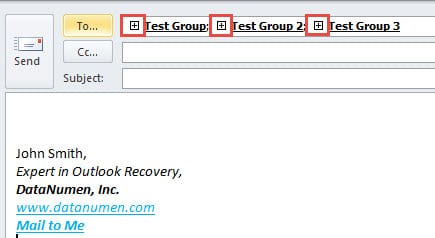
- Em seguida, você deve clicar no ícone “+” na frente do grupo para expandir os grupos, mostrando todos os contatos desse grupo.
Nota: Você receberá um alerta que confirma a ação “expandir a lista”. Você pode clicar em “Sim” diretamente.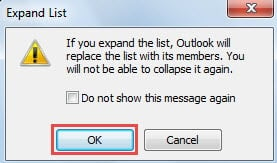
- Após expandir todos os grupos de contatos, todos os contatos internos serão exibidos no campo “Para”. Mas os contatos duplicados não serão removidos automaticamente. Assim, prossiga para removê-los.

- Em seguida, você precisa selecionar e copiar todos os contatos ou endereços de e-mail no campo "Para". Pressione “Ctrl + A” para selecionar todos e “Ctrl + C” para copiá-los.
- Depois disso, você será solicitado a minimizar a nova janela de mensagem.
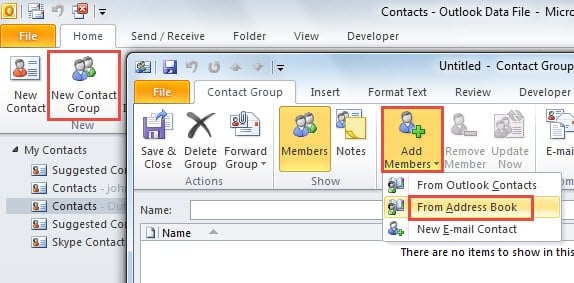
- E, em seguida, mude para o painel “Contatos”. Crie um novo grupo de contatos clicando no botão “Novo grupo de contatos” na guia “Página inicial”.
- Na janela Grupo de Contatos, você deve clicar em “Adicionar Membros” e, na lista suspensa, escolher “Do Catálogo de Endereços”.

- Uma nova caixa de diálogo “Selecionar membros: contatos” aparecerá. Você deve localizar o campo 'Membros >” na parte inferior. Clique na caixa em branco e pressione “Ctrl + V” para colar os contatos e endereços de e-mail copiados.

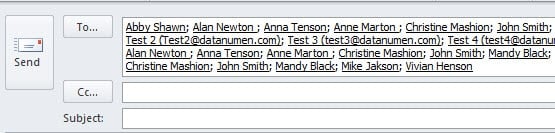
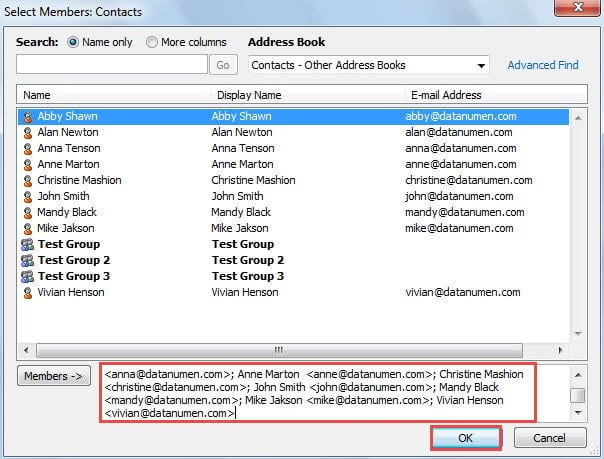
Nota: Depois de clicar em “OK”, todos os contatos ou endereços de e-mail duplicados serão removidos automaticamente. Apenas os únicos existirão.
- Você retornará à janela “Grupo de Contatos”, na qual atribuirá um nome a este grupo, como “Grupo Temporário”. Em seguida, clique no botão "Salvar e fechar".

- Você pode voltar para a janela de mensagem anterior. No campo “Para”, selecione o 'Grupo Temp”.

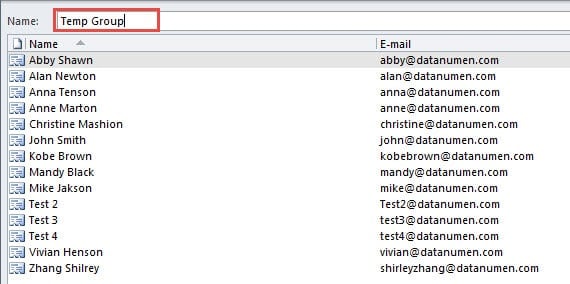
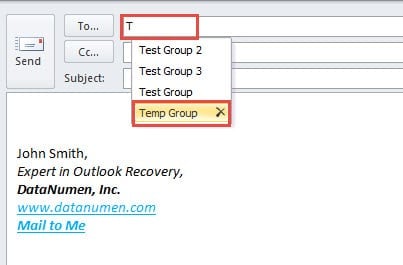
Nota: Se você quiser verificar se os contatos duplicados foram removidos, você pode expandir o grupo como na etapa 2.
- Por fim, você pode redigir o e-mail normalmente e enviá-lo. Lembre-se de excluir o grupo mais tarde.
Proteja o Outlook de forma eficaz
Devido à vulnerabilidade do Outlook, devemos prestar mais atenção à sua segurança. Portanto, nunca baixe anexos desconhecidos ou clique em links incorporados selados, etc. Enquanto seu Outlook for atacado por vírus ou malware, você deve recorrer a uma ferramenta de terceiros potente o suficiente, como DataNumen Outlook Repair. É especialmente concebido para reparar o Outlook. Assim, ele deve ser capaz de extrair o máximo de dados do arquivo PST quebrado, não importa quão extremo seja o dano.
Introdução do autor:
Shirley Zhang é especialista em recuperação de dados em DataNumen, Inc., líder mundial em tecnologias de recuperação de dados, incluindo recuperação sql e produtos de software de reparo do Outlook. Para mais informações visite www.datanumen.com