
Neste artigo, analisamos a inclusão de várias consultas em um único relatório do Ms Access
 Muitos usuários do Access desejam adicionar várias consultas em um relatório, onde os resultados de todas essas consultas são apresentados em um único relatório. Se você puder fazer isso, seu relatório parecerá muito abrangente e profissional. Os relatórios fornecidos podem ser muito mais detalhados e informativos se contiverem resultados de várias consultas. Não há necessidade de uniformidade ao colocar várias consultas em um relatório. Você pode selecionar qualquer consulta que desejar e todas elas podem não estar relacionadas, isso não afetará os resultados. Para poder adicionar várias consultas a um relatório, você precisa criar um relatório não associado, cujas etapas são as seguintes:
- Vá para a guia Criar na faixa de opções.
- Para abrir um relatório não acoplado, selecione 'Report Design'.

Depois de terminar de criar o relatório não associado, você pode começar a adicionar consultas ao seu novo relatório não associado. Para todas as consultas que você adicionar no relatório, você também terá que adicionar um sub-relatório. Para fazer isso, siga estas etapas:
- Selecione 'Guia Design' na faixa de opções.
- Vá para 'Guia Controles', clique na seta do menu suspenso e selecione Subformulários/Sub-relatórios.


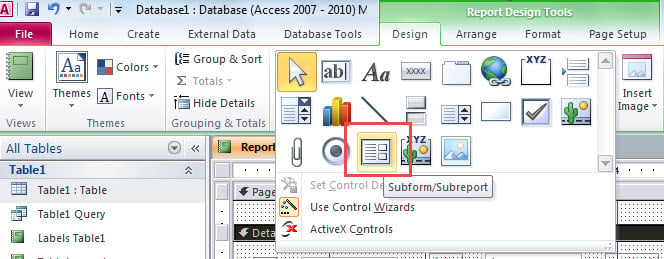
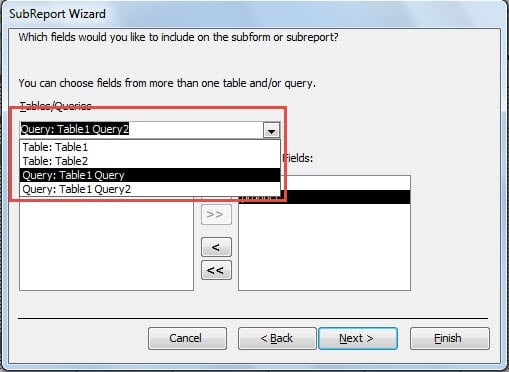
- Escolha a consulta que deseja adicionar no relatório, siga o assistente e selecione todos os campos que deseja que sejam exibidos no relatório.

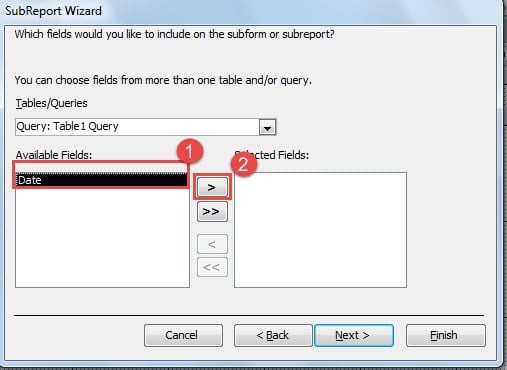
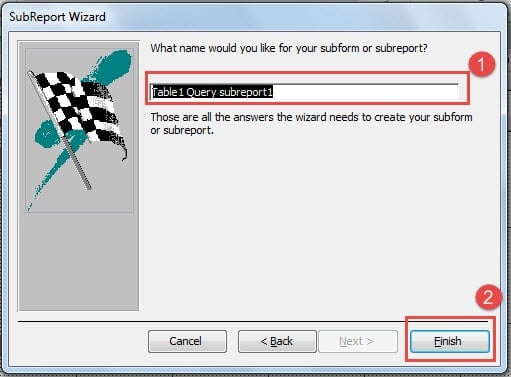
- Adicione um título adequado ao seu sub-relatório.
- Finalize clicando em 'Concluir'.

Seguindo estes passos, você poderá adicionar sub-relatórios a todas as suas consultas, estes serão exibidos como um formulário contínuo. Existe a possibilidade de alterar o formato, caso este formato não lhe agrade. Você pode optar por adicionar os sub-relatórios a uma consulta, antes de adicioná-los ao relatório principal.
As etapas ainda serão as mesmas, mas os sub-relatórios serão escolhidos antes de você selecionar as consultas que deseja incluir no relatório. Para criar um relatório com múltiplas consultas, você deverá seguir os passos indicados para todas as consultas e sub-relatórios. Isso pode levar muito tempo, mas os resultados certamente valerão todo o esforço que você fizer.
Adicionar múltiplas consultas a um relatório oferece diversas vantagens. Podemos ilustrar isso com o exemplo de um banco de dados de clientes. Se uma empresa possui um banco de dados com todos os seus clientes e deseja criar um relatório sobre quais de seus produtos são mais populares entre diferentes perfis de clientes, ela pode criar um relatório com essas consultas para obter o resultado desejado. O relatório resultante não apenas fornecerá detalhes sobre os produtos populares, mas também indicará a categoria de clientes que mais utiliza esses produtos. É possível detalhar ainda mais o relatório, por exemplo, para saber quem são os clientes mais fiéis aos produtos ou aqueles que compraram o produto o maior número de vezes.
Falhas de acesso também podem comprometer os dados do relatório
Caso você encontre uma falha no MS Access, não acredite que seus relatórios estejam seguros. Execute imediatamente um reparo de accdb ferramenta para recuperar seus dados valiosos, incluindo relatórios e evitar a perda de dados. Ao procurar uma ferramenta de recuperação, certifique-se de que a ferramenta selecionada tenha uma taxa de recuperação confiável e possa lidar com arquivos grandes.
Introdução do autor:
Vivian Stevens é especialista em recuperação de dados em DataNumen, Inc., líder mundial em tecnologias de recuperação de dados, incluindo reparar danos mdf db e produtos de software de recuperação do Excel. Para mais informações visite www.datanumen.com