
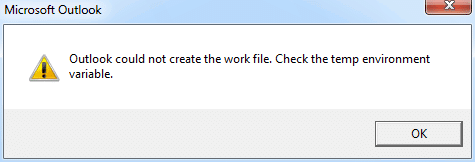
O erro “O Outlook não pôde criar o arquivo de trabalho” geralmente aparece ao iniciar o Outlook. Isso torna seus dados do Outlook inacessíveis. Neste artigo, mostraremos como solucionar esse problema.
O erro “O Outlook não pôde criar o arquivo de trabalho. Verifique a variável de ambiente temporária” indica corrupção da variável de cache temporária da Internet. Geralmente ocorre após uma atualização do sistema operacional ou quando arquivos de configuração relevantes são movidos incorretamente para outro computador. Não se preocupe. Esse erro não está relacionado aos arquivos do Outlook. Seus dados do Outlook devem estar intactos. Além disso, você pode corrigi-lo facilmente com os dois métodos a seguir.
Método 1: Editar um valor de registro
- Para começar, acesse o “Menu Iniciar” e digite “regedit” na caixa de pesquisa.

- Em seguida, pressione “Enter” para acessar o Editor do Registro. Na caixa de diálogo pop-up "Controle de conta", selecione 'Sim'.
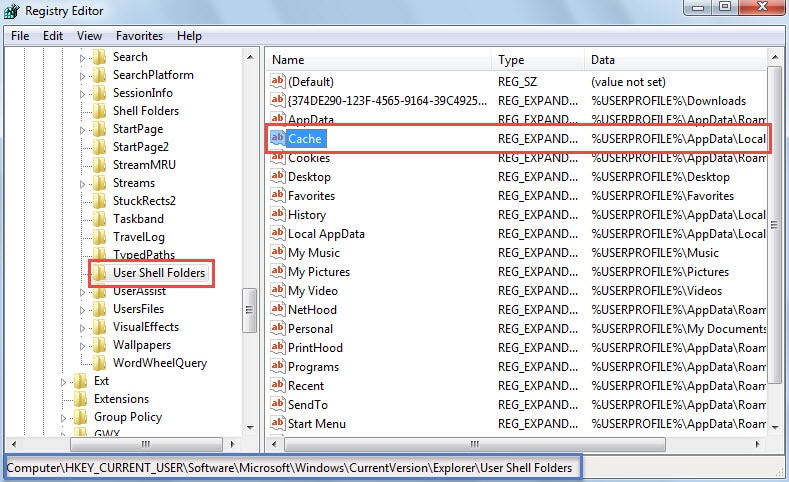
- Em seguida, na janela do Editor do Registro, você deve encontrar as seguintes chaves em ordem:
Pasta HKEY_CURRENT_USER \ Software \ Microsoft \ Windows \ CurrentVersion \ Explorer \ User
- Depois de selecionar a tecla “User Shell Folders”, vá para o painel direito. Você pode localizar o valor "Cache".

- Em seguida, clique duas vezes no valor "Cache". E na caixa de diálogo "Editar Cadeia" que se abrirá, insira o caminho correto da pasta de arquivos temporários da Internet.
- Se você estiver usando o Windows Vista, 7, 8 ou 10, o caminho padrão deve ser "%USERPROFILE%\AppData\Local\Microsoft\Windows\Temporary Internet Files".
- No Windows XP, o caminho é “%USERPROFILE%\Local Settings\Temporary Internet Files”.

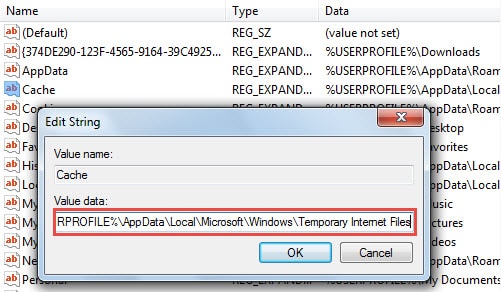
- Após editar o valor, clique em “OK” para salvar as alterações e sair do Editor do Registro. Agora você deve reiniciar o computador para que as alterações entrem em vigor.
Método 2: alterar as opções da Internet
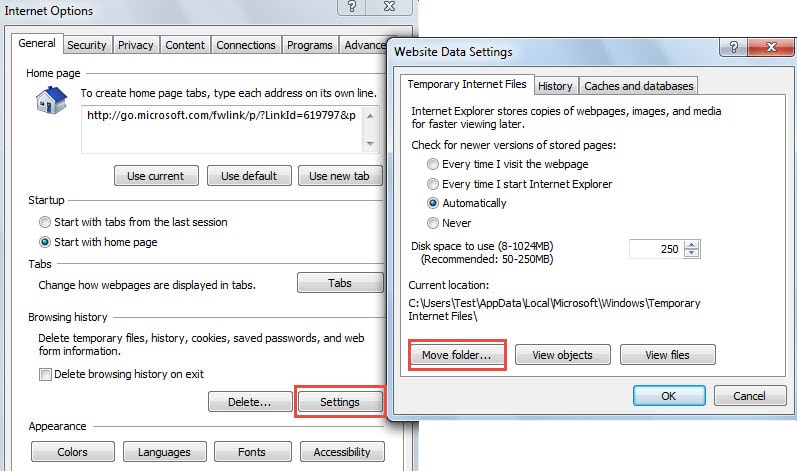
- Para começar, abra uma janela do Internet Explorer e clique no ícone de engrenagem no canto superior direito. Na lista suspensa, selecione “Opções da Internet”.
- Em seguida, na nova caixa de diálogo “Opções da Internet”, clique no botão “Configurações”. Uma nova caixa de diálogo de “Configurações de dados do site” aparecerá, clique em “Mover pasta”.

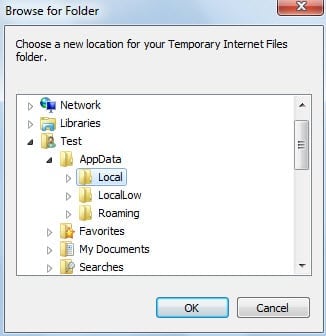
- Em seguida, na opção “Procurar pasta”, você deve navegar até a pasta correta de arquivos temporários da Internet. Para obter o caminho exato da pasta, consulte a Etapa 5 do método anterior.

- Por fim, clique várias vezes em “OK” para salvar as alterações, aguarde a ativação das alterações e reinicie o computador quando solicitado.
Faça um backup consistente e atualizado para os dados do Outlook
Como o Outlook é propenso a corrupção, você deve fazer um backup regular dos dados do Outlook para evitar a perda de dados do Outlook. Os backups irão ajudá-lo a recuperar dados PST corrompidos com facilidade sem esforço. Mas se você não tiver backup ou tiver valor limitado por não ser atual, ainda poderá resolver o problema por meio de uma ferramenta estelar, como DataNumen Outlook Repair.
Introdução do autor:
Shirley Zhang é especialista em recuperação de dados em DataNumen, Inc., líder mundial em tecnologias de recuperação de dados, incluindo reparar SQL Server mdf e produtos de software de reparo do Outlook. Para mais informações visite www.datanumen.com