
Neste artigo, apresentaremos 5 maneiras diferentes de lidar com a alteração do formato numérico ao aplicar o recurso de mala direta no Word.
De vez em quando, usaremos a função de mala direta no Word para importar um lote de dados de arquivos do Excel. No entanto, as coisas podem acontecer de uma maneira muito diferente às vezes. Por exemplo, quando se trata de dados com decimais, é provável que obtenhamos um número com vários dígitos decimais, o que pode prejudicar as perspectivas do documento. Abaixo está um exemplo: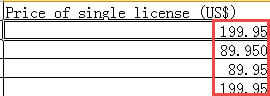

Portanto, selecionamos aqui 5 métodos eficazes para você resolver esse problema. Como este artigo se concentrará principalmente em lidar com a questão decimal, pularemos as etapas de como usar o recurso de mala direta no Word. Apenas para referência, você pode ler um de nossos artigos anteriores: Como criar cartas ou e-mails personalizados em lotes por meio do recurso de mala direta no Word
Método 1: Alterar códigos de campo
- Em primeiro lugar, depois de inserir o campo de mesclagem, você não deve se apressar em clicar em “Concluir e mesclar”. Em vez disso, clique com o botão direito do mouse no campo.
- Em seguida, escolha “Alternar códigos de campo” no menu de lista.

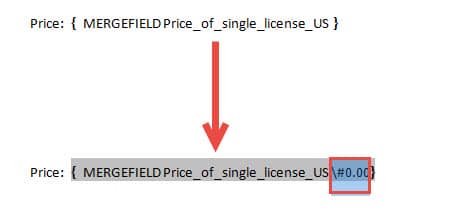
- Agora insira “\#”0.00” logo antes do símbolo “}”. Digitar “\#”0.00” significa que você deseja manter 2 dígitos decimais no número obtido. Da mesma forma, se você precisar de apenas 1 dígito decimal, poderá inserir “\#”0.0”.

- Em seguida, coloque o cursor dentro dos códigos de campo e pressione “F9” ou clique com o botão direito e escolha “Toggle Field Codes” novamente.
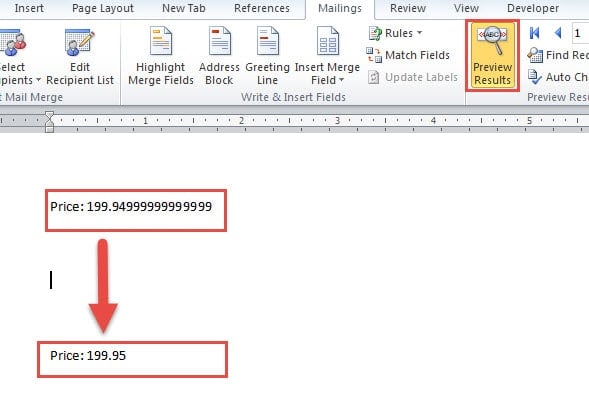
- Em seguida, você pode clicar em "Visualizar resultados" para ver se os resultados estão corretos. Depois disso, você pode concluir confortavelmente as etapas restantes para cumprir a tarefa.

Método 2: converter dados de origem em formato de texto
- Para começar, abra o arquivo Excel que contém os dados de origem.
- Em seguida, selecione a linha ou coluna de dados desejada.
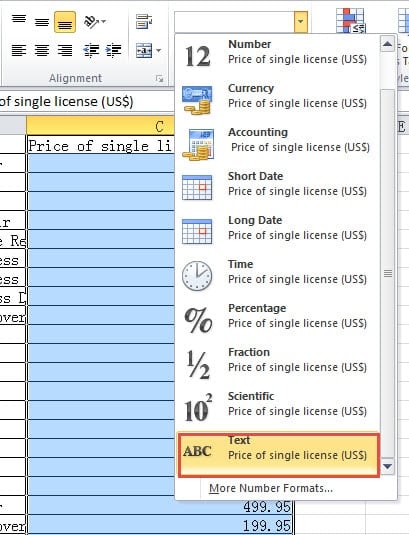
- Em seguida, vá para o grupo “Número” na guia “Página inicial” e escolha “Texto” para “Formato do número”.

- Lembre-se de salvar o arquivo Excel.
- Em seguida, abra o arquivo do Word e execute as etapas da mala direta.
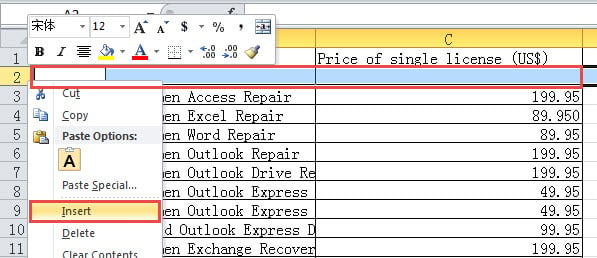
Método 3: inserir uma nova linha na tabela
- Primeira coisa, abra o arquivo do Excel.
- Em seguida, selecione a linha abaixo do título.
- Em seguida, clique com o botão direito.
- E escolha “Inserir” no menu para inserir uma nova linha na tabela.

- Em seguida, digite qualquer letra que desejar na célula acima do primeiro número. Por exemplo, você pode digitar “a” lá.
- Em seguida, ao abrir o Word para iniciar a mala direta, você finalmente verá uma página com a letra "a". Basta excluí-la e os demais números permanecerão no formato correto.
Método 4: Converter Tabela do Excel em Word One
- Em primeiro lugar, abra o arquivo do Excel.
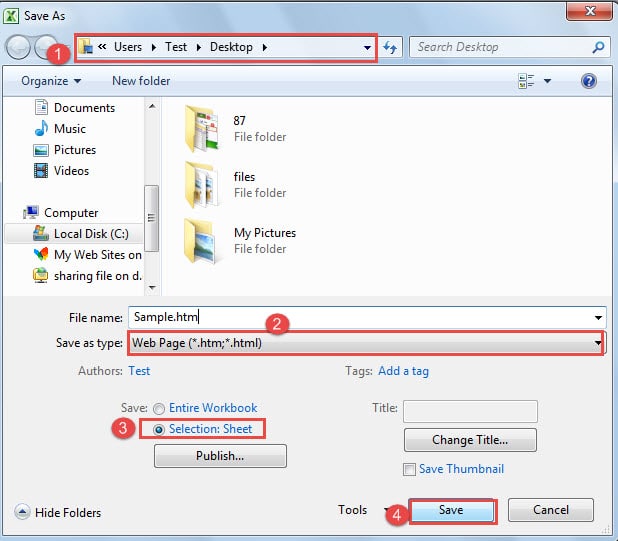
- Em segundo lugar, clique na guia "Arquivo".
- Em seguida, clique na opção “Salvar como”.

- Na janela “Salvar como”, primeiro encontre um local de armazenamento.
- Em seguida, escolha “Página da Web” em “Salvar como tipo”.
- Em seguida, no canto inferior esquerdo, selecione “Seleção: Folha”.
- E clique no botão “Salvar”.

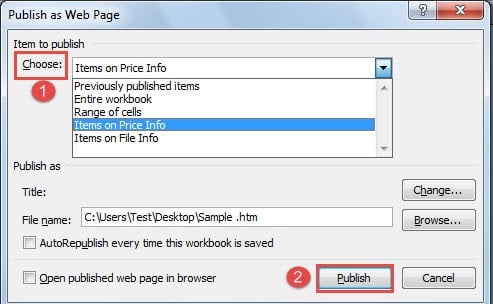
- Agora, na caixa de diálogo “Publicar como página da Web”, primeiro você escolhe o item a ser publicado na lista suspensa de “Escolher”.
- A seguir, clique em “Publicar”.

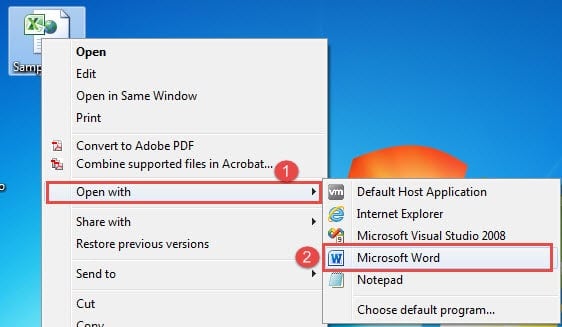
- Agora vá para encontrar o arquivo da web e clique com o botão direito sobre ele.
- Em seguida, escolha “Abrir com”.
- E clique na opção “Microsoft Word” para abrir o arquivo no Word.

- Agora certifique-se de que não haja um único espaço antes da primeira marca de parágrafo. Se houver, basta excluí-los.

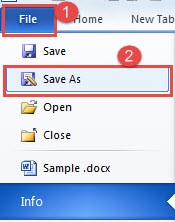
- E clique na guia "Arquivo".
- Em seguida, clique em “Salvar como”.

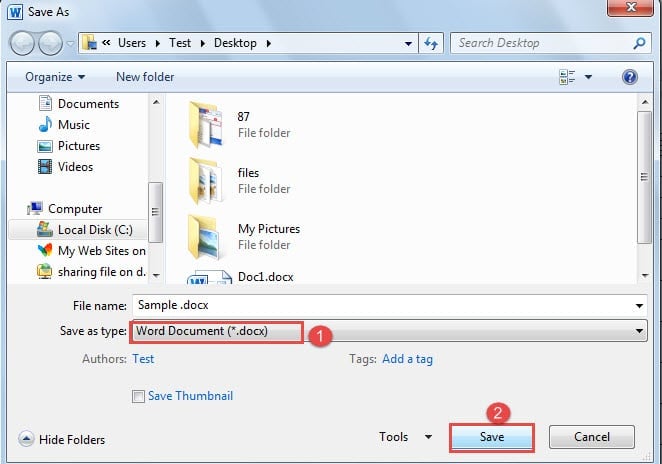
- Na janela “Salvar como”, escolha salvar o arquivo com a extensão “.doc” ou “.docx”.
- Em seguida, clique em “Salvar”.

- Por fim, siga as etapas para concluir a mala direta.


Método 5: Confirme a conversão do formato de arquivo ao abrir no Word
- Primeiro, certifique-se de que o arquivo de origem seja salvo na extensão “.xls” e que a tabela inclua os dados de origem na primeira folha.
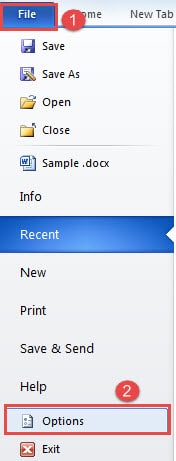
- Em seguida, abra o Word e clique na guia "Arquivo".
- Em seguida, clique em “Opções” para abrir a caixa de diálogo “Opções do Word”.

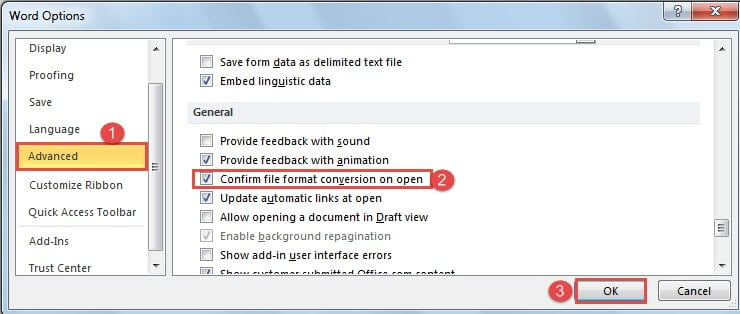
- E escolha “Avançado” a seguir.
- Em seguida, role para baixo até a página "Geral". Marque a caixa “Confirmar conversão de formato de arquivo ao abrir”.
- Clique em “OK” para salvar a alteração.

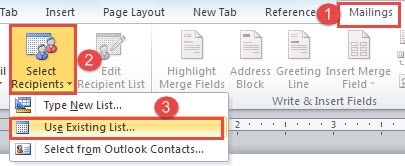
- Em seguida, após terminar de editar o documento, clique na guia “Correspondências”.
- Em seguida, clique em “Selecionar destinatários”.
- E escolha “Usar lista existente”.

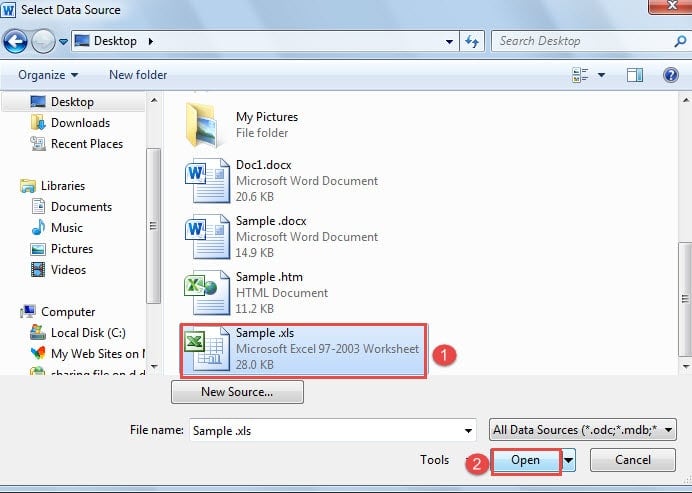
- Agora, na caixa de diálogo “Selecionar fonte de dados”, selecione o arquivo correto e clique em “Abrir”.

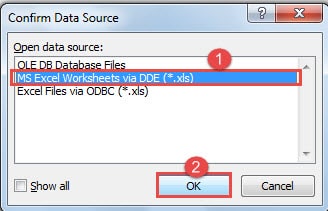
- Na caixa de diálogo “Confirm Data Source”, escolha “MS Excel Worksheets via DDE”.
- Em seguida, clique em “OK”.

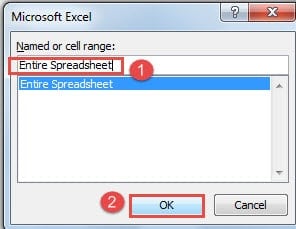
- Em seguida, a caixa de diálogo “Microsoft Excel” aparecerá. Escolha “Planilha inteira”.
- E clique em “OK”.

- Use a maneira usual para concluir a mala direta.
Comparação de 5 Métodos
| O Propósito | Vantagens | Desvantagens |
| Método 1: Alterar códigos de campo | 1. Passos simples comparativamente
2. Você pode escolher dígitos decimais. 3. Não há necessidade de alterar o arquivo de origem 4. Este método não adicionará página de documento extra. |
Todos os dados terão os mesmos dígitos decimais. |
| Método 2: converter dados de origem em formato de texto | 1. Passos simples comparativamente
2. Os dígitos decimais serão os mesmos do arquivo de origem. 3. Este método não adicionará página de documento extra. |
Isso alterará o formato do número no arquivo de origem. |
| Método 3: inserir uma nova linha na tabela | 1. Passos simples comparativamente
2. Os dígitos decimais serão os mesmos do arquivo de origem.
|
1. Você deve inserir um novo arquivo de fonte de linha.
2. Você deve excluir a página extra manualmente. |
| Método 4: Converter Tabela do Excel em Word One | 1. Este método não adicionará página de documento extra.
2. Os dígitos decimais serão os mesmos do arquivo de origem. 3. Não há necessidade de alterar o arquivo de origem 4. Você não ficará confinado devido à formatação do arquivo Excel. |
1. Mais etapas comparativamente
2. Você só pode obter dados de uma folha de cada vez. |
| Método 5: Confirme a conversão do formato de arquivo ao abrir no Word | 1. Este método não adicionará página de documento extra.
2. Os dígitos decimais serão os mesmos do arquivo de origem. 3. Não há necessidade de alterar o arquivo de origem
|
1. Mais etapas comparativamente
2. Às vezes, pode exigir um tempo de resposta mais longo. 3. O arquivo de origem deve ser salvo no formato “.xls”. 4. Você só pode obter os dados da primeira planilha. |
A corrupção de arquivos sempre encontra sua oportunidade
No artigo acima, falamos sobre operações entre documentos do Word e arquivos do Excel. E como a demanda varia, diferentes métodos são empregados. Mas, sem dúvida, todos esses movimentos podem aumentar muito a possibilidade de danificar os arquivos do Word. Em seguida, um poderoso Ferramenta de reparo de erro de arquivo do Word é o que você vai precisar.
Introdução do autor:
Vera Chen é especialista em recuperação de dados em DataNumen, Inc., líder mundial em tecnologias de recuperação de dados, incluindo reparação Excel xls danificada e pdf reparar produtos de software. Para mais informações visite www.datanumen.com