
No artigo de hoje, queremos mostrar a você 5 maneiras de visualizar e ter uma ideia de quanto tempo você gastou em seu documento do Word.
De tempos em tempos, você pode ter que trabalhar em um documento bastante longo. E quando terminar, você pode querer saber o tempo exato que dedicou para processá-lo. Diante de tamanha demanda, listamos aqui 5 maneiras fáceis de você verificar o tempo total de edição de um determinado documento.
Método 1: Alternar para a exibição Backstage
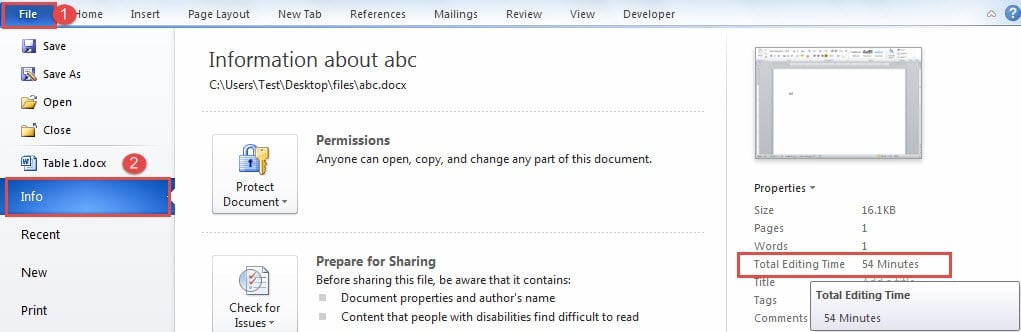
- Em primeiro lugar, clique na guia "Arquivo".
- Em seguida, vá para os bastidores do Word e certifique-se de que a guia “Informações” seja exibida.
- E na coluna da direita onde estão as propriedades do documento, você pode marcar a opção “Tempo total de edição”.
Método 2: inserir um campo no cabeçalho ou rodapé
Caso você ache perturbador voltar para a visão dos bastidores, você pode inserir um campo indicando o tempo total de edição no cabeçalho ou rodapé do documento.
- Para começar, clique duas vezes no cabeçalho ou rodapé para inseri-lo.
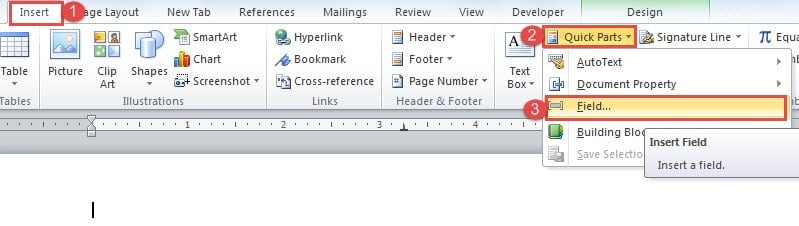
- Em seguida, clique na guia "Inserir".
- Em seguida, clique em “Partes rápidas” no grupo “Texto”.
- E escolha "Campo" no menu suspenso.

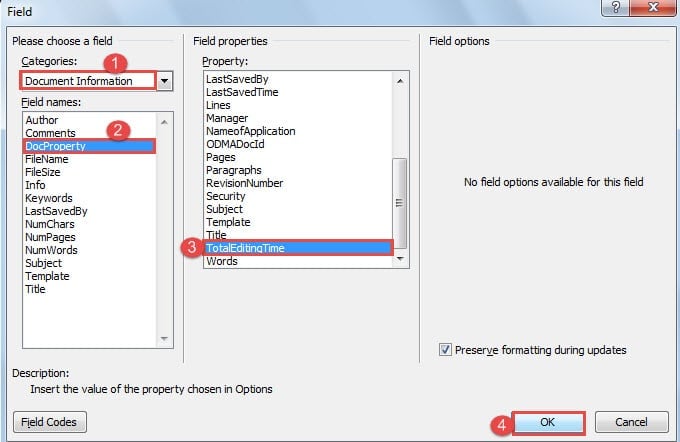
- Agora, na caixa de diálogo “Campo” aberta, primeiro escolha “Informações do documento” para a categoria.
- Em seguida, escolha “DocProperty” para o nome do campo.
- E escolha “TotalEditingTime” para a propriedade.
- Por fim, clique em “OK”.

Para atualizar o campo, você precisa clicar com o botão direito sobre ele e escolher “Atualizar campo”.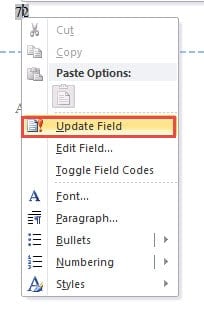
Método 3: Mostrar “Tempo total de edição” nos detalhes do documento
- Em primeiro lugar, dirija-se ao local onde guarda o seu documento.
- Em seguida, clique no botão para escolher “Detalhes” para alterar a exibição.

- Em seguida, clique com o botão direito na linha do cabeçalho.
- No menu de lista, escolha “Mais”.

- Agora, na caixa de diálogo “Escolher detalhes”, marque a caixa “Tempo total de edição”.
- Em seguida, clique em “OK”.

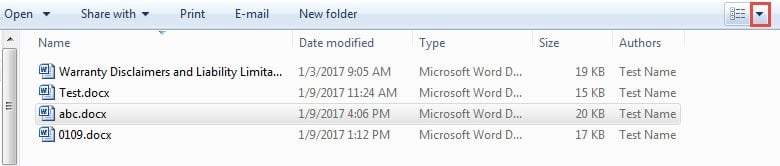
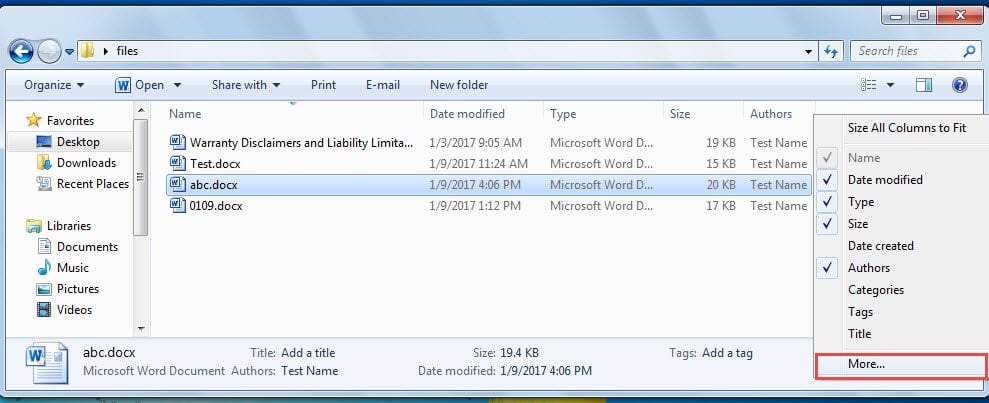
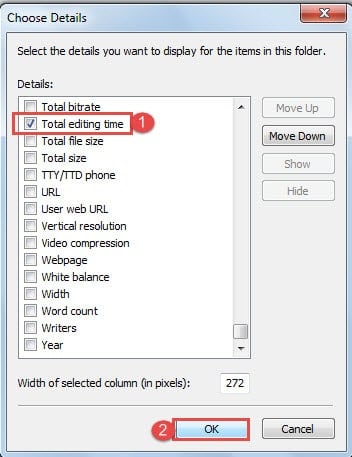
E você verá que uma coluna extra foi inserida onde você pode ter uma visão clara do tempo de edição.
Método 4: Adicione “Propriedades Avançadas do Documento” à “Barra de Ferramentas de Acesso Rápido”
- Primeiro, clique na guia “Arquivo” e depois em “Opções” para abrir a caixa de diálogo “Opções do Word”.
- Agora clique em “Barra de ferramentas de acesso rápido” no painel esquerdo primeiro.
- E escolha “Comandos que não estão na faixa de opções” para a categoria.
- Em seguida, localize e selecione o comando “Propriedades avançadas do documento”.
- Em seguida, clique em “Adicionar”.
- Por fim, clique em “OK”.

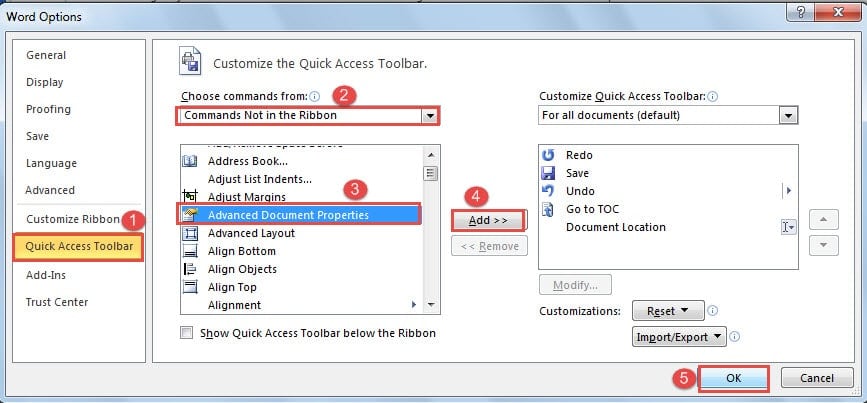
Você pode ver que o comando foi adicionado agora. Clique nele e você abrirá a caixa de diálogo de propriedades. Em seguida, clique na guia "Estatística" e você verá o tempo total de edição.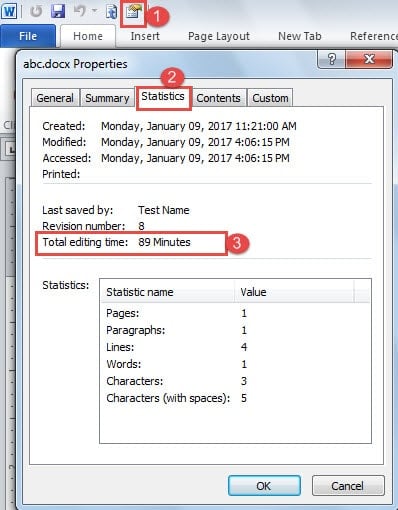
Método 5: Use códigos VBA
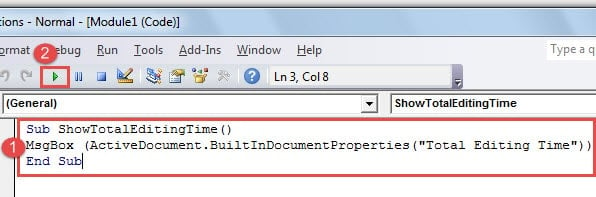
- Pressione os atalhos “Alt+F11” para abrir o editor VBA.
- Em seguida, clique em “Inserir” para inserir um novo módulo.
- Em seguida, abra-o e cole os seguintes códigos lá:
Sub ShowTotalEditingTime()
MsgBox (ActiveDocument.BuiltInDocumentProperties("Total Editing Time"))
End Sub
- Aperte o botão "Executar".


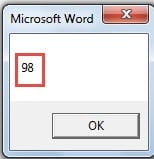
Para uso futuro, você pode atribuir um botão ou atalhos para a macro. Você pode ler este artigo para obter etapas detalhadas: Como remover a formatação de textos colados com macro e VBA no seu Word
Armado seu arquivo com backups
O Word não é infalível, portanto, devemos prestar atenção total à segurança do arquivo do Word o tempo todo, caso algo de ruim aconteça. Como sempre, o backup continua sendo nossa principal escolha para proteger os dados contra corrupção. No entanto, mesmo os backups podem falhar às vezes. Portanto, obtenha um Ferramenta de recuperação de erro de arquivo do Word é necessário.
Introdução do autor:
Vera Chen é especialista em recuperação de dados em DataNumen, Inc., líder mundial em tecnologias de recuperação de dados, incluindo Ferramenta de correção de danos do Excel e pdf reparar produtos de software. Para mais informações visite www.datanumen.com