
Neste artigo, forneceremos 8 maneiras de limpar rápida e facilmente a formatação de caracteres ou parágrafos em seu documento do Word.
De vez em quando, pode haver momentos em que você acabou de formatar um documento, apenas para descobrir que precisa limpar certa formatação dos textos, como formatação de caracteres ou apenas formatação de parágrafo. Ou, às vezes, você apenas terá que remover todo o documento de sua formatação original.
No conteúdo abaixo estão as soluções para todos os problemas mencionados acima.
Remover apenas a formatação de caracteres
A formatação de caracteres, como o nome indica, refere-se à formatação aplicada ao texto em nível de caractere, como itálico ou sublinhado.
Para remover esse tipo de formatação, selecione o texto desejado e pressione “Ctrl + Barra de Espaço”. Em seguida, todas as palavras retornarão à fonte com tamanho e estilo padrão.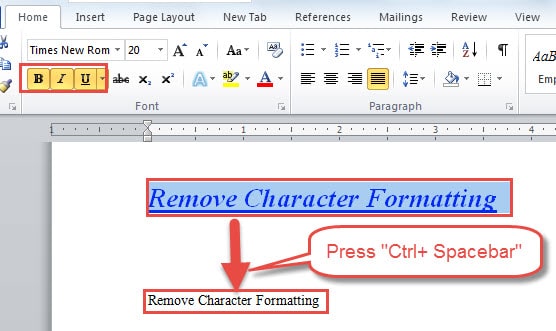
Remover apenas a formatação de parágrafo
Desnecessário dizer que a formatação do parágrafo afeta o texto no nível do parágrafo, com todos os alinhamentos ou sombreamentos.
Para limpar a formatação do parágrafo, primeiro você deve selecionar os textos e, em seguida, pressionar “Ctrl + Q”. Aqui está o efeito: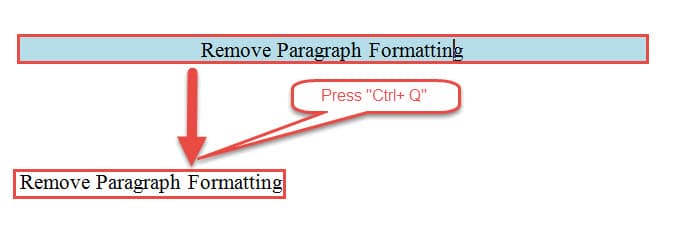
3 maneiras de remover a formatação de caracteres e parágrafos
Caso você queira se livrar da formatação de caracteres e parágrafos de uma maneira, você também pode dar uma olhada nos próximos 3 métodos.
Método 1: Use a opção “Limpar formatação”
- Em primeiro lugar, lembre-se sempre de selecionar os textos.
- Em seguida, clique em “Limpar formatação” no grupo “Fonte” na guia “Página inicial”.
E aqui está o resultado: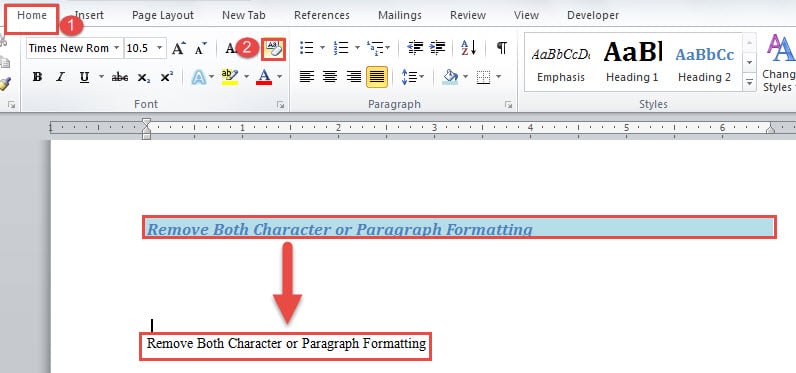
Método 2: Limpar todos os estilos
- A princípio, tenha os textos em seleção.
- Em seguida, clique no botão de seta para baixo no grupo “Estilos” na guia “Página inicial”.

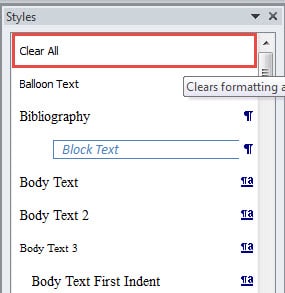
- Agora, na janela “Estilos” aberta, localize e clique em “Limpar tudo”.


Método 3: Alterar de volta para texto normal
- Repita as 2 primeiras etapas no método 2 acima.
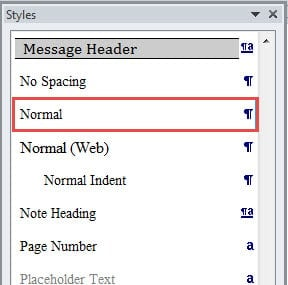
- Só que desta vez na janela “Estilos”, você precisa encontrar e clicar em “Normal”. O efeito é o mesmo mostrado no método 1.

No entanto, esses 3 métodos não podem ajudá-lo a remover hiperlinks, se houver algum no documento. Para resolver isso, você pode ler este artigo: Como localizar, alterar e excluir hiperlinks em seu documento do Word
Remover um Estilo Específico através de um Documento
- Siga os 2 primeiros passos do método 1 para abrir a janela “Estilos”.
- Em seguida, no painel de estilo, localize o nome do estilo que deseja remover.
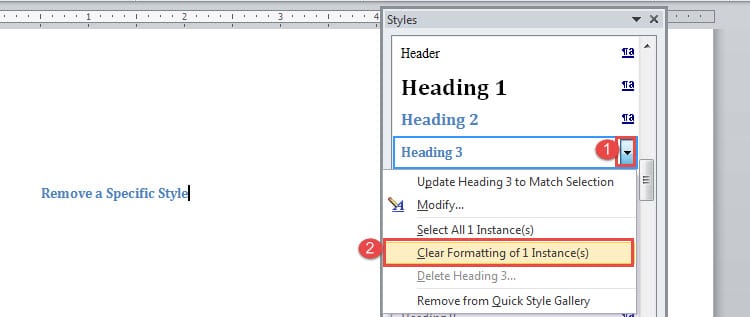
- Mova o cursor sobre o nome do estilo e clique no botão do triângulo invertido.
- Em seguida, clique em “Limpar formatação de XX instância(s)”. “XX” refere-se ao número do estilo utilizado no documento.

2 maneiras de remover toda a formatação de um documento
Esses 2 métodos permitirão que você remova toda a formatação de um documento, incluindo todos os hiperlinks que ele possa conter.
Método 1: Usar Macro
- Para começar, pressione “Ctrl + A” para selecionar todo o documento.
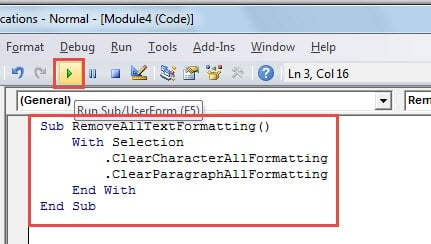
- Em seguida, pressione “Alt + F11” para abrir o editor VBA.
- Clique em “Inserir” para inserir um novo módulo e clique duas vezes para abri-lo.
- Em seguida, cole os seguintes códigos lá e clique em “Executar”:
Sub RemoveAllTextFormatting()
  With Selection
    .ClearCharacterAllFormatting
    .ClearParagraphAllFormatting
  End With
End Sub
 Método 2: colar como texto não formatado
 Método 2: colar como texto não formatado
- Pressione “Ctrl+A” para selecionar todos os textos.
- Em seguida, continue pressionando “Ctrl + C” para copiar.
- E abra um novo documento e clique com o botão direito nele.
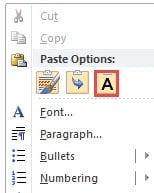
- Escolha a opção "Manter somente texto".

Obtenha uma ferramenta para corrigir problemas do Word
Geralmente, o Word funciona tão bem que confiamos tanto nele para processar nossos relatórios e documentos diários. No entanto, com todos os recursos e funções funcionando em nossos arquivos, as coisas podem simplesmente dar errado. Assim, sugerimos que você possa adquirir um Ferramenta de correção de dados do Word antecipadamente.
Introdução do autor:
Vera Chen é especialista em recuperação de dados em DataNumen, Inc., líder mundial em tecnologias de recuperação de dados, incluindo ferramenta de reparo de dano de arquivo xlsx e pdf reparar produtos de software. Para mais informações visite www.datanumen.com