
As mensagens de reunião incluem todos os tipos de solicitações de reunião, aceitar e recusar e assim por diante. Para não misturá-los com e-mails comuns, é aconselhável criar uma pasta de pesquisa específica, de forma que você possa lidar com eles de maneira mais conveniente.
Continuo recebendo muitas mensagens de reuniões todos os dias. Eu tenho que lidar com eles para fazer uma atualização da minha agenda. No entanto, diante de tantos e-mails em minha caixa de entrada, acho difícil distinguir os e-mails de reunião. Assim, opto por criar uma pasta de pesquisa para eles. Nesse caso, posso organizá-los em apenas uma pasta.
Criar uma pasta de pesquisa para mensagens de reunião
- No início, você precisa criar uma nova pasta de pesquisa. Localize e clique em “Pesquisar pastas” no painel de navegação. E selecione “Nova pasta de pesquisa” no menu pop-up. Como alternativa, você pode usar um atalho de teclado, “Ctrl + Shift + P”, que abrirá a mesma caixa de diálogo de “Nova pasta de pesquisa”.

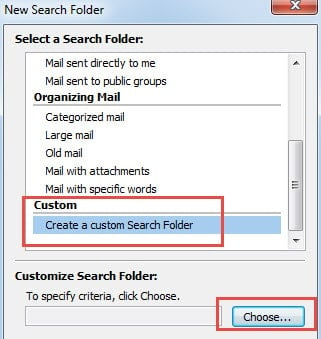
- Em seguida, puxe a barra de rolagem para baixo e selecione a opção final “Criar uma pasta de pesquisa”. Clique no botão "Escolher".
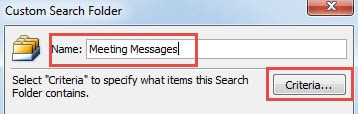
- Nomeie a pasta de pesquisa, como mensagens de reunião. E pressione o botão “Critérios”.

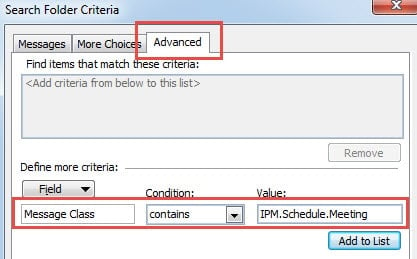
- Na caixa de diálogo subsequente, mude para a guia "Avançado". Em seguida, em “Campo”, você será solicitado a inserir “Classe de mensagem”. Em “Condições”, você deve escolher “contém” na lista suspensa. E em “Valores”, você precisa digitar “IPM.Schedule.Meeting”. Clique no botão "Adicionar à lista" para aplicar esta configuração avançada.

- Por fim, clique em uma série de “OK” para retornar ao Outlook.
Depois de concluir as 5 etapas simples acima, você pode encontrar a pasta de pesquisa “Meeting Messages” localizada abaixo de “Search Folders” no painel de navegação. E todas as mensagens de reuniões anteriores foram copiadas para ele. Claro, você terá permissão para localizar futuras mensagens de reunião aqui sem a necessidade de descobri-las entre uma enxurrada de e-mails na pasta Caixa de entrada.
Além de criar uma pasta de pesquisa, você também pode utilizar outras abordagens para localizar mensagens de reunião, como a ferramenta de pesquisa do Outlook. Você pode acessar rapidamente a ferramenta por uma tecla de atalho, ou seja, “Ctrl + E”.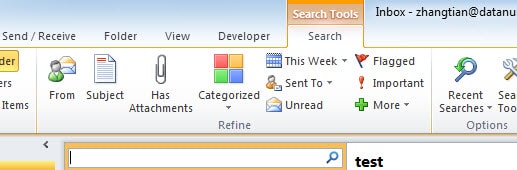
Recupere Dados Valiosos do Outlook
Não há dúvida de que o Outlook tem uma infinidade de funções a serem descobertas. No entanto, apesar de um enorme potencial, o Outlook ainda não pode se livrar dos danos. Uma variedade de fatores pode levar a corrupções, como queda de energia, falhas de hardware, atualizações de software e ataques maliciosos, etc. Assim, para evitar perdas inesperadas, os usuários devem fazer um backup regular para que os dados possam ser restaurados facilmente. Além disso, uma formidável ferramenta de reparo também é uma questão de necessidade, como DataNumen Outlook Repair. Dependendo de sua alta Recuperação PST taxa, esta ferramenta está muito à frente de seus oponentes.
Introdução do autor:
Shirley Zhang é especialista em recuperação de dados em DataNumen, Inc., líder mundial em tecnologias de recuperação de dados, incluindo recuperação sql e produtos de software de reparo do Outlook. Para mais informações visite www.datanumen.com