
Se você receber uma lista de distribuição no Outlook, gostaria de salvá-la e convertê-la em contatos individuais, em vez de um grupo? Este artigo apresentará um método eficaz e eficiente para você.
Quando recebo uma lista de distribuição, prefiro expandir o grupo na mensagem e adicioná-los individualmente à minha pasta de contatos. Para ser honesto, isso vai me levar muito tempo. Aguardo uma abordagem mais prática e rápida.
Etapa 1: Salve a lista de distribuição como arquivo de texto em sua área de trabalho
- Para começar, arraste o grupo de contatos recebido da mensagem para o ícone Contatos no painel de navegação e salve-o na sua pasta Contatos.
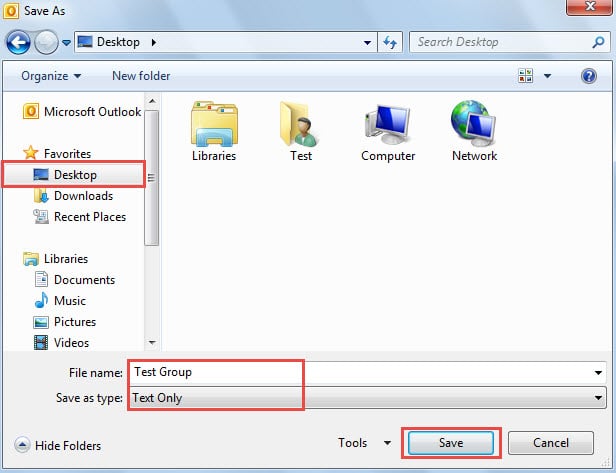
- Em seguida, apresente o grupo na pasta de contatos. E vá em “Arquivo” > “Salvar como”.
- Em seguida, na janela pop-up, altere “Salvar como tipo” para “Somente texto” e selecione “Área de trabalho” como destino de salvamento.
- Por fim, clique no botão “Salvar”.
Etapa 2: transfira os contatos para um arquivo do Excel
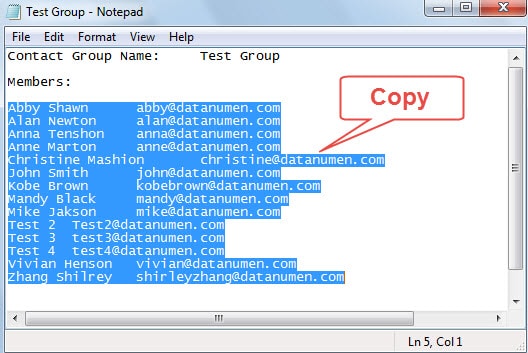
- Para começar, abra o arquivo de texto salvo anteriormente com o Bloco de Notas.
- Em seguida, copie todas as linhas com os nomes e endereços de e-mail pelo atalho de tecla “Ctrl + C”.

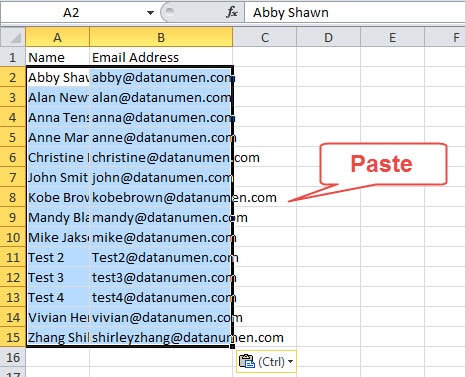
- Em seguida, abra o aplicativo MS Excel. Na célula A1, digite “Nome”. E na célula B1, insira “Endereço de e-mail”.
- Depois disso, coloque o cursor na célula A2 e pressione “Ctrl + V” para colar as linhas.

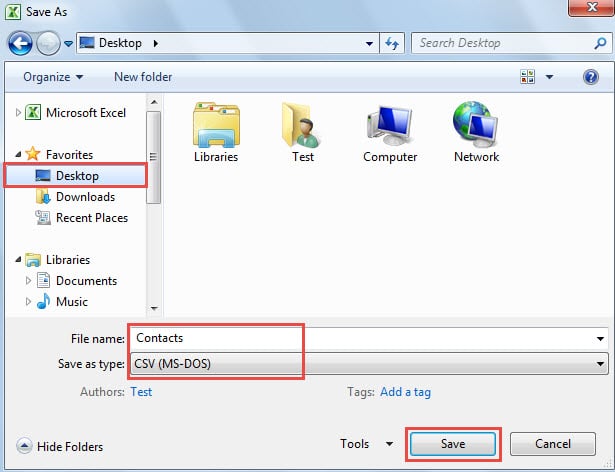
- Depois vá em “Arquivo” > “Salvar como”.
- Na janela emergente de “Salvar como”, escolha “Desktop” como o local de salvamento. Em seguida, especifique um nome para este arquivo, como "Contatos".
- Selecione “CSV (MS-DOS)” no campo “Salvar como tipo”. E, finalmente, pressione o botão "Salvar".

Etapa 3: verifique se os nomes e endereços de e-mail estão separados por vírgulas
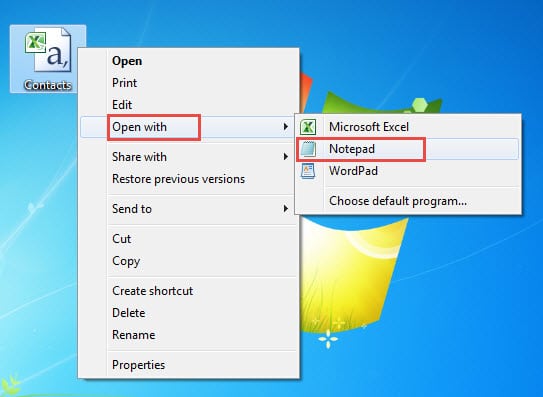
- Depois de voltar para a área de trabalho, clique com o botão direito do mouse no arquivo CSV e escolha “Abrir com” > “Bloco de Notas”.

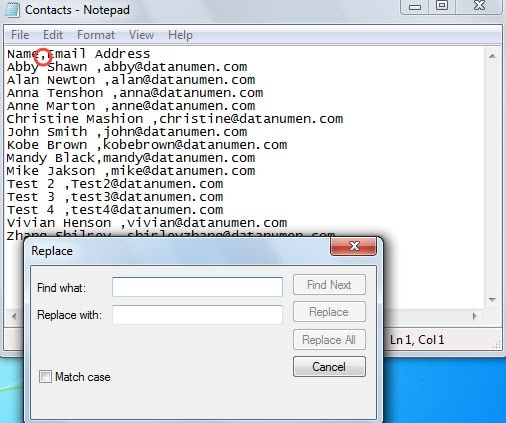
- Em seguida, verifique se os nomes e endereços de e-mail correspondentes estão separados por vírgulas. Caso contrário, você pode usar um recurso integrado – “Substituir” para alterar para vírgulas em lotes.

Etapa 4: importar o arquivo CSV para a pasta de contatos do Outlook
- Inicialmente, abra o Outlook e vá em “Arquivo” > “Abrir” > “Importar”.
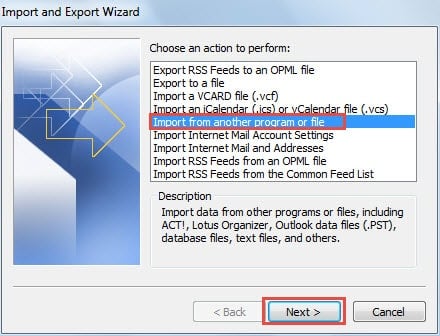
- Na caixa de diálogo do “Assistente de importação e exportação”, escolha “Importar de outro programa ou arquivo” e clique no botão “Avançar”.

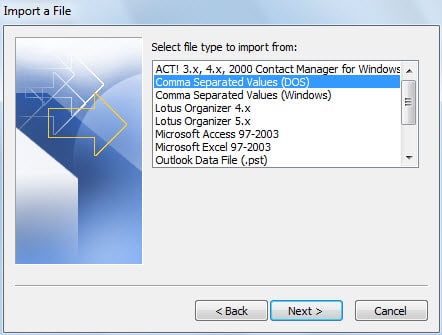
- Em seguida, na tela subsequente de “Importar um arquivo”, selecione “Valores separados por vírgulas (DOS)” e clique em “Avançar”.

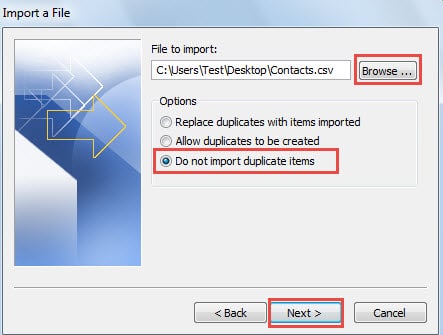
- Em seguida, clique no botão "Procurar" para selecionar o arquivo CSV de origem e marque "Não importar itens duplicados". Clique em “Avançar”.

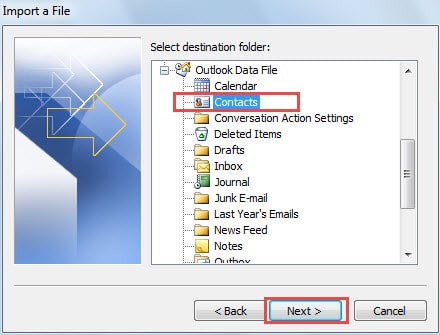
- Selecione a pasta de contatos desejada para importar os contatos individuais. E pressione “Avançar”.

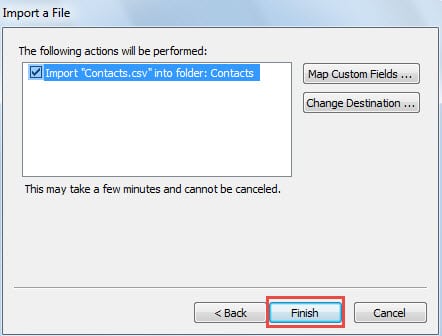
- Na tela final de “Importar um arquivo”, clique no botão “Concluir”.

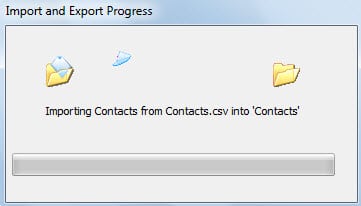
- Eventualmente, após o progresso da importação, os contatos individuais serão adicionados à sua pasta de contatos em lotes.

Resgatar seus dados do Outlook após falhas
Mesmo os especialistas em Outlook não podem prever quando o Outlook pode travar, muito menos nós, os usuários comuns. Mas temos que saber como reparar o Outlook para salvar dados se encontrar falhas. Podemos tentar uma recuperação pelo ScanPST primeiro. Se falhar, chamar uma ferramenta potente como DataNumen Outlook Repair é o último recurso.
Introdução do autor:
Shirley Zhang é especialista em recuperação de dados em DataNumen, Inc., líder mundial em tecnologias de recuperação de dados, incluindo recuperação sql e produtos de software de reparo do Outlook. Para mais informações visite www.datanumen.com