
A planilha protegida pode proteger muito bem a segurança dos dados. Além disso, mostraremos como editar intervalos específicos em uma planilha protegida.
Em nosso artigo anterior, falamos sobre como proteger planilhas. E você pode consultá-lo para ver como funciona: Como proteger suas planilhas do Excel com senhas. Mas às vezes você precisa enviar esse arquivo para outras pessoas e elas modificarão determinada área. Por exemplo, neste arquivo, você precisa que esses representantes de vendas verifiquem seu volume de vendas.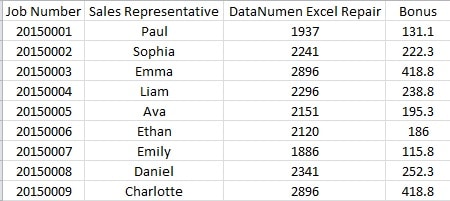
Os números estão todos corretos, exceto Paul e Sophia, e eles precisam alterar o volume de vendas. Portanto, aqui você pode fazer algumas configurações extras para permitir que eles modifiquem seu próprio volume de vendas.
Definir senha para determinado intervalo
Antes de proteger a planilha, você pode seguir os passos abaixo.
- Clique no intervalo desejado. E aqui clicamos em C2.
- E, em seguida, clique na guia "Revisar".

- Nessa guia, clique no botão “Permitir que os usuários editem intervalos”.
- E então, na nova janela, clique no botão “Novo”.

- Agora insira o nome certo no “Título”. Aqui inserimos “Paul”.
- Na seção “Refere-se a células”, o conteúdo já estará presente, pois você selecionou a área de destino anteriormente. Caso precise fazer alguma alteração, você também poderá fazê-la aqui.
- Insira a senha na caixa de texto “Range password”.

- A seguir clique em “OK”.
- Na janela “Confirmar senha”, digite a senha novamente.

- E depois clique em “OK”.
- Caso queira deixar a permissão em uma nova planilha para o caso de esquecer, pode marcar a opção “Colar informações de permissão em uma nova pasta de trabalho”.
- E, em seguida, clique no botão "Aplicar".

- A seguir clique em “OK”.
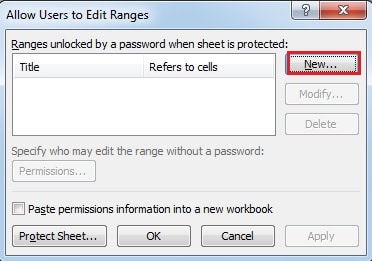
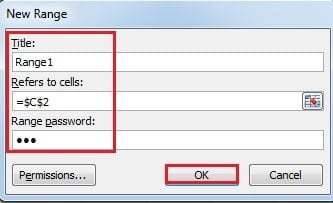
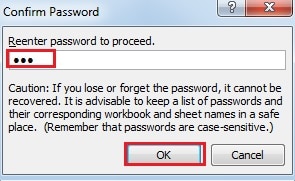
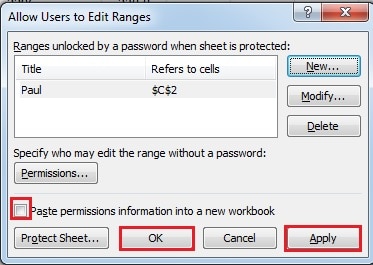
Assim, você concluiu a configuração da célula de destino. Você também pode repetir os passos para definir a senha do volume de vendas da Sophia. Além disso, você também pode configurar as duas células simultaneamente. Todas as configurações devem ser ajustadas de acordo com suas necessidades específicas.
- E então você pode proteger a planilha com outra senha.
Editar determinado intervalo
Agora você enviou o arquivo e a senha correspondente para Paul. E se John precisar modificar o número, ele pode inserir a senha primeiro.
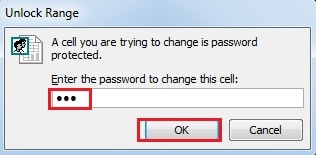
- Clique duas vezes na célula.
- Em seguida, insira a senha na caixa de texto.

- A seguir clique em “OK”. Assim, esta célula pode ser editada. Porém, sem a senha da planilha ou outra senha de intervalo, Paulo não pode modificar outras células.
O desastre do Excel pode danificar sua senha
Mesmo que você tenha definido uma senha para sua planilha do Excel, ela também pode ser danificada em um desastre de dados. Como resultado, seus dados e informações importantes vazarão. Para evitar tal acidente, um terceiro Recuperação do Excel Essa ferramenta pode te ajudar. Ela consegue recuperar quase todas as informações do seu arquivo em poucos minutos.
Introdução do autor:
Anna Ma é especialista em recuperação de dados em DataNumen, Inc., líder mundial em tecnologias de recuperação de dados, incluindo recuperação de palavras e produtos de software de reparo do Outlook. Para mais informações visite www.datanumen.com