
No artigo a seguir, forneceremos duas maneiras de inserir números ou caracteres circulados em documentos do Word.
Às vezes, quando você processa um documento do Word, é necessário marcar alguns números ou caracteres para chamar a atenção. Na verdade, isso tornará seu documento fácil de ler. Além disso, os leitores terão mais prazer em consultar um documento com símbolos diversificados.
Portanto, mostraremos dois métodos fáceis e eficientes para inserir números ou caracteres circulados em seu documento do Word. Basta seguir estas dicas passo a passo.
Dica 1: Circule o número entre 1 e 20
- Em primeiro lugar, abra seu documento do Word.
- Insira o número “2460”.
- Clique duas vezes no número para selecioná-lo.
- Em seguida, pressione "Alt + X". Por padrão, o Word converterá o número em “①” automaticamente.
Naturalmente, a mesma dica se aplica para circular qualquer número entre 1 e 20. Por exemplo, se você digitar o número “2461” e seguir exatamente os passos acima, você obterá corretamente “②”. No entanto, quando o número chegar a “2473”, você poderá obter “⑳”, mas não um número maior.
Dica 2: Número do círculo maior que 20 ou outros caracteres
- Em primeiro lugar, insira um número maior que 20 ou outros caracteres, como o número “22”.
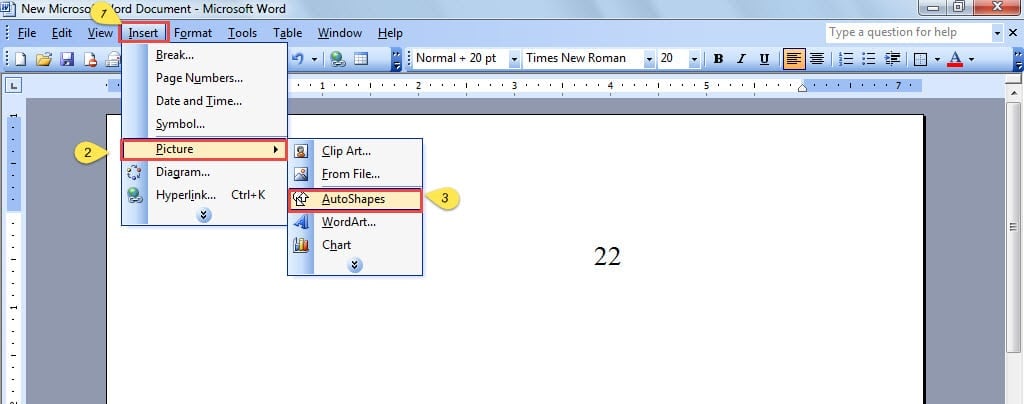
- Clique em “Inserir” nas opções da “Barra de ferramentas”.
- Escolha "Imagem" na lista suspensa.
- Em seguida, clique em “AutoForma”.

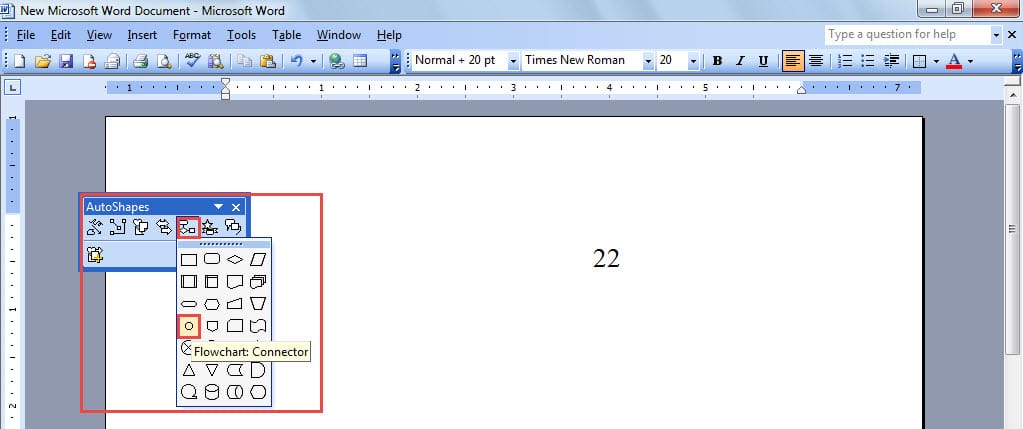
- Clique na opção “Fluxograma”.
- Em seguida, continue a clicar no ícone "Conector". Agora o ponteiro do mouse se transformará em uma cruz para que você possa arrastá-lo para desenhar um círculo ao redor do número.

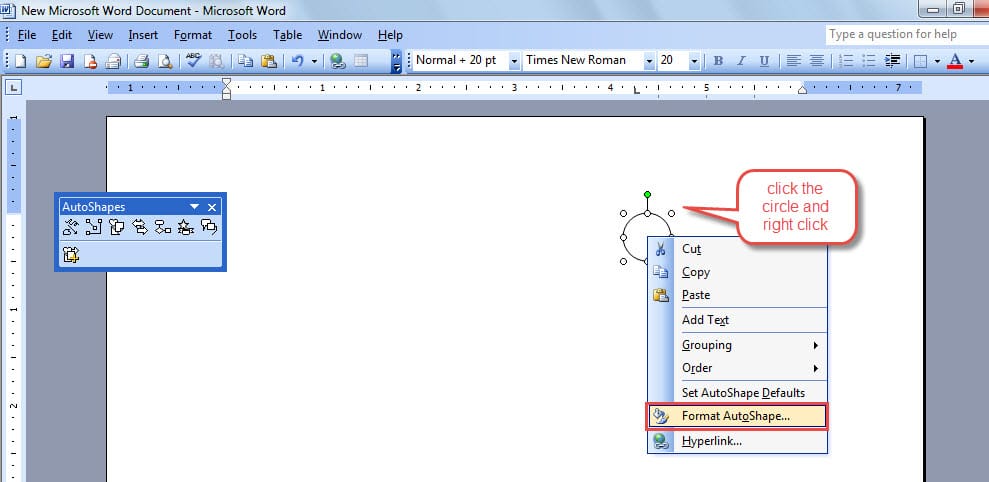
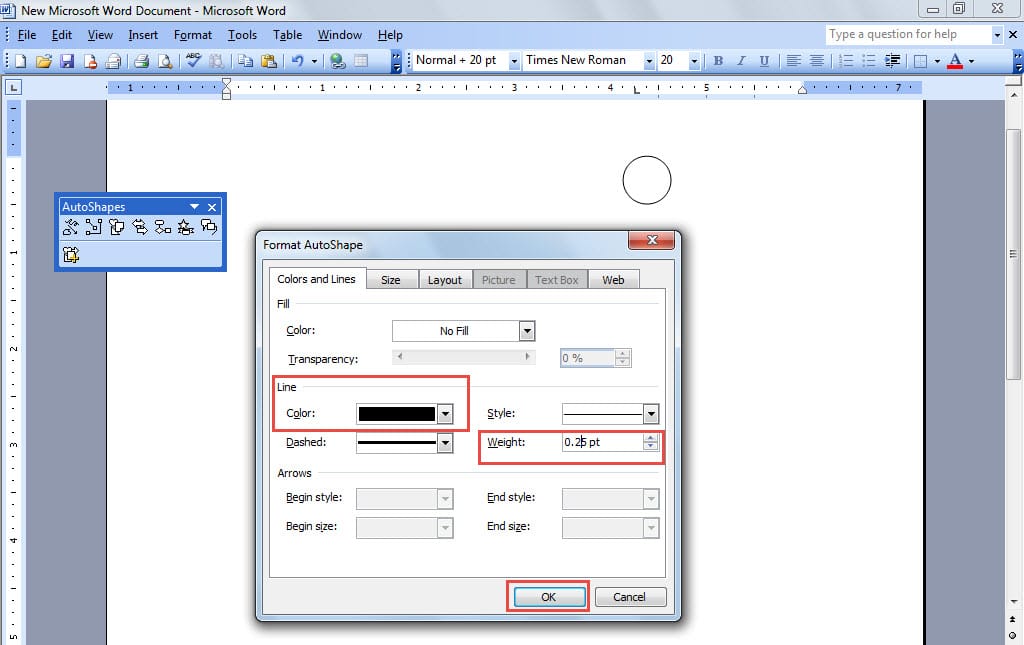
- Você pode descobrir que o número está coberto e não pode vê-lo. Então, clique com o botão direito do mouse no círculo para escolher “Formatar AutoForma”.

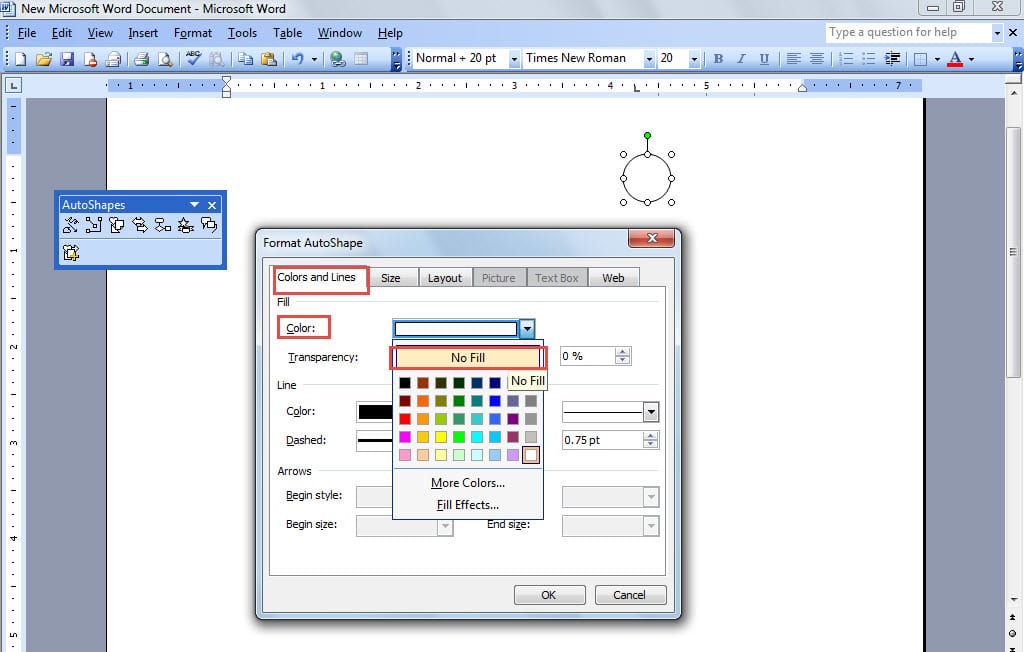
- Na janela Propriedades mostrada, escolha “Sem preenchimento” na lista suspensa de “Cor” abaixo da área “Preenchimento”.

- Na área “Linha” a seguir, escolha preto para a cor.
- Defina o número em “Peso” como 0.25.
- A seguir, clique em “OK”.

- Agora você pode ajustar o tamanho do círculo de acordo com sua necessidade.
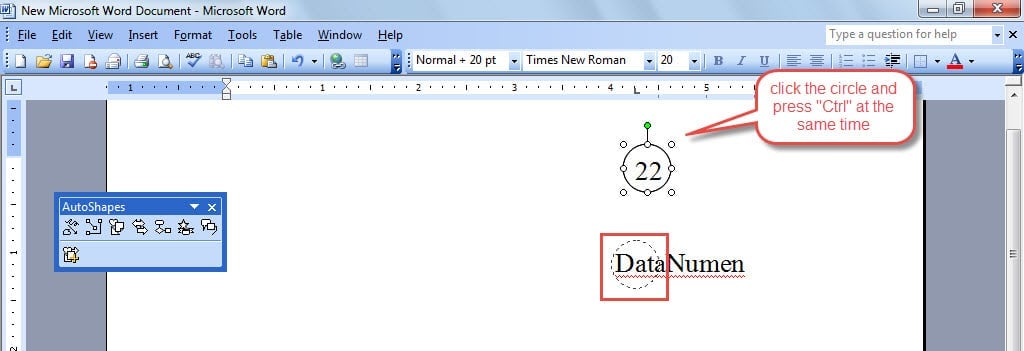
- Caso precise circular outro número ou caractere, basta clicar no círculo e enquanto isso pressione “Ctrl”. Você verá uma pequena mira ao lado do ponteiro do mouse.

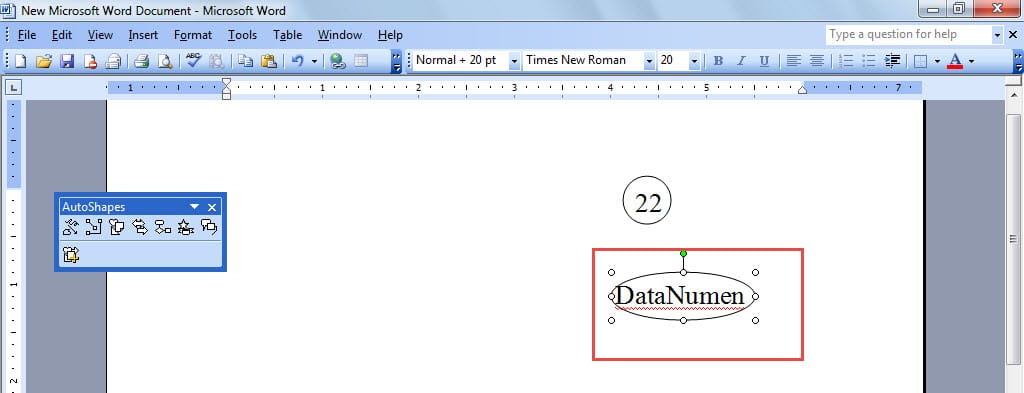
- Então você pode duplicar o círculo arrastando-o para outro lugar e alterando seu tamanho de acordo.

Certamente, as duas dicas descritas acima atenderão à sua necessidade de circular números ou caracteres em um documento do Word. Ainda assim, existe outro truque para obter o mesmo efeito. Mas só pode funcionar no Word quando pelo menos um idioma do Leste Asiático estiver habilitado. Então vamos ignorá-lo por enquanto.
Lidar com corrupções de arquivos do Word
Parece que o Word é capaz de tudo. Portanto, podemos apenas imaginar que, se o Word for desligado de forma anormal, seus documentos serão corrompidos. Para resolver esse problema, podemos fazer bom uso da função de reparo interna do Word. Além disso, existem outros excelentes serviços de terceiros recuperação de palavras ferramentas.
Introdução do autor:
Vera Chen é especialista em recuperação de dados em DataNumen, Inc., líder mundial em tecnologias de recuperação de dados, incluindo recuperação de excel e pdf reparar produtos de software. Para mais informações visite www.datanumen.com