
Se você preferir organizar e-mails do Outlook com base nos vários domínios de e-mail, aqui está um método eficaz para ajudá-lo a classificar e-mails de domínios específicos para pastas de e-mail selecionadas no Outlook.
Às vezes, vários domínios de e-mail podem representar empresas diferentes. Portanto, estou acostumado a gerenciar todos os e-mails recebidos com base nos domínios de e-mail. Além disso, para simplificar meu trabalho, utilizo as regras do Outlook para organizá-los automaticamente. Aqui estão os passos elaborados.
Organize automaticamente os e-mails com remetentes de domínios específicos
- Para começar, inicie o programa Outlook.
- Depois de chegar à interface principal do Outlook, vá para o menu “Arquivo”. Na guia "Informações", clique no botão "Gerenciar regras e alertas".

- Em seguida, na nova caixa de diálogo “Regras e alertas”, clique no botão “Nova regra”.
- Depois disso, outra caixa de diálogo chamada “Rules Wizard” aparecerá. Em sua primeira tela, você precisa escolher “Aplicar regra nas mensagens que recebo”. E, em seguida, clique no botão "Avançar".
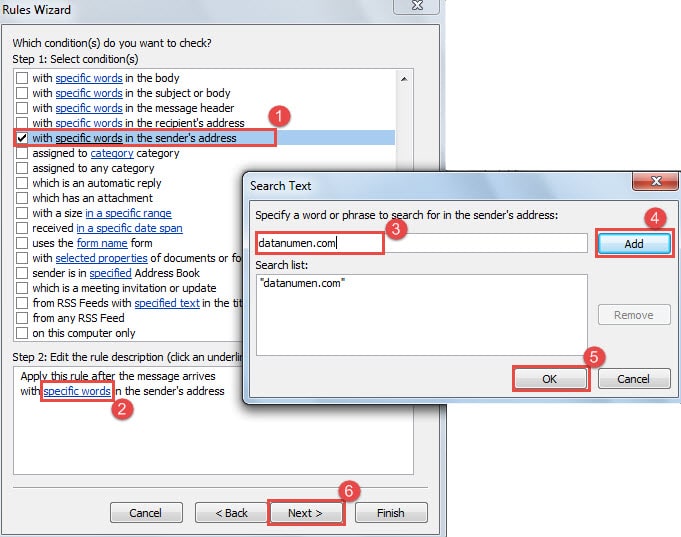
- Na segunda tela do “Assistente de Regras”, siga os passos abaixo:
- Primeiramente, na Etapa 1, localize e selecione “com palavras específicas no endereço do remetente”.
- E então, na etapa 2, clique no link azul “palavras específicas”.
- Uma nova caixa de diálogo de “Pesquisar texto” aparecerá. No campo de pesquisa, você precisa inserir o domínio, como “datanumen.com ”.
- Em seguida, clique no botão "Adicionar" para adicioná-lo à lista de pesquisa.
- Depois disso, clique em “OK” para salvar o domínio especificado.
- Por fim, você retornará à tela “Assistente de Regras”, clique no botão “Avançar”.

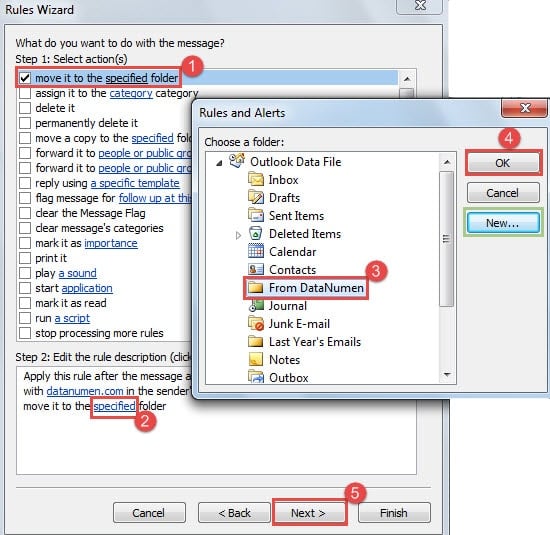
- Em seguida, na terceira tela do “Assistente de Regras”, execute as seguintes etapas para especificar as ações da regra:
- Primeiramente, na Etapa 1, escolha “Mover para a pasta especificada”.
- Na Etapa 2, clique no link "especificado".
- E então uma nova caixa de diálogo de “Regras e Alertas” aparecerá, na qual selecione a pasta de destino. Se não houver uma pasta pronta, você pode clicar no botão “Novo” para criar uma nova pasta.
- Em seguida, clique no botão “OK”.
- Por fim, pressione o botão "Avançar".

- Mais tarde, você pode especificar quaisquer exceções de acordo com suas necessidades. Caso contrário, clique no botão “Avançar” diretamente.
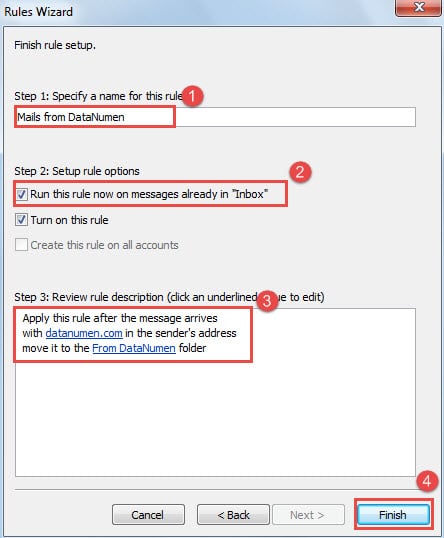
- Na tela final do “Assistente de Regras”, realize as seguintes operações:
- Atribua um nome a esta regra em primeiro lugar.
- Em seguida, habilite o recurso “Executar esta regra agora nas mensagens que já estão na caixa de entrada”.
- Em seguida, verifique novamente as especificações da regra na Etapa 3.
- Por fim, clique no botão “Concluir”.

- No final, clique em “OK” para fechar a janela “Regras e Alertas” e voltar ao Outlook.
Doravante, todos os e-mails existentes e futuros enviados do domínio especificado serão movidos para a pasta de e-mail específica automaticamente.
Recuperar dados do Outlook em caso de falhas
Falhas podem acontecer no Outlook sem nenhum aviso. Com relação a como recuperar PST arquivo após a catástrofe, você pode recorrer a uma ferramenta de terceiros de alto escalão, como DataNumen Outlook Repair, que pode minimizar a perda e corrupção de dados, extraindo assim o máximo de dados para você.
Introdução do autor:
Shirley Zhang é especialista em recuperação de dados em DataNumen, Inc., líder mundial em tecnologias de recuperação de dados, incluindo recuperação sql e produtos de software de reparo do Outlook. Para mais informações visite www.datanumen.com