
Algumas células em branco em uma planilha não estão realmente vazias. Mas a existência deles o deixará confuso. Portanto, você precisa encontrar essas células não vazias em sua planilha do Excel.
Existem muitas condições em que uma célula não estará vazia enquanto o conteúdo nela estiver invisível. Por exemplo, uma fórmula retornará um valor nulo, a cor da fonte na célula é a mesma da cor de preenchimento ou os valores invisíveis retornados pelas macros VBA. Todos esses motivos podem tornar o conteúdo invisível. Mas, na verdade, essas células não estão vazias. E para evitar os problemas causados por essas células em seu trabalho, você pode usar os 4 métodos a seguir para encontrar as células que contêm conteúdos invisíveis.
Método 1: Use as teclas Ctrl e Setas
Neste método, você precisa usar as teclas Ctrl e Setas do teclado. E abaixo vamos demonstrar o passo completo.
Na imagem abaixo, há uma linha em branco no intervalo.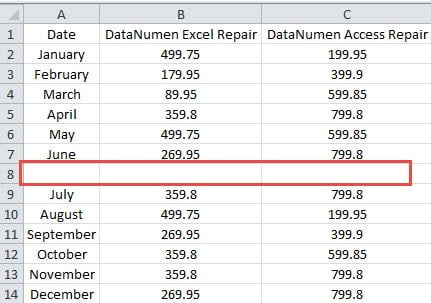
E antes de excluir a linha, você precisa garantir que não haja conteúdo na linha. Caso contrário, alguns erros aparecerão e podem resultar em erros em outras células.
- Clique na célula A1 na planilha.
- E então pressione as teclas de atalho “Ctrl + ↓” no teclado. Ao usar esta combinação de teclas de atalho, o cursor se moverá para a última célula não vazia na coluna.

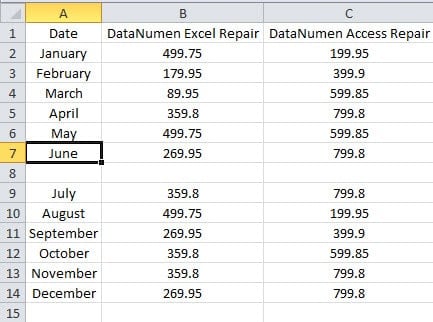
E neste exemplo, ele irá para a célula A7. Ao pressionar as teclas novamente, o cursor se moverá para a primeira célula não vazia no próximo intervalo. E neste exemplo, ele irá para a célula A9. Isso significa que a célula A8 é realmente uma célula vazia.
- Agora você precisa verificar a segunda coluna. Aqui clique na célula B1.
- E então pressione as teclas de atalho “Ctrl + ↓” novamente.
- Depois disso, veja onde está a posição do cursor.

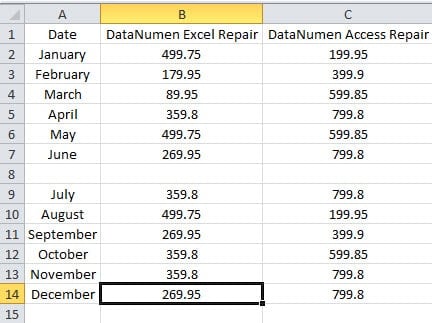
Desta vez, o cursor move-se diretamente para a célula B14. Isso significa que a célula B8 é uma célula não vazia.
- Agora clique na célula B8 e verifique o valor nela. Na barra de fórmulas, você pode ver que há uma fórmula na célula.

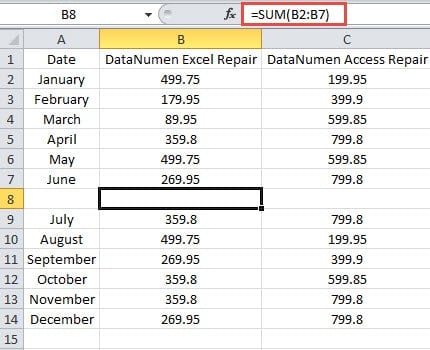
Aqui porque a cor da fonte da célula é branca, então você não pode vê-la.
- Agora continue usando as teclas de atalho e verifique a próxima coluna.
Quando você precisa verificar muitas células em um intervalo, clicar nessas células uma após a outra e verificar na barra de fórmulas pode consumir muito tempo. Portanto, você pode usar este método. Além disso, você também pode combinar outras teclas de seta com a tecla Ctrl para verificar outras linhas ou colunas.
Método 2: Use a Função ISBLANK
Em vez de usar teclas de atalho, você também pode usar a função ISBLANK em sua planilha.
- Clique em uma célula em branco na planilha. Neste exemplo, clicamos na célula D8.
- E, em seguida, insira a fórmula na célula.
= ISBLANK (A8)
- Em seguida, pressione o botão "Enter" no teclado. Assim, você obterá um resultado nesta célula.

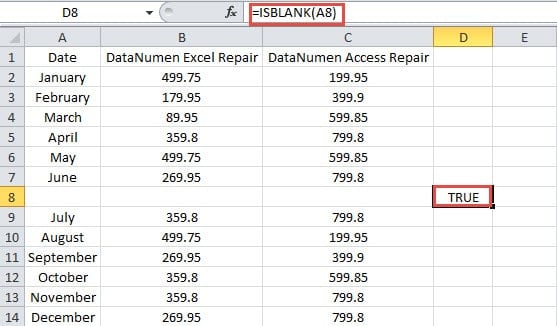
Aqui a fórmula retorna um resultado “VERDADEIRO” na célula.
- Agora clique na alça de preenchimento da célula e arraste para a direita para preencher outras células.

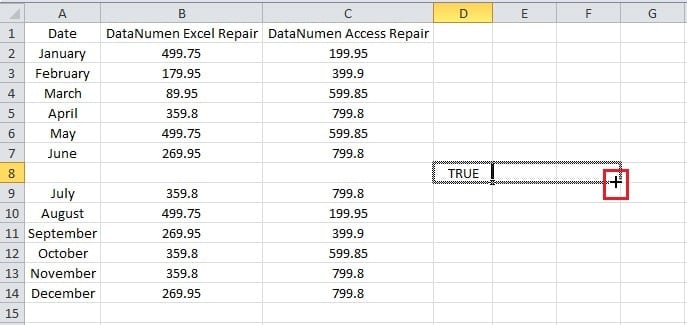
E então você verá todo o resultado para as três células. Você pode ver que o resultado na célula E8 é “FALSE”, o que significa que a célula B8 não está vazia.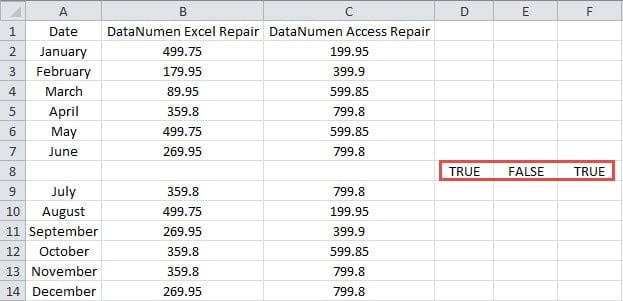
Você pode ver que usar esta função é muito fácil. Quando você precisar verificar uma coluna inteira ou uma linha inteira, poderá usar esse método rapidamente.
Método 3: Use Formatação Condicional
Nesse método, você também pode usar a formatação condicional para destacar determinadas células. Aqui você pode destacar as células vazias em um intervalo.
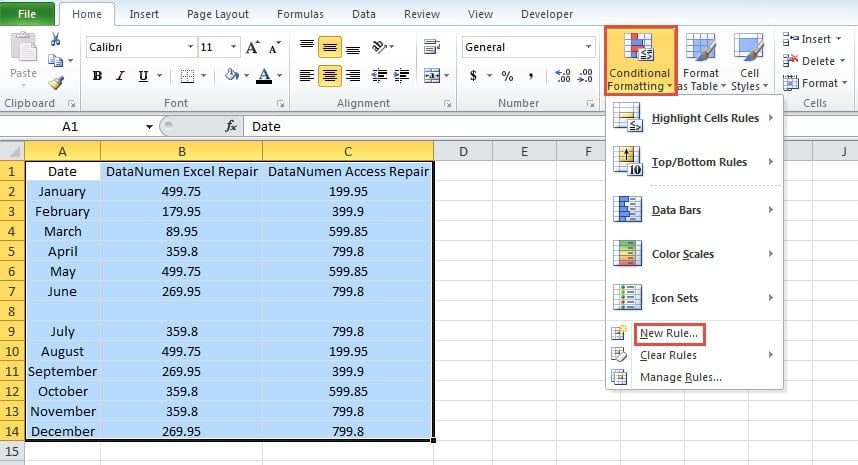
- Selecione o intervalo de destino que contém todas as células de destino.
- Em seguida, clique no botão “Formatação Condicional”.
- Depois disso, no menu suspenso, escolha a opção “Nova Regra”.

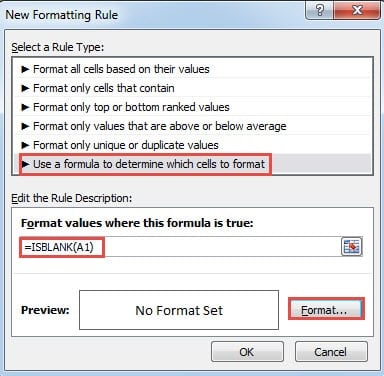
- Na janela “Nova Regra de Formatação”, escolha a última opção que precisa usar fórmula.
- Agora insira a fórmula na caixa de texto:
= ISBLANK (A1)
Aqui você também usará a função ISBLANK. Aqui, certifique-se de que a célula seja a primeira célula no intervalo. Por outro lado, se você precisar destacar células não vazias em um intervalo, poderá inserir esta fórmula:
= NÃO (ISBLANK (A6))
- Em seguida, clique no botão “Formatar”.

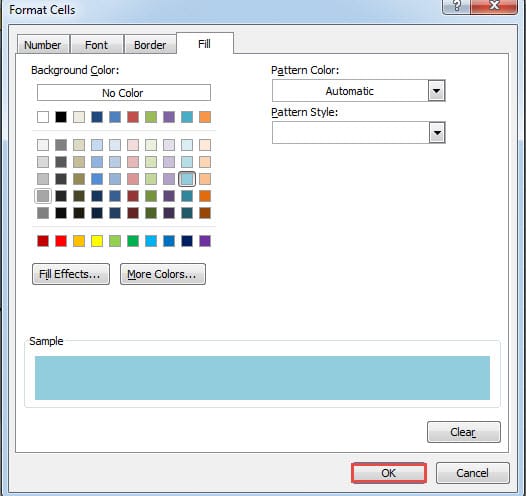
- Na janela “Formatar células”, defina um formato para a célula.
- Quando terminar a configuração, clique no botão “OK”.

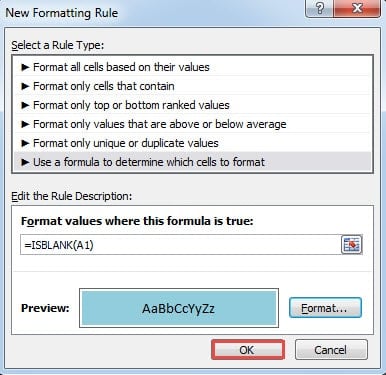
- Em seguida, clique em “OK” na janela “Nova regra de formatação”.

E então você pode ver que no intervalo, as verdadeiras células vazias serão destacadas.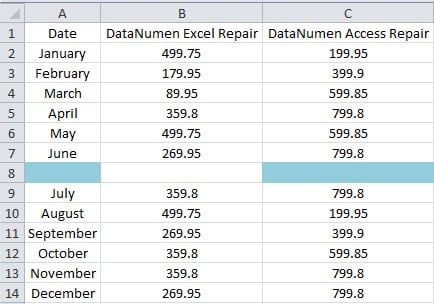
Portanto, você pode saber que a célula B8 contém um valor. O uso da formatação condicional também pode ajudá-lo a julgar essas células rapidamente.
Método 4: Usar Macro VBA
Este é o último método e você usará as macros VBA.
- Pressione as teclas de atalho “Alt + F11” no teclado para abrir o editor VBA.
- E então clique no botão “Inserir” na barra de ferramentas.
- Depois disso, escolha a opção “Módulo” no submenu. Assim, você inseriu um novo módulo no arquivo.

- Agora copie e cole os seguintes códigos no módulo.

Sub encontrar célula()
Dim cel como intervalo
Para cada célula no intervalo ("A1:C14")
Se IsEmpty(cel) = True Então
cel.Interior.Color = vbAmarelo
Se acabar
Próximo cel
End Sub
Aqui também encontraremos as células vazias e as formataremos. Se você precisar formatar células que contenham conteúdo, também poderá modificar os códigos de acordo com sua necessidade. Você também pode prestar atenção ao fato de precisar limpar toda a formatação condicional. Caso contrário, o formato da macro VBA será coberto pelo formato de formatação condicional. E isso vai causar problemas para você.
- Agora clique no botão “Run Sub” na barra de ferramentas ou pressione o botão “F5” no teclado para executar esta macro.
- Depois disso, volte para a planilha. E você verá o resultado como mostra a imagem abaixo.

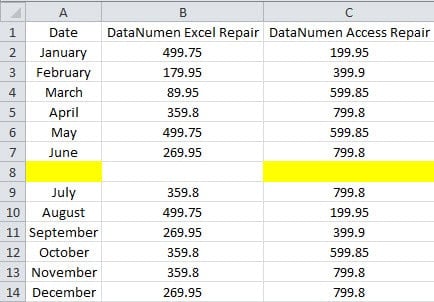
Os formatos das células vazias reais mudam. Portanto, a célula B8 é uma célula não vazia neste intervalo.
Uma comparação entre os métodos
Aqui listamos as vantagens e desvantagens dos quatro métodos acima.
|
Comparação |
Teclas Ctrl e Setas | Função ISBLANK | Formatação condicional |
Macro VBA |
|
Vantagens |
Você pode aplicar esse método rapidamente quando precisar localizar células não vazias em uma linha ou coluna. | Quando você precisa julgar células em um intervalo, esta função é muito útil. | Todo o resultado pode ser listado claramente na planilha. E você pode optar por formatar células vazias ou não vazias de acordo com sua necessidade. | Com apenas um clique, você pode facilmente obter o resultado. Além disso, você também pode modificar os códigos de acordo com sua necessidade. |
|
Desvantagens |
Comparado com outros métodos, este método será demorado. | Se as células não vazias estiverem separadas em posições diferentes, será inconveniente usar esta fórmula. | O formato da formatação condicional irá interferir em outros formatos de células. | Se você não estiver familiarizado com Excel VBA, a tarefa será mais complicada. |
A partir da análise acima, você terá uma compreensão abrangente dos quatro métodos. E poderá escolher o método mais adequado às suas necessidades.
Proteja seus arquivos do Excel
A segurança de arquivos Excel de missão crítica em seus dispositivos de armazenamento é muito essencial. Portanto, você precisa proteger cuidadosamente seus arquivos do Excel. Os arquivos do Excel há muito são vítimas de vírus e malware maliciosos. Sempre que você encontrar corrupção do Excel em seu computador, precisará tomar as ações corretas. E você também pode usar uma ferramenta de recuperação para reparar arquivo do ExcelDentre todos os métodos para lidar com erros no Excel, usar uma ferramenta é o mais econômico.
Introdução do autor:
Anna Ma é especialista em recuperação de dados em DataNumen, Inc., líder mundial em tecnologias de recuperação de dados, incluindo reparar problema de dados docx e produtos de software de reparo do Outlook. Para mais informações visite www.datanumen.com