
Alguém deseja destacar os e-mails dependendo de suas idades, ou seja, há quanto tempo os e-mails estão em sua caixa de correio. Na verdade, é apenas com base na data de recebimento. Este artigo apresentará um método rápido e fácil.
Muitos usuários do Outlook desejam fazer e-mails específicos para se destacar. Sem dúvida, a melhor maneira é codificar os e-mails com cores pela regra de formatação condicional. Aqui tomaremos o seguinte caso como exemplo. Um usuário tem medo de que o arquivamento automático do Outlook remova itens úteis sem avisá-lo. Portanto, ele se acostuma a deletar itens antigos e inúteis sozinho. Ele gostaria de destacar os e-mails 15 a 25 dias mais antigos, para que possa identificá-los facilmente e, então, decidir se são desnecessários. Aqui estão as etapas elaboradas em resposta a este caso.
E-mails do Outlook com destaque automático de 15 a 25 dias mais antigos
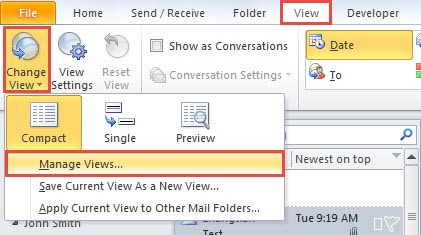
- Para começar, abra o Outlook e acesse a guia "Exibir".
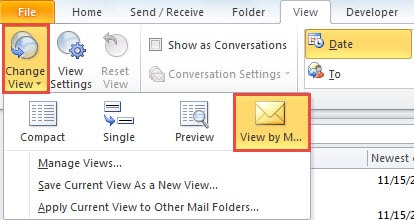
- Em seguida, clique em “Alterar Visualização”. Na lista suspensa, selecione "Gerenciar exibições".
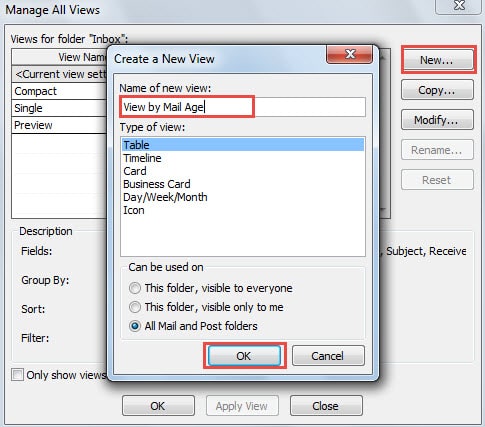
- Posteriormente, uma nova caixa de diálogo "Gerenciar todas as visualizações" será exibida. Clique no botão “Novo”.
- Na última caixa de diálogo pop-up "Criar uma nova exibição", use as configurações padrão e atribua um novo nome à exibição, como "Exibir por idade do correio".

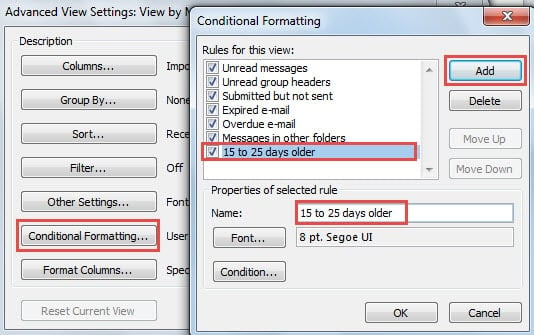
- Depois disso, você pode pressionar o botão "OK". Outra nova caixa de diálogo de “Configurações avançadas de visualização” será exibida. Clique no botão "Formatação condicional".
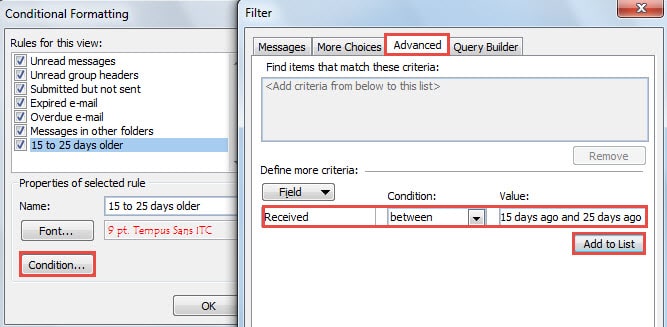
- Na próxima caixa de diálogo “Formatação condicional”, clique no botão “Adicionar” para criar uma nova regra. Além disso, especifique um nome para ele, como “15 a 25 dias mais velho”.

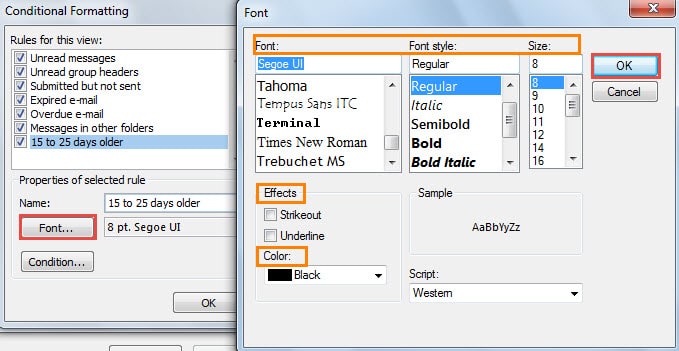
- Mais tarde, clique no botão "Fonte". Isso abrirá a caixa de diálogo “Fonte”, na qual você pode alterar as configurações de fonte de acordo com sua preferência.

- Depois de clicar em “OK” e voltar para a tela “Formatação condicional”, clique no botão “Condição”.
- Na caixa de diálogo recém-emergida de “Filter”, você precisa seguir as etapas abaixo:
- Em primeiro lugar, mude para a guia "Avançado".
- Em seguida, clique no botão “Campo”, selecione “Campos usados com frequência” > “Recebidos”.
- Em seguida, pressione a seta para baixo no campo "Condição" e escolha "entre".
- Mais tarde, em “Valor”, digite manualmente os dias específicos – “15 dias atrás e 25 dias atrás”.
- E, por último, clique no botão "Adicionar à lista".

- Clique em uma série de “OK” para fechar todas as caixas de diálogo.
- Agora altere a exibição atual para a exibição recém-criada - "Visualizar por idade do correio".

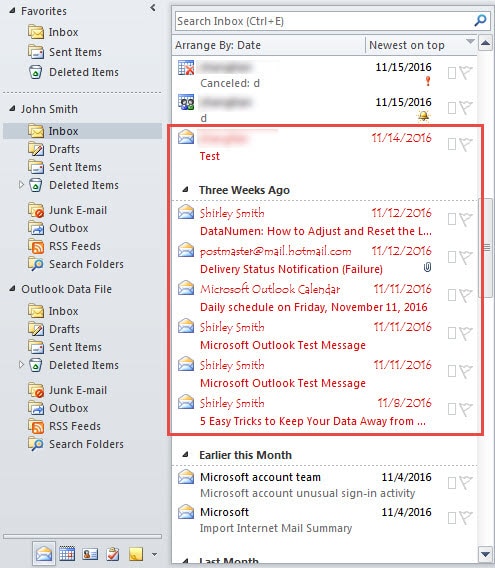
- Eventualmente, você verá que os e-mails específicos, que são de 15 a 25 dias mais antigos, foram destacados. Além disso, a partir de agora, os e-mails destacados serão alterados de acordo com a idade automaticamente.

Resgatar seus dados do Outlook após falhas
É difícil prever erros e travamentos do Outlook. Portanto, embora tenhamos tomado as devidas precauções, ainda não podemos escapar totalmente dos desastres. Portanto, devemos fazer um backup regular dos dados do Outlook e manter uma ferramenta de reparo experiente por perto, como DataNumen Outlook Repair. Pode reparar danos de e-mail PST como uma brisa.
Introdução do autor:
Shirley Zhang é especialista em recuperação de dados em DataNumen, Inc., líder mundial em tecnologias de recuperação de dados, incluindo reparar SQL Server Corrupção de dados e produtos de software de reparo do Outlook. Para mais informações visite www.datanumen.com