
Em formatos mais antigos de pastas de trabalho do Excel, você não pode usar alguns novos recursos. Portanto, aqui fornecemos dois métodos eficazes para converter os formatos de arquivo.
Se o formato de um arquivo for uma versão mais antiga, você não poderá usar os novos recursos na versão mais recente do aplicativo Excel. No entanto, novos recursos podem economizar muito tempo e energia. Portanto, para usar os recursos mais recentes, você precisa converter formatos de arquivo. E abaixo estão dois métodos diferentes para salvar pastas de trabalho do Excel como formatos de arquivo mais recentes.
Método 1: Use o recurso Converter
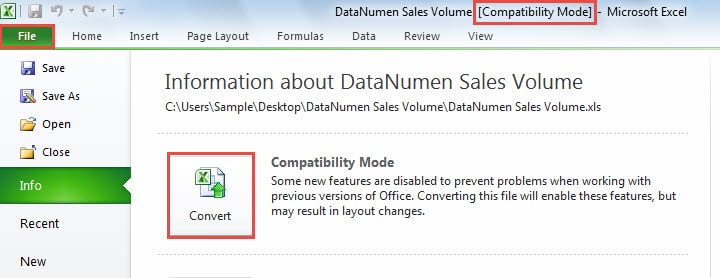
Se o arquivo atual que você está editando for uma versão mais antiga, você verá o “Modo de compatibilidade” no cabeçalho próximo ao nome do arquivo. E abaixo estão as etapas do primeiro método.
- Clique na guia "Arquivo" na faixa de opções.
- E então você verá o botão “Converter” no backstage do Excel. Agora clique neste botão.
- Em seguida, você verá essas informações, como mostra a captura de tela abaixo:


Ao converter esta pasta de trabalho, a pasta de trabalho original será excluída do computador. Portanto, se você quiser manter a pasta de trabalho original, aqui você deve clicar no botão “Cancelar”. E então você precisa fazer backup deste arquivo. Em seguida, você pode continuar o processo de conversão.
- Já na janela, marque a opção “Não me pergunte novamente sobre a conversão de pastas de trabalho” de acordo com a sua necessidade.
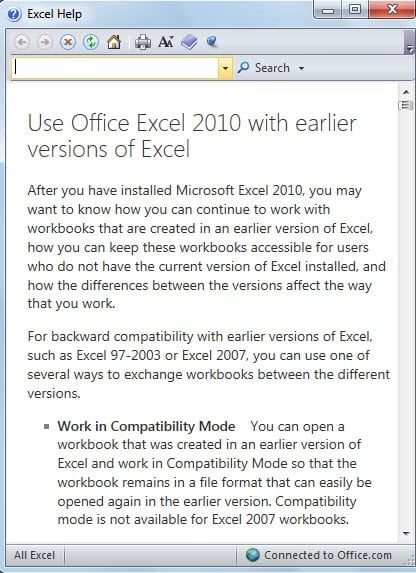
- Se você quiser saber mais informações sobre este processo, você pode clicar no botão “Tell Me More” nesta caixa de diálogo. E então você verá a janela “Ajuda do Excel”.

- Em seguida, clique no botão “OK”.
- E então você verá uma nova informação. Isso mostra que você converteu o formato de arquivo com sucesso. E agora clique no botão "Sim" nesta janela.


Imediatamente a pasta de trabalho do Excel será reaberta rapidamente. E agora, não haverá “Modo de compatibilidade” no cabeçalho. Isso significa que o arquivo atual é o novo formato de arquivo no Excel.
Método 2: Salvar como formatos mais recentes
Aqui vamos apresentar o segundo método.
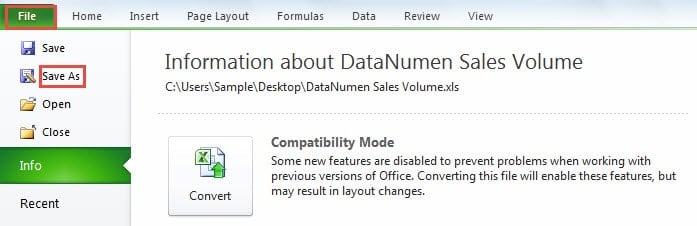
- Clique na guia "Arquivo" na faixa de opções.
- E depois clique na opção “Salvar como”.

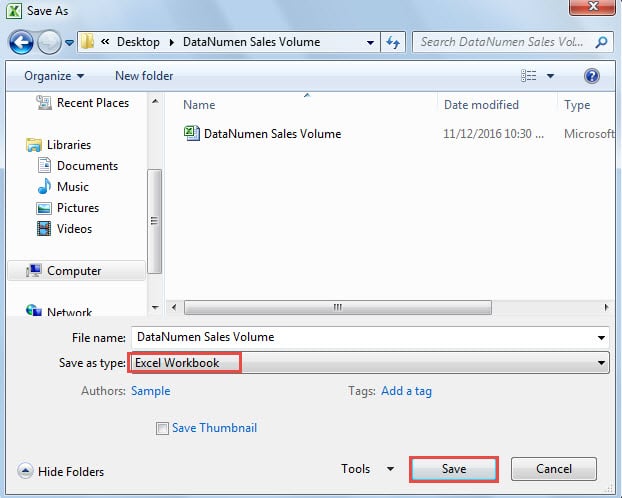
- Na janela “Salvar como”, escolha o caminho e defina o nome do arquivo, se necessário.
- E, em seguida, escolha o formato “Pasta de trabalho do Excel” para “Salvar como tipo”.

- Após isso, clique no botão “Salvar”. Assim, o arquivo com o novo formato será salvo no caminho designado. E aqui a pasta de trabalho original ainda ficará no seu computador.
Uma comparação entre os dois métodos
|
Comparação |
Use o recurso de conversão |
Salvar como formatos mais recentes |
|
A Vantagem |
O Excel escolherá automaticamente o formato de arquivo para você por meio desse recurso. | O arquivo original ainda permanecerá no seu computador. E você não precisa fazer backup. |
|
Desvantagem |
Este recurso excluirá seu arquivo original. Assim, você precisa fazer backup de sua pasta de trabalho original. | Você precisa escolher o formato do arquivo manualmente ao salvar o arquivo. |
Portanto, da próxima vez que precisar converter um formato de arquivo antigo para um novo formato de arquivo, você poderá escolher um dos métodos de acordo com sua necessidade.
O desastre de dados certamente acontecerá
Onde há dados, há risco de desastre de dados. Portanto, quase todos já se depararam com um desastre de dados. Mas não entre em pânico se isso acontecer com você. Existem muitos métodos que você pode usar para evitar perdas em um desastre de dados. Dentre todos os métodos, usar uma ferramenta de recuperação é o mais eficaz. Essa ferramenta pode reparar dados do Excel Facilmente. Você pode recuperar seus dados e informações perdidos rapidamente.
Introdução do autor:
Anna Ma é especialista em recuperação de dados em DataNumen, Inc., líder mundial em tecnologias de recuperação de dados, incluindo reparar corrupção de documento docx e produtos de software de reparo do Outlook. Para mais informações visite www.datanumen.com