
Neste post, gostaríamos de compartilhar com você 4 métodos para remover o separador de notas de rodapé ou notas de fim em seu documento do Word.
Se você inserir uma nota de rodapé ou nota final no documento, verá que sempre há uma linha horizontal sobre os textos. Este separador marca claramente a nota de rodapé ou a área da nota de fim. No entanto, algumas pessoas podem achar isso irritante e gostariam de se livrar dele. Este artigo fornecerá 4 métodos para fazer isso.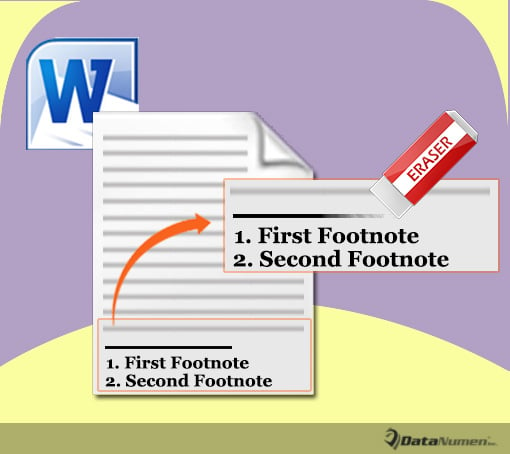
Método 1: remover manualmente o separador de nota de rodapé
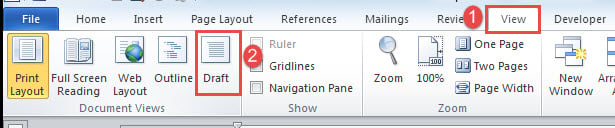
- Em primeiro lugar, clique na guia "Exibir" e, em seguida, clique na exibição "Rascunho".

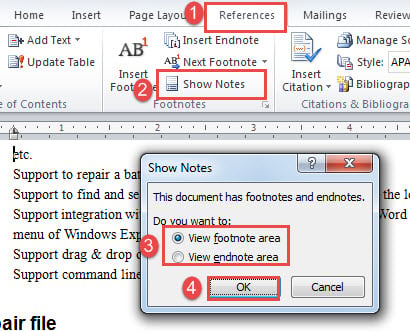
- Em seguida, clique em “Referências” e, em seguida, clique em “Mostrar notas” na área “Notas de rodapé”.
- Agora, se o seu documento contiver notas de rodapé e notas finais, haverá uma caixa aparecendo. Escolha entre visualizar a área da nota de rodapé ou da nota de fim e clique em “OK”. Agora vamos escolher “Exibir área de nota de rodapé” primeiro.

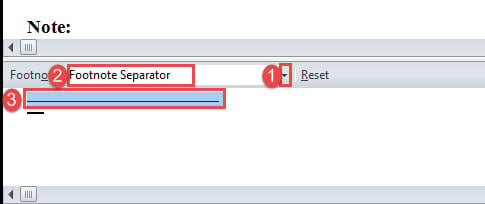
- Um painel de notas será aberto na parte inferior da tela. Clique no botão suspenso para selecionar “Separador de nota de rodapé”.
- Em seguida, clique para ter o separador na seleção. Pressione “Backspace” ou “Delete” para remover o separador.

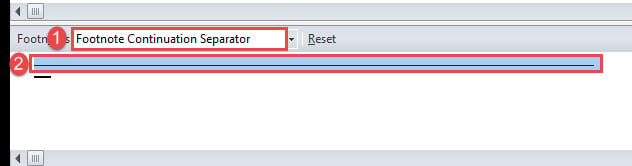
- E escolha “Separador de continuação de nota de rodapé” e exclua-o também.

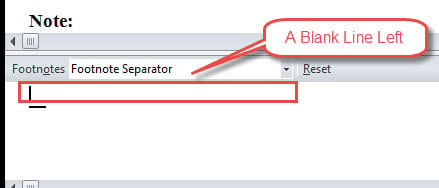
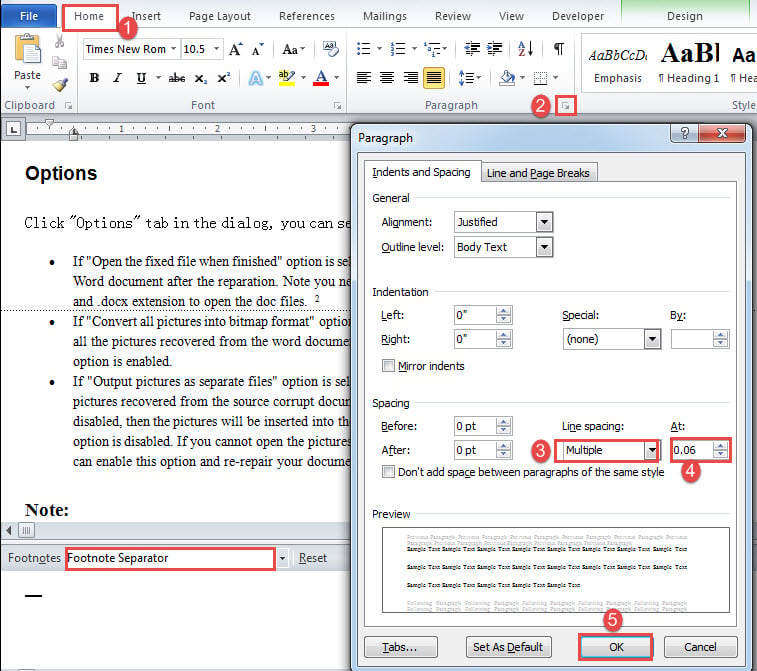
- Quando você se livrar do separador, restará uma linha em branco que você não poderá excluir diretamente. Aqui, apresentamos uma solução alternativa. Endure o “Footnote Separator” é escolhido.

- Em seguida, clique na guia “Página inicial” e clique no botão de seta no grupo “Parágrafo” para abrir a caixa de diálogo com o mesmo nome.
- Escolha “Múltiplo” para “Espaçamento entre linhas”, defina o valor em “0.06” e clique em “OK”.

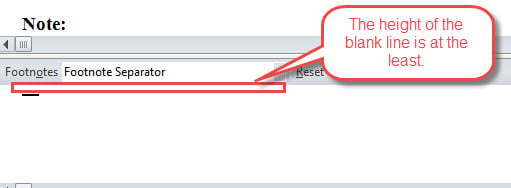
- Agora a altura da linha em branco é reduzida ao mínimo. Você pode alterar a visualização de volta para “Layout de impressão”.

Confira abaixo o resultado: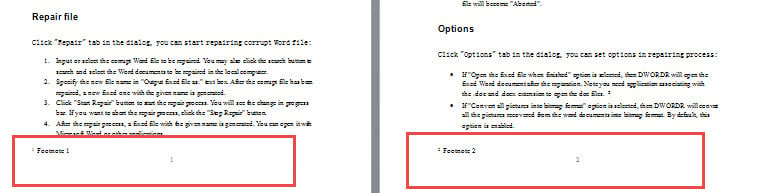
Método 2: remover manualmente o separador de notas de fim
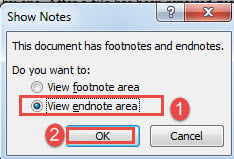
- Repita as 3 primeiras etapas no método 1, mas escolha “Exibir área de nota final” desta vez na caixa “Mostrar notas”.

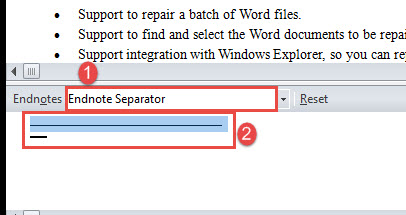
- No painel de notas aberto na parte inferior, escolha “Separador de nota final” e selecione o separador. Em seguida, exclua-o.

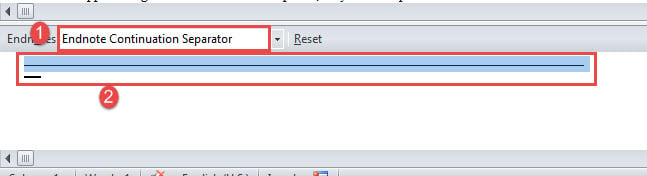
- Em seguida, escolha “Separador de continuação de notas finais”, selecione o separador e exclua-o.

- Em seguida, escolha “Endnote Separator” novamente clicando no botão suspenso.
- E repita do passo 8 ao 10 no método 1.
Aqui está o resultado: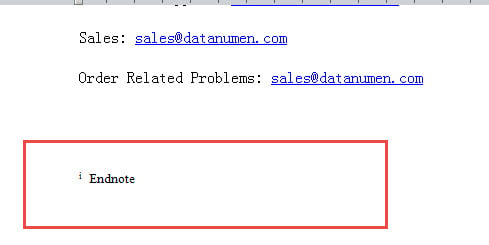
Método 3: remover separador de nota de rodapé executando macro
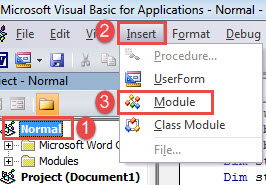
- Para começar, pressione “Alt+F11” para acionar o editor VBA no Word.
- Em seguida, clique em “Normal” e depois na guia “Inserir”.
- E escolha “Módulo” a seguir.

- Em seguida, clique duas vezes para abri-lo e cole a macro lá:
Sub DeleteTheFootnoteSeparator()

  If ActiveWindow.View.SplitSpecial = wdPaneNone Then
    ActiveWindow.ActivePane.View.Type = wdNormalView
  Else
    ActiveWindow.View.Type = wdNormalView
  End If

  If ActiveWindow.ActivePane.View.Type = wdPrintView Or ActiveWindow.ActivePane.View.Type = wdWebView Or _
    ActiveWindow.ActivePane.View.Type = wdPrintPreview Then
    ActiveWindow.View.SeekView = wdSeekFootnotes
  Else
    ActiveWindow.View.SplitSpecial = wdPaneFootnotes
  End If

  '  Delete the footnote separator.
  ActiveWindow.View.SplitSpecial = wdPaneFootnoteSeparator
  Selection.MoveRight Unit:=wdCharacter, Count:=1
  Selection.TypeBackspace
  Selection.TypeBackspace

  '  Eliminate the blank line after deleting the footnote separator.
  With Selection.ParagraphFormat
    .LineSpacingRule = wdLineSpaceMultiple
    .LineSpacing = LinesToPoints(0.06)
  End With

  '  Delete the footnote continuation separator.
  ActiveWindow.View.SplitSpecial = wdPaneFootnoteContinuationSeparator
  Selection.MoveRight Unit:=wdCharacter, Count:=1
  Selection.TypeBackspace
  Selection.TypeBackspace

  '  Eliminate the blank line after deleting the footnote continuation separator.
  With Selection.ParagraphFormat
    .LineSpacingRule = wdLineSpaceMultiple
    .LineSpacing = LinesToPoints(0.06)
  End With

  If ActiveWindow.View.SplitSpecial = wdPaneNone Then
    ActiveWindow.ActivePane.View.Type = wdPrintView
  Else
    ActiveWindow.View.Type = wdPrintView
  End If
End Sub
- Clique em “Executar”.

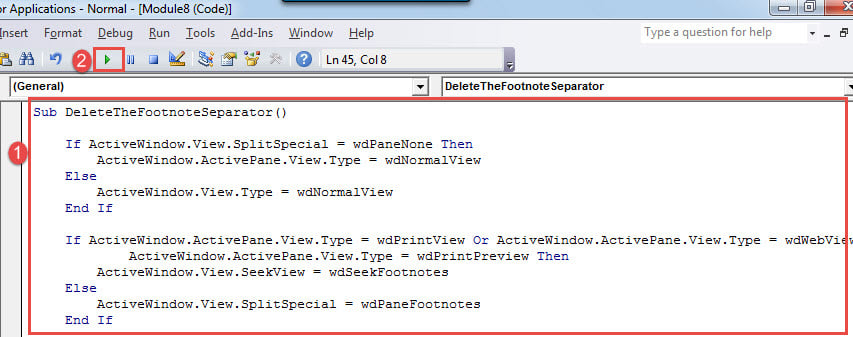
A macro deve remover todos os separadores de notas de rodapé automaticamente e minimizar a linha em branco deixada também.
Método 4: Remova o separador de nota de fim executando a macro
Siga as etapas exatas no método 3 para instalar e executar uma macro. Somente substitua os códigos por estes:
Sub DeleteTheEndnoteSeparator()

  If ActiveWindow.View.SplitSpecial = wdPaneNone Then
    ActiveWindow.ActivePane.View.Type = wdNormalView
  Else
    ActiveWindow.View.Type = wdNormalView
  End If

  If ActiveWindow.ActivePane.View.Type = wdPrintView Or ActiveWindow.ActivePane.View.Type = wdWebView Or _
    ActiveWindow.ActivePane.View.Type = wdPrintPreview Then
    ActiveWindow.View.SeekView = wdSeekEndnotes
  Else
    ActiveWindow.View.SplitSpecial = wdPaneEndnotes
  End If

  '  Delete the endnote separator.
  ActiveWindow.View.SplitSpecial = wdPaneEndnoteSeparator
  Selection.MoveRight Unit:=wdCharacter, Count:=1
  Selection.TypeBackspace
  Selection.TypeBackspace

  '  Eliminate the blank line after deleting the endnote separator.
  With Selection.ParagraphFormat
    .LineSpacingRule = wdLineSpaceMultiple
    .LineSpacing = LinesToPoints(0.06)
  End With

  '  Delete the endnote continuation separator.
  ActiveWindow.View.SplitSpecial = wdPaneEndnoteContinuationSeparator
  Selection.MoveRight Unit:=wdCharacter, Count:=1
  Selection.TypeBackspace
  Selection.TypeBackspace

  '  Eliminate the blank line after deleting the endnote continuation separator.
  With Selection.ParagraphFormat
    .LineSpacingRule = wdLineSpaceMultiple
    .LineSpacing = LinesToPoints(0.06)
  End With
  If ActiveWindow.View.SplitSpecial = wdPaneNone Then
    ActiveWindow.ActivePane.View.Type = wdPrintView
  Else
    ActiveWindow.View.Type = wdPrintView
  End If
End Sub
Salve seus documentos
Nenhum software é infalível e isso é verdade para o Word. Geralmente, tem sido uma ferramenta muito útil para processamento de texto. No entanto, há algum tempo de inatividade enquanto o Word colapsa, deixando seu documento danificado. O que é pior, esse documento é a única cópia que você tem. Isso é tao triste. Mas, se você escolher um utilitário qualificado para documento de reparação de uma só vez, você pode acabar com um resultado totalmente diferente.
Introdução do autor:
Vera Chen é especialista em recuperação de dados em DataNumen, Inc., líder mundial em tecnologias de recuperação de dados, incluindo reparar xls e pdf reparar produtos de software. Para mais informações visite www.datanumen.com