
O próximo artigo mostrará 6 dicas úteis para adicionar números de linha e definir sua formatação em seu documento do Word.
No Word, você pode adicionar números de linha ao documento. Os números de linha numeram cada linha em seu documento para que você tenha uma ideia rápida de qual linha você é. Agora, os números de linha são como qualquer outro texto normal e têm um estilo baseado na fonte de parágrafo padrão. Além disso, existem outras formatações envolvendo seu distanciamento e direcionamento do texto, que passam a ser o nosso tema de hoje.
Dica 1: adicione números de linha
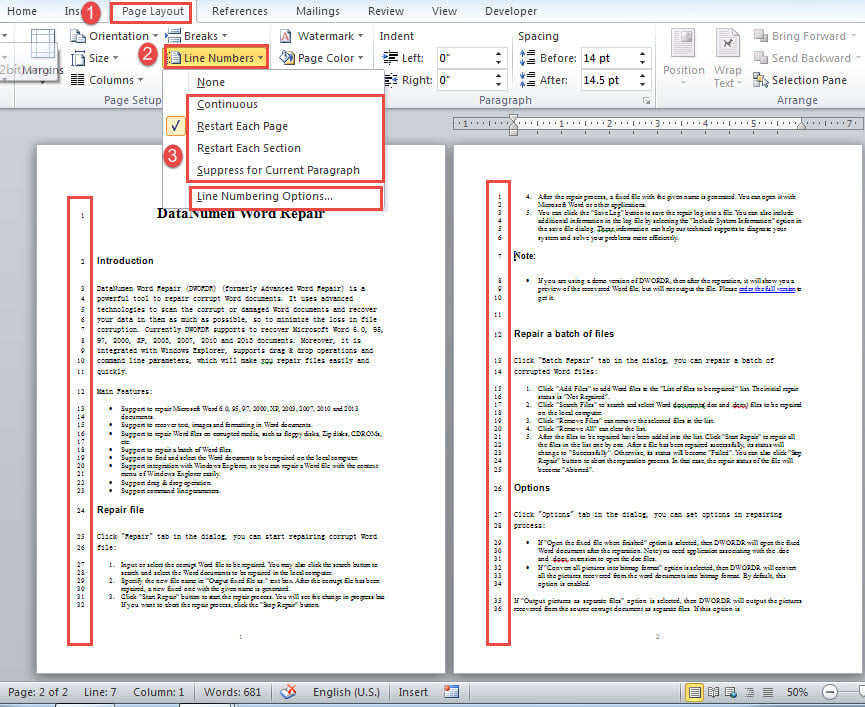
- Em primeiro lugar, clique na guia "Layout da página".
- Em seguida, clique no comando “Números de linha” para abrir o menu suspenso.
- Escolha uma opção disponível, como “Reiniciar cada página”. Assim, cada página começará em “1”.

- Ou você pode clicar em “Opções de numeração de linha” para abrir a caixa de diálogo “Configuração de página”.
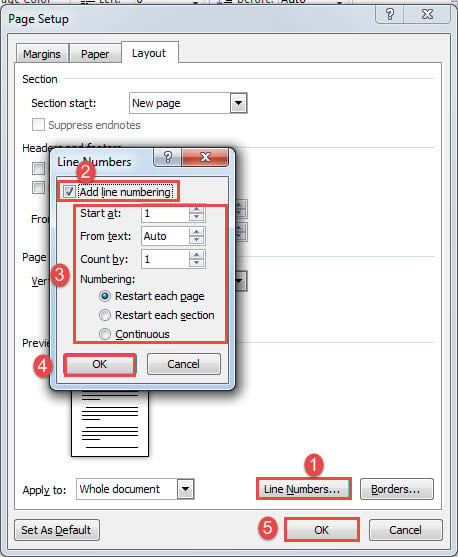
- Clique no botão “Line Numbers” para abrir a caixa de diálogo “Line Numbers”.
- Em seguida, marque a caixa "Adicionar numeração de linha" e defina as configurações lá.
- Por fim, clique em “OK” em ambas as 2 caixas.

Dicas 2: Modifique o estilo “Número da linha”
Por padrão, os números de linha usam o estilo de fonte de parágrafo padrão. Quando você altera o estilo do texto, um desses números de linha permanece intacto. Não há uma maneira direta de alterar o estilo desses números de linha. Mas você pode fazer isso alterando o estilo.
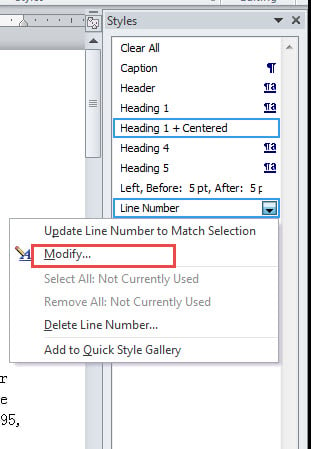
- Pressione “Alt+Ctrl+Shift+S” para abrir a janela “Estilos”.
- Encontre o estilo “Número da linha” e clique com o botão direito nele.
- Escolha “Modificar” para abrir a caixa “Modificar estilo”.

- Defina a formatação lá e clique em “OK”.

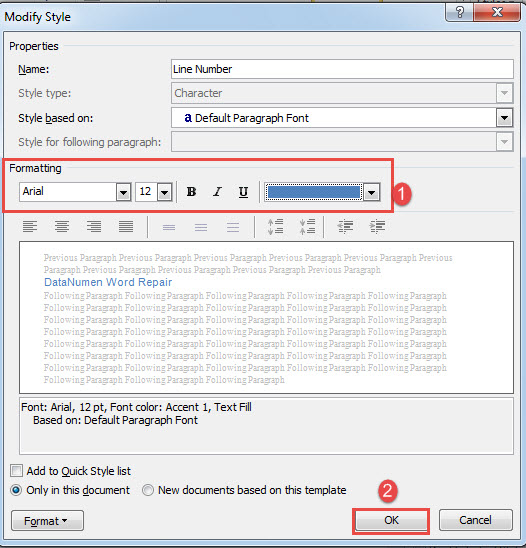
Você pode ver o efeito como abaixo: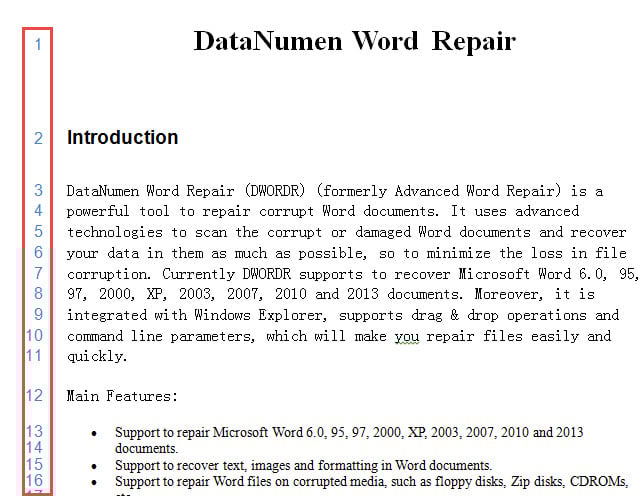
Dica 3: altere o estilo “normal” para alterar o estilo dos números de linha
Conforme mencionado acima, os números de linha estão no estilo de parágrafo padrão. Portanto, se você deseja formatar números de linha para corresponder aos textos do documento, não altere os textos do documento com opções na Faixa de opções. Em vez disso, vá para modificar o estilo “Normal”. Você também encontrará a alteração do estilo do número da linha.
- Use o mesmo atalho da dica 1 para abrir a janela “Estilos”.
- Encontre e clique com o botão direito no estilo “Normal”.
- Repita os passos 3 e 4 na dica 1 também.
Mesmo assim, há um retrocesso. O tipo de fonte e o tamanho dos números de linha permanecem os mesmos do padrão. Mas sua cor mudará para a mesma cor dos textos do documento.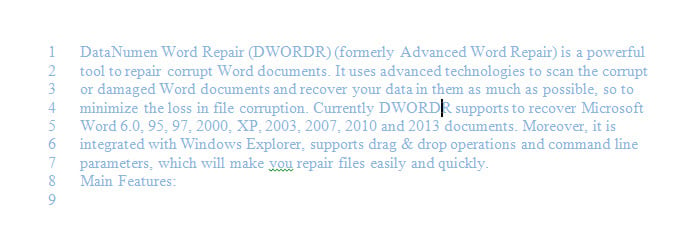
Dica 4: Execute a macro do Word para alterar o estilo do número da linha
- Primeiramente, pressione “Alt+F11” para acionar o editor VBA.
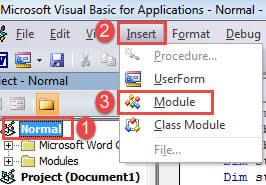
- Em seguida, clique no projeto “Normal” e depois na guia “Inserir”.
- Escolha “Módulo” no menu.

- Em seguida, clique duas vezes para abrir o novo módulo e cole a macro lá:
Sub AlterLineNumberStyle()
  Dim objDoc As Document

  Set objDoc = ActiveDocument

  With objDoc.Styles("Line Number").Font
    .Name = "Arial"
    .Size = 12
    .ColorIndex = wdBlue
  End With
End Sub
- Por fim, clique em “Executar”.

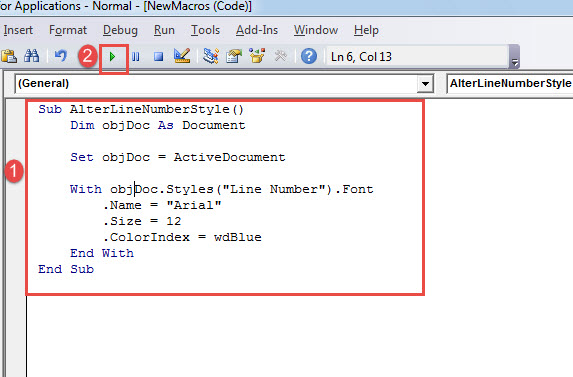
Esta macro define os números de linha na fonte “Arial” em 12 pt com a cor azul. Você pode alterar essas constantes conforme necessário.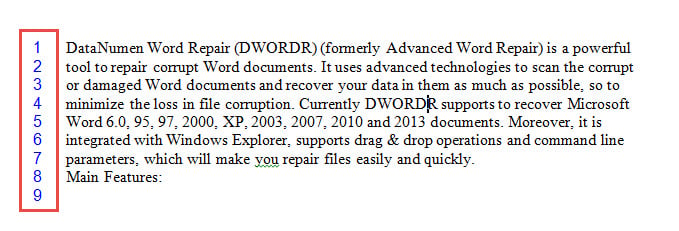
Dica 5: Coloque Números de Linha na Margem Direita dos Textos dos Documentos
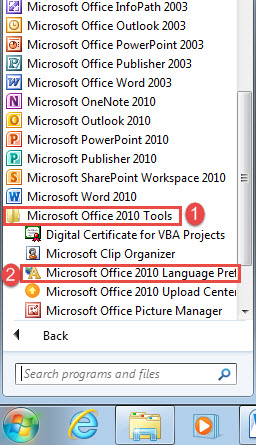
- Primeiramente, clique em “Iniciar” e depois em “Todos os Programas”.
- Em segundo lugar, localize e clique em “Microsoft Office”.
- Em terceiro lugar, clique em “Ferramentas do Microsoft Office 2010”.
- Em seguida, clique em “Preferências de idioma do Microsoft Office 2010” para abrir a mesma caixa de diálogo bane.

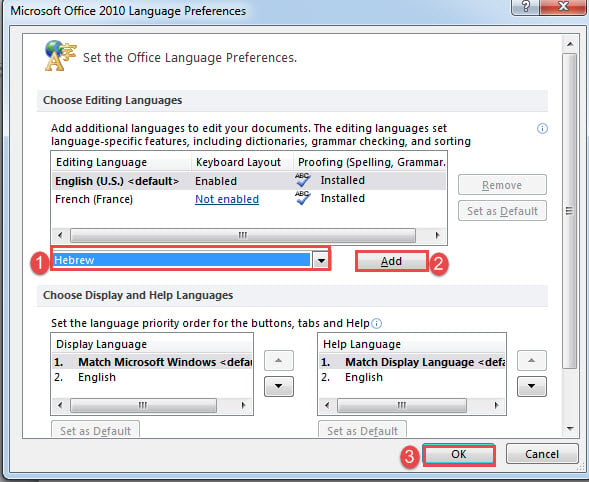
- Clique no botão suspenso no campo "Adicionar idiomas de edição adicionais" em "Escolher idiomas de edição".
- Escolha “Hebraico”.
- Em seguida, clique em “Adicionar” e “OK”.

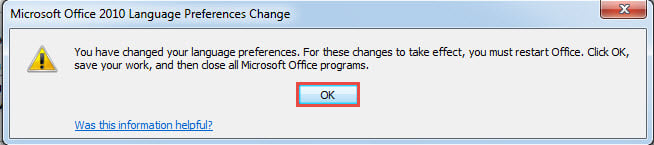
- Em seguida, clique em “OK” na mensagem de aviso que aparecer. Salve seu trabalho e reinicie o Word.

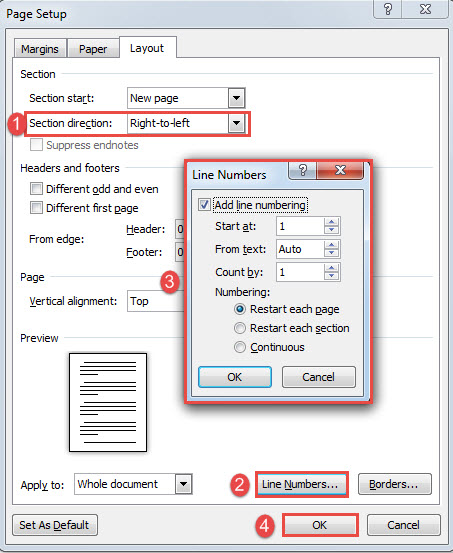
- Agora clique no pequeno botão de seta na parte inferior direita do grupo “Configuração da página” na guia “Layout da página”.
- Na caixa de diálogo “Configuração da página”, verifique se a guia “Layout” está ativada. Escolha “Direita para a esquerda” no campo “Direção da seção”.
- Em seguida, clique no botão “Números de linha” e siga as instruções na dica 1 para definir as opções de número de linha e clique em “OK” para salvar a alteração.

Confira o resultado conforme abaixo: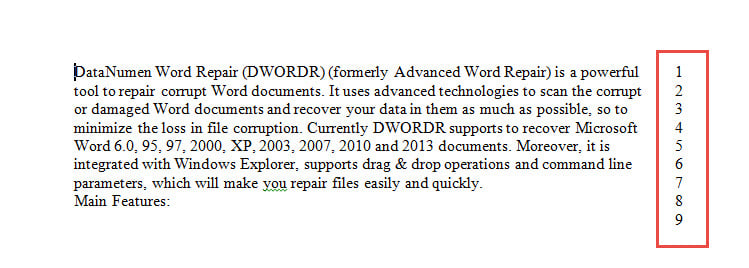
Dica 6: altere a distância entre o número da linha e o texto do documento
Ainda assim, não podemos alterar a distância entre o número da linha e o texto diretamente com o comando interno do Word. Assim, seguiremos o caminho macro.
Use as mesmas etapas da dica 4 para instalar e executar uma macro. Desta vez, use os seguintes códigos:
Sub ChangeLineNumberDistanceFromText()
  Dim objDoc As Document

  Set objDoc = ActiveDocument

  With objDoc.PageSetup.LineNumbering
    .Active = True
    .DistanceFromText = 30
  End With
End Sub
Veja o efeito: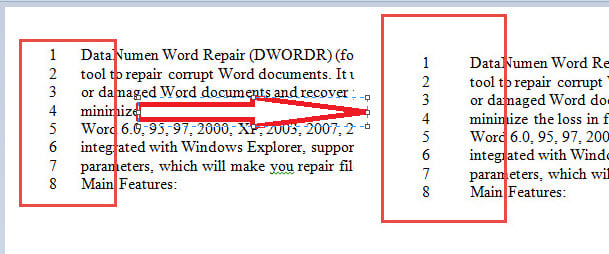
O que fazer diante de documentos corrompidos
Se o seu Word parar de funcionar sem motivo, verifique seus documentos imediatamente. Há uma grande chance de que eles possam ser corrompidos. Então você precisa de uma ferramenta elegível para recuperar docx o mais cedo possível.
Introdução do autor:
Vera Chen é especialista em recuperação de dados em DataNumen, Inc., líder mundial em tecnologias de recuperação de dados, incluindo recuperar Excel e pdf reparar produtos de software. Para mais informações visite www.datanumen.com