
Neste artigo abaixo, queremos mostrar a você 3 maneiras de alterar o formato de texto em lote em todas as caixas de texto em seu documento do Word.
Caixas de texto são frequentemente vistas em nossos documentos. Enquanto formatamos os textos dos documentos, não podemos esquecer os que estão nas caixas de texto. No entanto, as caixas de texto espalhadas em um documento podem dificultar a seleção de todos os textos de uma vez por todas. Portanto, para fins de formatação, é urgente aprender algum truque para fazer o processamento em lote.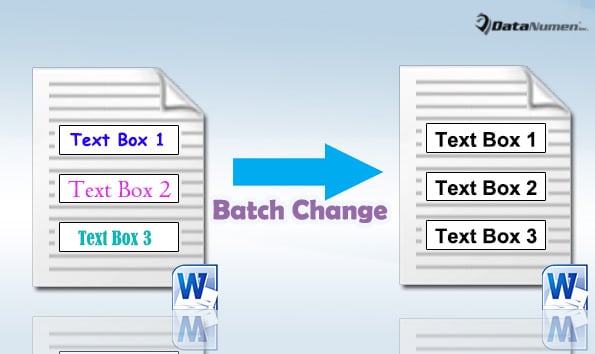
Método 1: Utilizar o recurso “Localização avançada”
- Primeiro de tudo, clique na guia “Página inicial” e clique no botão de seta atrás do comando “Localizar” no grupo “Edição”.
- Em seguida, na lista suspensa, escolha “Localização avançada” para abrir a caixa de diálogo “Localizar e substituir”.

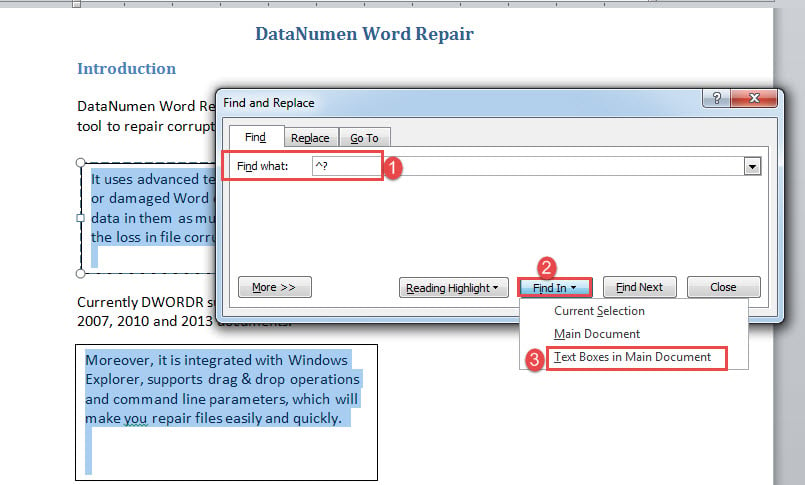
- Coloque o cursor na caixa de texto “Localizar o quê” e digite “^?” lá.
- Em seguida, clique no botão "Localizar em" e escolha "Caixas de texto no documento principal".

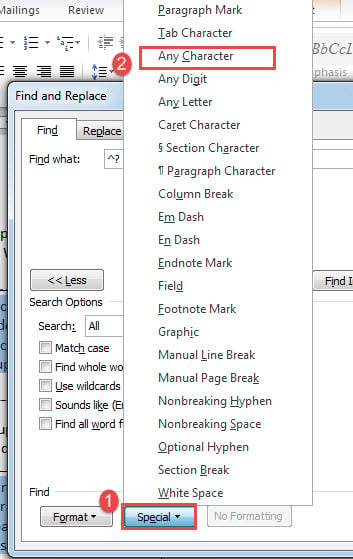
- Agora você pode ver que todos os textos nas caixas de texto estão selecionados. Caso você esqueça a string a ser colocada na caixa “Localizar”, você pode clicar no botão “Mais” para abrir mais opções na caixa e, em seguida, clicar em “Especial”. Em seguida, escolha "Qualquer caractere".

- Com todos os textos selecionados, basta formatá-los conforme necessário.

Método 2: Alterar formato de texto em lote em todas as caixas de texto em um documento
- Para começar, pressione “Alt + F11” no Word para abrir o editor VBA.
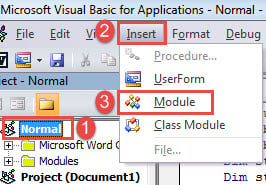
- Em seguida, clique em “Normal”.
- Em seguida, clique na guia "Inserir" e escolha "Módulo".

- E clique duas vezes no novo módulo e cole a macro abaixo:
Sub FormatTextsInTextBoxes()
  Dim objShape As Shape
  Dim objDoc As Document

  Set objDoc = ActiveDocument

  With objDoc
    For Each objShape In .Shapes
      If objShape.Type = msoTextBox Then
        objShape.TextFrame.TextRange.Font.Name = "Arial"
        objShape.TextFrame.TextRange.Font.Size = "16"
      End If
    Next
  End With
End Sub
- Por fim, clique em “Executar”.

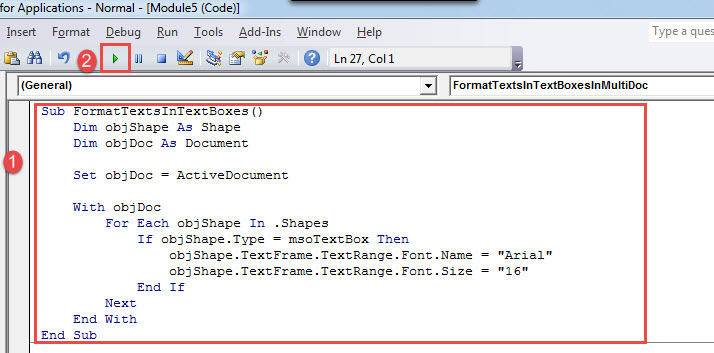
Esta macro define todos os textos da caixa de texto na fonte “Arial” em 16 pt. Você pode alterar essas configurações conforme necessário.
Método 3: Alterar formato de texto em lote em todas as caixas de texto em vários documentos
Agora que estamos falando de processamento em lote, não podemos eliminar a necessidade de fazê-lo entre vários arquivos.
- Primeiramente, organize todos os documentos de destino no mesmo diretório.
- Em seguida, instale e execute a macro como você faz no método 2. Desta vez, substitua esses códigos pelos seguintes:
Sub FormatTextsInTextBoxesInMultiDoc()
  Dim strFile As String
  Dim strFolder As String
  Dim objDoc As Document

  '  Initialization
  strFolder = InputBox("Enter folder path here: ")
  strFile = Dir(strFolder & "*.docx", vbNormal)

  '  Process each file in the folder.
  While strFile <> ""
    Set objDoc = Documents.Open(FileName:=strFolder & strFile)
    Set objDoc = ActiveDocument

    With objDoc
      For Each objShape In .Shapes
        If objShape.Type = msoTextBox Then
          objShape.TextFrame.TextRange.Font.Name = "Arial"
          objShape.TextFrame.TextRange.Font.Size = "16"
        End If
      Next
    End With
    objDoc.Save
    objDoc.Close
    strFile = Dir()
  Wend
End Sub
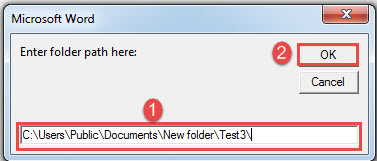
- Ao executar a macro, haverá uma caixa de entrada solicitando, como abaixo:

- Digite o endereço da pasta na caixa de texto e clique em “OK”. Não se esqueça de adicionar um “\” no final da string do caminho. Depois é só esperar que o Word faça o seu trabalho.
Faça uma preparação completa enquanto pode
Entendemos que é difícil até mesmo pensar em seu arquivo corrompido. No entanto, nunca podemos ignorar essa possibilidade que, para ser honesto, é relativamente alta. De qualquer forma, é menos incômodo tomar medidas preventivas do que ficar pulando por aí para correção de documento ferramenta.
Introdução do autor:
Vera Chen é especialista em recuperação de dados em DataNumen, Inc., líder mundial em tecnologias de recuperação de dados, incluindo corrigir Excel e pdf reparar produtos de software. Para mais informações visite www.datanumen.com