
Se você deseja copiar a estrutura de pastas de um arquivo PST do Outlook para outro, pode usar o método apresentado neste artigo, que ensinará como usar o VBA para obtê-lo de uma só vez.
Talvez, para gerenciar melhor seus e-mails, você tenha criado várias pastas personalizadas em seu arquivo principal do Outlook. Assim, ao criar um novo arquivo PST do Outlook, você pode querer aplicar a mesma estrutura de pastas. Na verdade, no meu artigo anterior – “2 passos para manter a hierarquia de pastas atual em um novo arquivo do Outlook”, você pode aprender um método tradicional, que está usando o recurso “Arquivar” para alcançá-lo. No entanto, na verdade, ainda é um pouco tedioso. Comparado a ele, usar códigos VBA para obtê-lo será muito mais rápido. Portanto, a seguir, contaremos as etapas e códigos elaborados.

Copie a estrutura de pastas de um arquivo PST do Outlook para outro
- Para começar, abra o programa Outlook.
- Em seguida, na janela do Outlook, pressione os botões de tecla “Alt + F11”.
- Em seguida, você entrará na janela do editor VBA do Outlook.
- Posteriormente, copie e cole os seguintes códigos VBA em um novo módulo.
Public objNewPSTFolder As Outlook.Folder

Sub CopyFolderStructure()
    Dim objFolders As Outlook.Folders
    Dim objFolder As Outlook.Folder

    'Get the folders of the source Outlook PST file
    Set objFolders = Outlook.Application.Session.Folders("Personal").Folders

    'Create the new pst file in your desired local folder and name
    Outlook.Application.Session.AddStore "E:\New PST File.pst"
    Set objNewPSTFolder = Session.Folders.GetLast()

    For Each objFolder In objFolders
        CreateFolder objFolder
    Next

    MsgBox "Completed!", vbOKOnly + vbInformation, "Copy Folder Structure"
End Sub

Sub CreateFolder(objFolder As Outlook.Folder)
    Dim objSubFolder As Outlook.Folder

    'Only copy the mail folder
    If (objFolder.DefaultItemType = olMailItem) Then
       'New Outlook PST file auto includes the "Deleted Items" folder, so skip it
       'Skip the useless mail folders - "Conversation Action Settings" and "Quick Step Settings"
       If (objFolder.Name <> "Deleted Items") And (objFolder.Name <> "Conversation Action Settings") And (objFolder.Name <> "Quick Step Settings") Then

          'Create the new folder
          objNewPSTFolder.Folders.Add objFolder.Name
          Set objNewPSTFolder = objNewPSTFolder.Folders.Item(objFolder.Name)

          For Each objSubFolder In objFolder.Folders
              CreateFolder objSubFolder
          Next

          Set objNewPSTFolder = objNewPSTFolder.parent
       End If
    End If

End Sub
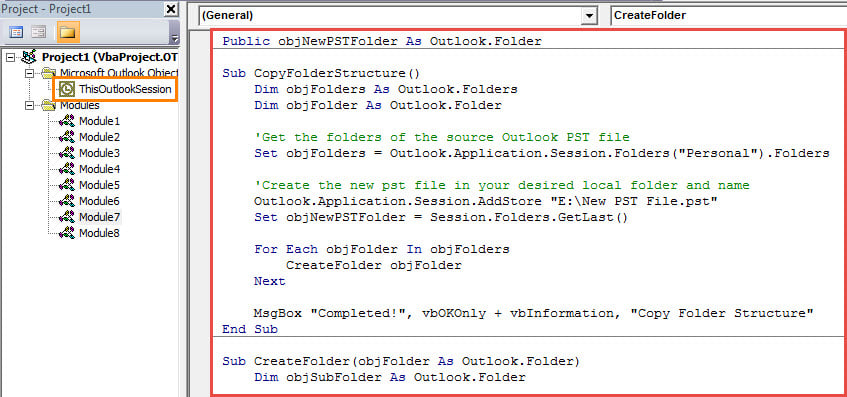
- Depois disso, altere o nível de segurança da macro para baixo.
- Mais tarde, volte para a janela do editor VBA e pressione o botão "F5" para executar a macro.
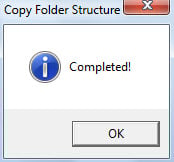
- Por fim, depois que a macro terminar de funcionar, você receberá uma mensagem solicitando “Concluído!”.

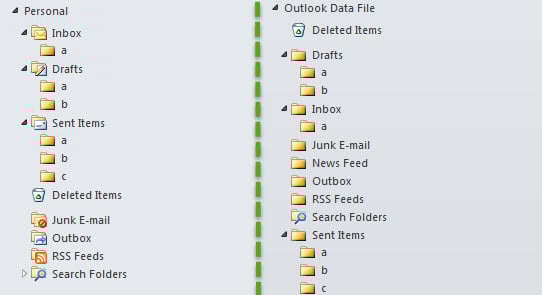
- Neste ponto, você pode ir para o painel de navegação de email. Você verá um novo arquivo de dados do Outlook que está na mesma estrutura de pastas que o arquivo PST de origem, como na imagem abaixo:

Lide com problemas desanimadores de PST
Como o Outlook PST é propenso a erros, muitos de vocês já devem ter encontrado vários problemas no Outlook. Diante deles, você pode primeiro usar a ferramenta de reparo da caixa de entrada do Outlook para tentar. Se falhar, você poderá aplicar uma ferramenta de terceiros mais potente, como DataNumen Outlook Repair, Que pode corrigir Outlook Erros de PST como uma brisa.
Introdução do autor:
Shirley Zhang é especialista em recuperação de dados em DataNumen, Inc., líder mundial em tecnologias de recuperação de dados, incluindo SQL Server fixo e produtos de software de reparo do Outlook. Para mais informações visite www.datanumen.com