
Neste artigo, gostaríamos de mostrar a você 3 métodos para extrair apenas os textos das células enquanto copia de uma tabela do Word.
Sempre na intenção de copiar textos de uma tabela do Word, é fácil selecionar a célula inteira. Assim, quando colamos os textos das células em outro lugar, é muito provável que as bordas das células também estejam lá. Sem muito a dizer, as bordas celulares não são favorecidas nesse caso. Portanto, é necessário eliminá-los.
Então, o primeiro pensamento que pode ocorrer em nossa mente pode ser tornar as bordas das células invisíveis. No entanto, está longe de ser suficiente. Como as bordas das células ficam apenas invisíveis, elas estão bem aqui, o que pode atrapalhar toda a formatação do documento no futuro. Portanto, é melhor que eles tenham ido embora. 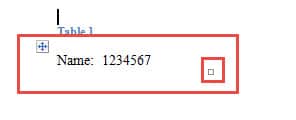
Método 1: Selecione com cuidado
É sabido que selecionar cuidadosamente permite selecionar apenas o texto da célula, em vez da célula inteira. Uma pequena dica é selecionar o texto do final para o início. Mais importante ainda, mantenha a calma e faça isso com paciência.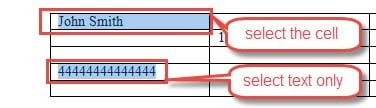
Método 2: converter tabela original em texto
Antes de começar a copiar o texto das células, você pode optar por converter a tabela original em texto primeiro, diminuindo assim a chance de selecionar acidentalmente a célula inteira.
- Em primeiro lugar, clique no sinal de mais no canto superior esquerdo para selecionar a tabela.
- Em seguida, clique na guia "Layout" em "Ferramentas de tabela".
- Em seguida, clique em “Converter em texto” no grupo “Dados”.
- Agora haverá a caixa de diálogo “Converter tabela em texto”. Escolha um separador para separar o texto e clique em “OK” por último.

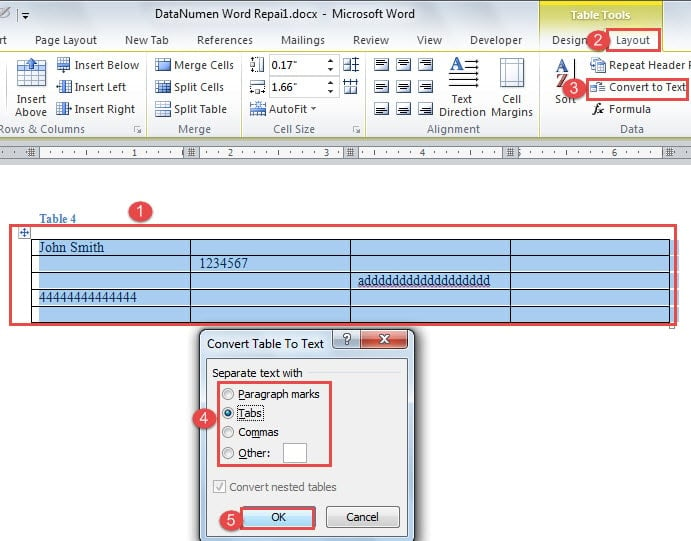
Eu recomendo fortemente escolher “Tabs” como separador, porque pode deixar o texto bem na posição. Aqui está o que parece: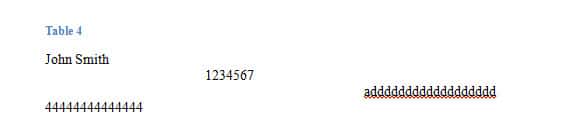
Você pode se sentir confortável para copiar as informações de que precisa agora.
Método 3: Executar uma Macro
Caso algumas pessoas sintam mais facilidade para selecionar a célula inteira, também oferecemos remédio para curar a dor de cabeça.
Pode assumir a seguinte forma: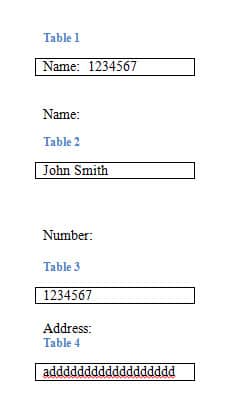
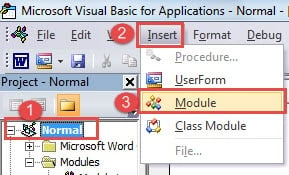
- Para começar, clique na aba “Desenvolvedor” e depois em “Visual Basic” para abrir o editor VBA. Ou pressione “Alt+F11” em vez disso.

- Em seguida, clique em “Normal”.
- Em seguida, clique em “Inserir”.
- E escolha “Módulo”.

- Em seguida, clique duas vezes nele para abrir a área de edição.
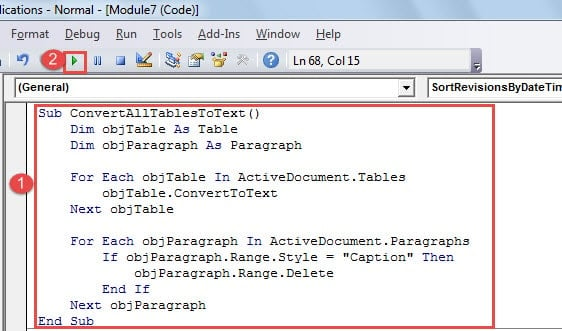
- Cole os códigos abaixo lá:

Sub ConvertAllTablesToText()
  Dim objTable As Table
  Dim objParagraph As Paragraph

  For Each objTable In ActiveDocument.Tables
  objTable.ConvertToText
  Next objTable

  For Each objParagraph In ActiveDocument.Paragraphs
  If objParagraph.Range.Style = "Caption" Then
  objParagraph.Range.Delete
  End If
  Next objParagraph
End Sub
- Por fim, clique em “Executar”.

Você pode conferir o resultado: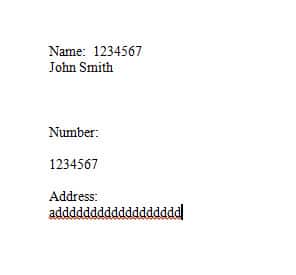
Resgatar Arquivos Corrompidos
Telefones inteligentes, pads, laptops e PCs, todos os tipos de tablets e dispositivos digitais estão penetrando em todos os aspectos de nossa vida. Por um lado, temos que trabalhar com eles. Por outro lado, adoramos nos entreter com eles. Portanto, a segurança de arquivos e informações pessoais pode estar em risco se a violação de dados estiver acontecendo. Felizmente, quanto aos arquivos quebrados, existem inúmeros recuperação de arquivo do Word corrompido ferramentas.
Introdução do autor:
Vera Chen é especialista em recuperação de dados em DataNumen, Inc., líder mundial em tecnologias de recuperação de dados, incluindo Produto de correção de problemas do Excel e pdf reparar produtos de software. Para mais informações visite www.datanumen.com