
Por padrão, o Outlook salvará os e-mails enviados na pasta “Itens Enviados”. Se você não deseja salvar os e-mails enviados específicos na pasta padrão, pode empregar o método apresentado neste artigo.
Alguns usuários desejam salvar automaticamente alguns e-mails enviados na pasta especificada, em vez de salvá-los na pasta padrão “Itens enviados”. Assim, muitos recorrem à regra do Outlook, que oferece uma ação semelhante – “mover uma cópia para a pasta especificada”, mostrada na captura de tela a seguir. No entanto, por este meio, na verdade, o e-mail original enviado ainda é salvo na pasta “Itens Enviados”. Apenas uma cópia do e-mail enviado é movida para a pasta especificada. Aparentemente, esse recurso não pode atender às necessidades reais.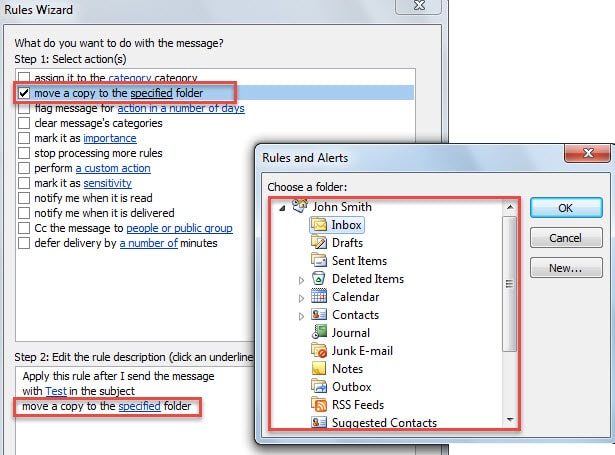
Obviamente, os usuários podem especificar manualmente uma pasta não padrão para salvar o e-mail enviado. Basta ir até a guia “Opções” e clicar em “Salvar item enviado para” > “Outra pasta”. Mas essa abordagem será problemática, pois os usuários precisam especificar manualmente a pasta todas as vezes.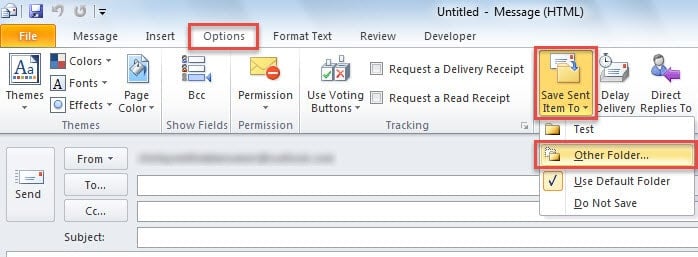
Agora que ambos os meios mencionados acima não são eficientes, por que não recorrer ao VBA do Outlook? Aqui estão os códigos concretos e as etapas para salvar automaticamente os e-mails enviados específicos para uma pasta específica.
Salvar automaticamente e-mails enviados específicos para uma pasta específica
- Para começar, abra o aplicativo Outlook.
- Em seguida, você deve pressionar os botões de tecla “Alt + F11”, que o ajudarão a acessar a janela do editor VBA.
- Na janela pop-up “Microsoft Visual Basic for Applications”, você pode localizar e clicar duas vezes no projeto “ThisOutlookSession” no lado esquerdo.
- Em seguida, na janela aberta do projeto “ThisOutlookSession”, você deve copiar os seguintes códigos VBA para ele.
Private Sub Application_ItemSend(ByVal Item As Object, Cancel As Boolean)
    Dim SentFolder As Folder
    Dim desFolder As Folder

    If TypeName(Item) = "MailItem" And Item.DeleteAfterSubmit = False Then
       'Specify the sent emails
       If InStr(Item.To, "shirley") > 0 Or InStr(LCase(Item.Subject), "test") > 0 Then
          'Specify the folder for saving the sent emails
          'You can change it as per your needs
          Set SentFolder = Application.Session.GetDefaultFolder(olFolderSentMail)
          Set desFolder = SentFolder.Folders("Test")
          Set Item.SaveSentMessageFolder = desFolder
       End If
    End If
End Sub
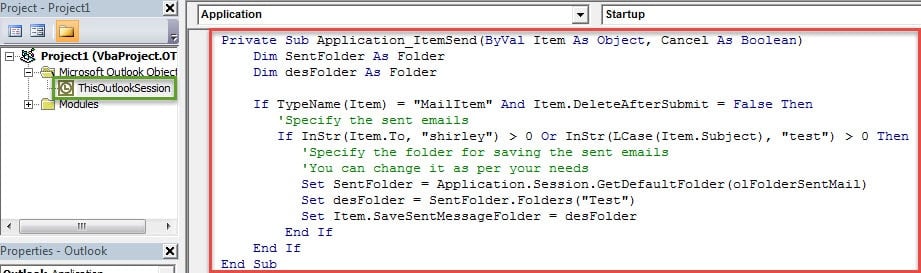
- Posteriormente, você deve assinar este código e ajustar o nível de macro do Outlook para baixo.
- Finalmente, você pode sair da janela atual. A partir de agora, os e-mails específicos enviados serão salvos automaticamente na pasta de e-mail especificada.
Dica extra: exiba a caixa de diálogo “Selecionar pasta” ao enviar
Algumas pessoas gostariam de selecionar manualmente a pasta de e-mail para salvar os e-mails enviados. Mas sempre ir para a guia “Opções” para selecionar a pasta será confuso. Nesse caso, eles desejam que o Outlook exiba automaticamente a caixa de diálogo “Selecionar pasta” ao enviar. Em resposta a esse requisito, aqui estão outros códigos VBA. Você pode copiá-lo para o projeto “ThisOutlookSession”.
Private Sub Application_ItemSend(ByVal Item As Object, Cancel As Boolean)
    Dim desFolder As Folder

    If TypeName(Item) = "MailItem" And Item.DeleteAfterSubmit = False Then
       'specify the email
       If InStr(Item.To, "shirley") > 0 Or InStr(LCase(Item.Subject), "test") > 0 Then
          'Display the “Select Folder” dialog box
          Set desFolder = Application.Session.PickFolder
          Set Item.SaveSentMessageFolder = desFolder
       End If
    End If
End Sub
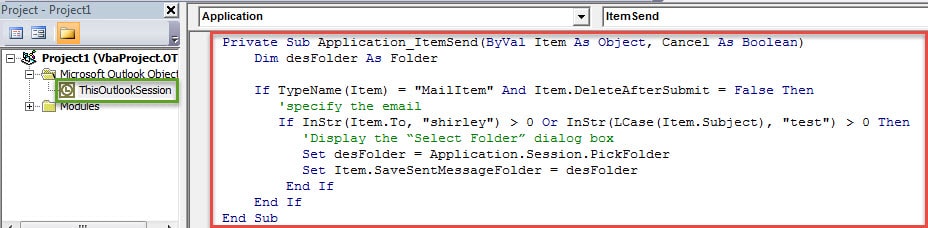
A partir de agora, toda vez que você terminar um e-mail e clicar no botão “Enviar”, a caixa de diálogo “Selecionar pasta” aparecerá automaticamente, como na imagem abaixo. Nesse ponto, você pode especificar a pasta para salvar o e-mail enviado atualmente.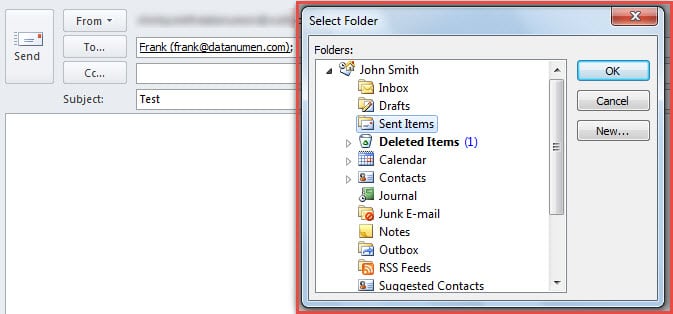
Reparar Outlook
O Outlook recebe muitos elogios por suas múltiplas funções. No entanto, é justamente por conta dessa riqueza de recursos que o Outlook é bastante vulnerável. Além disso, e-mails maliciosos representam uma das maiores ameaças aos dados do Outlook. Portanto, como usuário frequente do Outlook, é recomendável obter um gerenciador de segurança confiável. Ferramenta de correção de e-mail PST do Outlook, gostar DataNumen Outlook Repair. Assim, você pode resolver rapidamente vários erros do Outlook e manter seus dados do Outlook bem protegidos.
Introdução do autor:
Shirley Zhang é especialista em recuperação de dados em DataNumen, Inc., líder mundial em tecnologias de recuperação de dados, incluindo reparo corrompido SQL Server mdf e produtos de software de reparo do Outlook. Para mais informações visite www.datanumen.com