
Você já desejou copiar os participantes de uma reunião do Outlook para outra? Se você deseja copiar todos os participantes, é muito fácil. Mas se você simplesmente deseja copiar os participantes que aceitaram, recusaram ou não responderam, será complexo. Este artigo vai te ensinar 3 métodos.
Às vezes, por alguns motivos, você pode ser solicitado a enviar um novo convite de reunião para os mesmos participantes em outra reunião. Nesse caso, como você pode copiar rapidamente os participantes de um para outro? Na verdade, a abordagem depende de que tipo de participantes você gostaria de copiar. São todos os participantes ou simplesmente os participantes que deram as respostas específicas? Aqui estão os 3 truques para você.
Método 1: Clique com o botão direito para copiar
Para copiar todos os participantes, independentemente das respostas, o método 1 é o mais conveniente.
- Em primeiro lugar, vá ao seu calendário e clique duas vezes na reunião de origem.
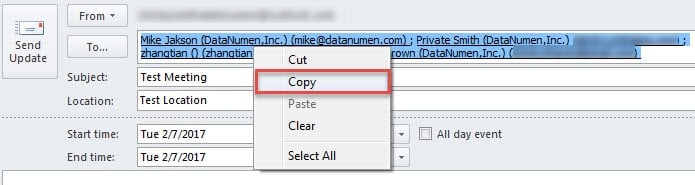
- Em seguida, na janela de reunião aberta, você pode clicar no campo “Para” e pressionar “Ctrl + A” para selecionar todos os destinatários.
- Em seguida, clique com o botão direito e escolha “Copiar” no menu de contexto.

- Por fim, abra uma nova solicitação de reunião e cole os participantes copiados.
Mas se você quiser copiar os participantes que deram respostas específicas, como aceitar, recusar ou não responder, o Método 1 será inútil. Você pode usar os seguintes métodos.
Método 2: Copiar status para a área de transferência
- Primeiro, abra a reunião de origem.
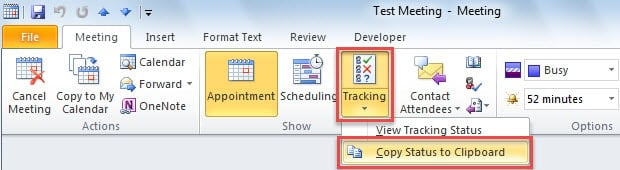
- Em seguida, clique no botão “Rastreamento” e escolha “Copiar status para a área de transferência”.

- Em seguida, abra uma nova planilha do Excel, clique na célula A1 e pressione “Ctrl + V”. Você verá que todos os participantes, bem como suas respostas, foram colados.
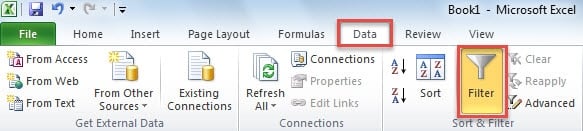
- Agora vá para a guia "Dados" e clique no botão "Filtro".

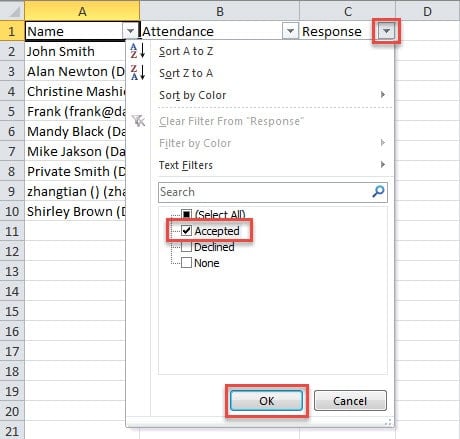
- Agora clique na seta para baixo ao lado do texto “Resposta”, defina o filtro e clique em “OK”. Aqui, tomamos "Aceito" como exemplo.

- Após a filtragem, restam apenas os participantes aceitos. Você pode copiar os participantes.
- Por fim, volte ao Outlook para colar os participantes em uma nova solicitação de reunião.
Método 3: Copiar com Outlook VBA
- Em primeiro lugar, pressione “Alt + F11” no Outlook para acessar o editor VBA.
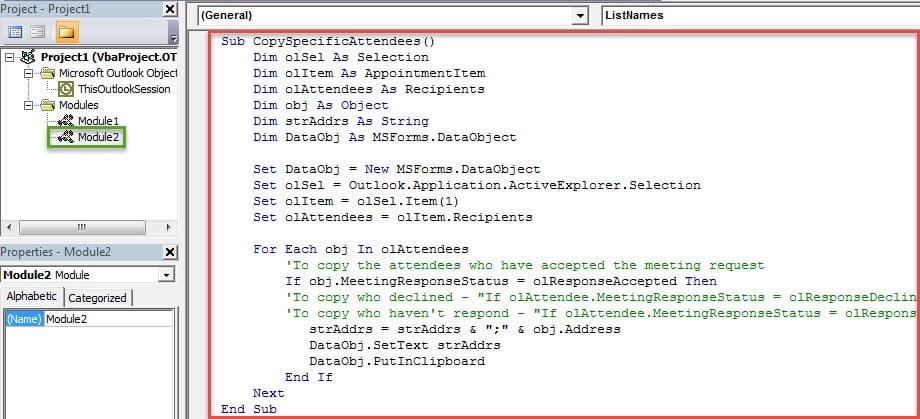
- Na nova janela, abra um novo módulo e copie os seguintes códigos para ele.
Sub CopySpecificAttendees()
    Dim olSel As Selection
    Dim olItem As AppointmentItem
    Dim olAttendees As Recipients
    Dim obj As Object
    Dim strAddrs As String
    Dim DataObj As MSForms.DataObject

    Set DataObj = New MSForms.DataObject
    Set olSel = Outlook.Application.ActiveExplorer.Selection
    Set olItem = olSel.Item(1)
    Set olAttendees = olItem.Recipients

    For Each obj In olAttendees
        'To copy the attendees who have accepted the meeting request
        If obj.MeetingResponseStatus = olResponseAccepted Then
        'To copy who declined - "If olAttendee.MeetingResponseStatus = olResponseDeclined Then"
        'To copy who haven't respond - "If olAttendee.MeetingResponseStatus = olResponseNone" Then
           strAddrs = strAddrs & ";" & obj.Address
           DataObj.SetText strAddrs
           DataObj.PutInClipboard
        End If
    Next
End Sub
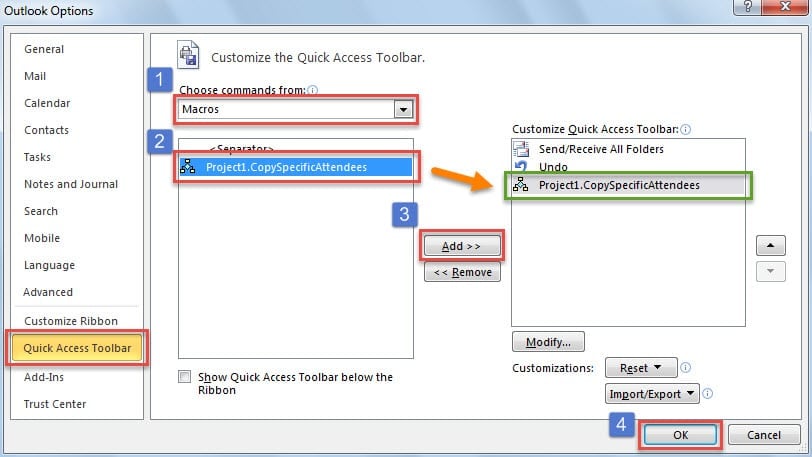
- Em seguida, volte para a janela principal do Outlook e adicione a nova macro à Barra de Ferramentas de Acesso Rápido.

- Posteriormente, você pode ir ao seu calendário e selecionar a reunião de origem.
- E então clique no botão macro na Barra de Ferramentas de Acesso Rápido.
- Depois disso, abra um novo convite de reunião e clique no campo “Para”.
- Eventualmente, pressione os botões das teclas “Ctrl + V”. Os participantes específicos serão colados no campo "Para" de uma só vez.
Comparação dos 3 Métodos
| O Propósito | Vantagens | Desvantagens |
| Método 1 | É prático e fácil se você quiser copiar todos os participantes. | Ele não pode permitir que você selecione e copie os participantes que deram respostas específicas. |
| Método 2 | Você pode usar o Filtro do Excel para descobrir e copiar os participantes com base em respostas específicas. | É um pouco problemático, pois você deve usar o aplicativo Excel. |
| Método 3 | Você pode encontrar os participantes específicos diretamente no Outlook. Isso é conveniente. | Exige que você defina o nível de macro do Outlook para baixo no início. |
Eliminar problemas irritantes do Outlook
Problemas frequentes com o Outlook são quase inevitáveis. Portanto, você deve manter alguns recursos avançados de segurança à mão. Ferramenta de correção de problemas de e-mail do Outlook nas proximidades. Claro, quando você encontrar algum erro, você pode primeiro tentar a ferramenta de reparo da caixa de entrada, scanpst.exe. Mas se seus problemas forem muito graves, a ferramenta integrada também será indefesa. Então é melhor você preparar uma ferramenta mais experiente, como DataNumen Outlook Repair.
Introdução do autor:
Shirley Zhang é especialista em recuperação de dados em DataNumen, Inc., líder mundial em tecnologias de recuperação de dados, incluindo reparar corrompido SQL Server arquivo mdf e produtos de software de reparo do Outlook. Para mais informações visite www.datanumen.com