
No artigo de hoje, queremos compartilhar com você 2 maneiras de salvar ou fechar rapidamente todos os documentos do Word abertos.
Na maioria das vezes, quando estamos navegando na Internet, gostaríamos de abrir várias páginas da Web ao mesmo tempo. As coisas são as mesmas quando estamos lidando com documentos do Word. Depois de fazer revisões ou simplesmente dar uma olhada, alguns de vocês podem se preocupar em salvá-los e fechá-los um por um.
Então, que tal aprender alguns truques legais para economizar seu valioso tempo? Aqui estão 2 maneiras que você pode achar úteis.
Método 1: Use o recurso “Salvar tudo” ou “Fechar tudo”
“Salvar tudo” e “Fechar tudo” são recursos exatamente personalizados que o Word possui para seus usuários. Mas as coisas variam quando diferentes versões do Word estão envolvidas.
Caso 1: No Word 2003
Para usuários do Word 2003, ao clicar em “Arquivo” na barra de ferramentas, é possível visualizar os recursos “Salvar” e “Fechar”, conforme abaixo: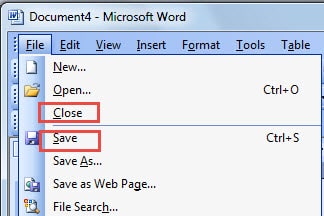
No entanto, se você pressionar “Shift” e segurar e clicar em “Arquivo”, você notará que “Salvar” e “Fechar” foram alterados para “Salvar tudo” e “Fechar tudo”, respectivamente. Em seguida, você pode clicar em qualquer um deles para cumprir sua tarefa.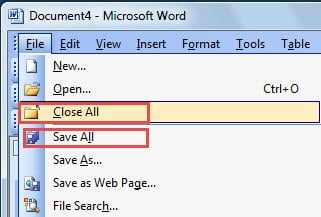
Caso 2: No Word 2007 e versões posteriores
É de conhecimento geral que existe uma seção chamada Faixa de opções no Word 2007 e versões posteriores do Word. Enquanto isso, os recursos “Salvar tudo” e “Fechar tudo” ainda estão disponíveis somente depois de adicioná-los à “Barra de ferramentas de acesso rápido”. Aqui estão os passos de como você pode perceber isso:
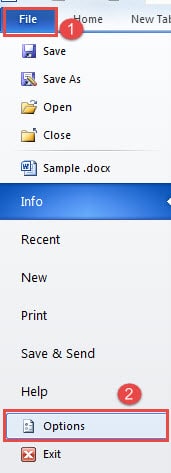
- Em primeiro lugar, clique na guia "Arquivo".
- Em segundo lugar, clique em “Opções” para abrir a caixa de diálogo “Opções do Word”.

- Em seguida, clique em “Barra de ferramentas de acesso rápido” na coluna do lado esquerdo.
- Em seguida, escolha “Comandos que não estão na faixa de opções” na lista suspensa de “Escolher comandos de”.
- Localize e clique em “Fechar tudo”.
- Em seguida, clique em “Adicionar”.
- Da mesma forma, localize e clique em “Salvar tudo” e clique em “Adicionar”.
- Por fim, clique em “OK”.

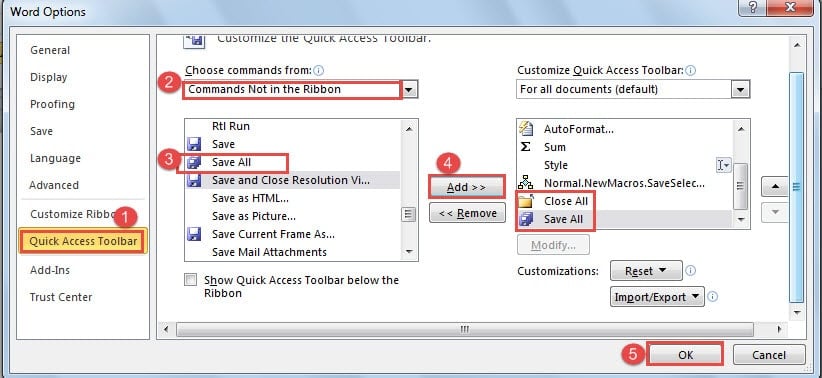
Agora você pode clicar em “Salvar tudo” para salvar todas as alterações feitas em todos os documentos abertos.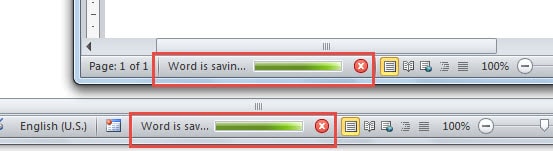
Ao clicar em “Fechar tudo”, você pode fechá-los todos de uma vez, caso os tenha salvo. Caso contrário, aparecerão caixas perguntando se você deseja salvar a alteração. E você terá que clicar em “Salvar” várias vezes antes de fechá-los.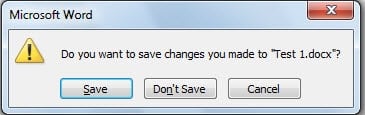
Método 2: Use códigos VBA
Você precisa saber que o editor VBA é uma ferramenta maravilhosa que executa seus comandos personalizados de maneira perfeita e eficiente.
Basta abrir o Word primeiro e pressionar “Alt+F11”, então você terá o editor VBA aberto. Vá e cole os códigos lá e clique em “Executar”. A missão será cumprida em um instante.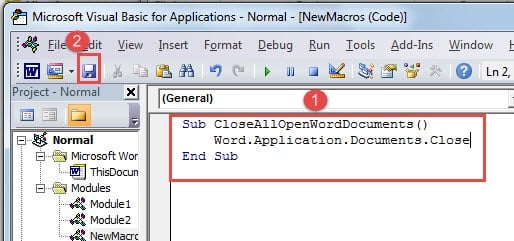
Ainda assim, vamos nos concentrar em 3 situações diferenciadoras em que os códigos diferirão um pouco de um para o outro.
Situação 1: Somente para leitura
É provável que abramos muitos documentos apenas para ler e comparar. Assim, nenhuma modificação é feita. Então você vai precisar dos seguintes códigos:
Sub CloseAllOpenWordDocuments()
    Word.Application.Documents.Close
End Sub
Situação 2: Salvar Documentos sem Perguntar
A caixa de aviso perguntando se você deseja salvar um arquivo pode ser irritante às vezes. Então os seguintes códigos são exatamente o que você precisa:
Sub SaveAllOpenWordFocuments()
    Word.Application.Documents.Save NoPrompt:=True
End Sub
E para os documentos recém-criados, você receberá diretamente a janela “Salvar como”, onde poderá escolher o local de armazenamento.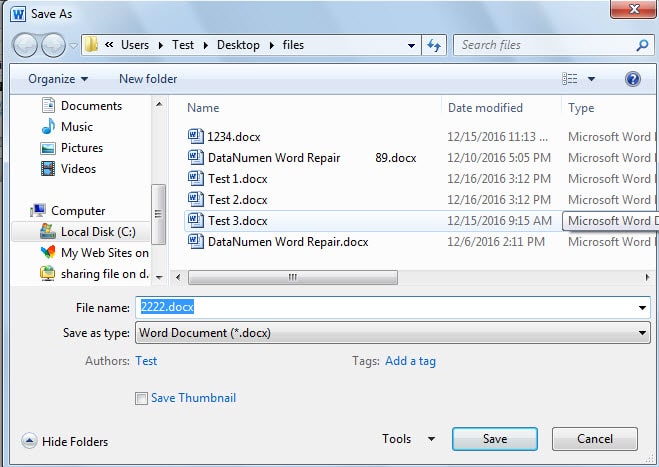
A propósito, se você quiser salvar seus arquivos automaticamente, vá em “Arquivo” e clique em “Opções”. E clique em “Salvar” na caixa de diálogo “Opções do Word”. Em seguida, você pode alterar o período de tempo para salvar automaticamente.
Situação 3: Fechar e Salvar Documentos Simultaneamente
Depois de fazer a última revisão, você precisa salvar e fechar todos os documentos abertos. Agora com os códigos abaixo, você poderá realizá-los de uma só vez.
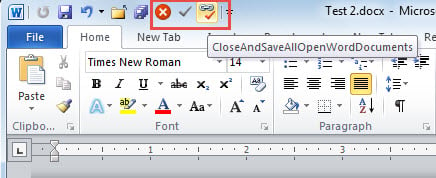
Sub CloseAndSaveAllOpenWordDocuments()
    Word.Application.Documents.Save NoPrompt:=True
    Word.Application.Documents.Close
End Sub
Para usar os códigos facilmente na próxima vez, você pode querer adicionar essas macros à “Barra de Ferramentas de Acesso Rápido”. Para etapas específicas, leia Como invocar rapidamente outro aplicativo do MS Word
Lidar com o colapso do Word
Ninguém está imune à perda de dados. O azar pode nos alcançar de repente. Isso também se aplica ao Word. Considerando que o usamos quase todos os dias, seria uma catástrofe inimaginável ter o Word corrompido, o que significa que seus arquivos estariam em grande perigo. Uma vez que os documentos são comprometidos, você pode optar por recuperá-los usando... recuperação de arquivo corrompido do Word .
Introdução do autor:
Vera Chen é especialista em recuperação de dados em DataNumen, Inc., líder mundial em tecnologias de recuperação de dados, incluindo Ferramenta de correção de danos de dados do Excel e pdf reparar produtos de software. Para mais informações visite www.datanumen.com