
Neste artigo, apresentaremos a maneira de invocar um aplicativo do MS Word executando uma macro.
Ao criar um documento do Word, pode ser necessário alternar de uma janela do Word para outras para executar outro aplicativo. Alguns de vocês podem achar que não é conveniente. Em seguida, demonstraremos uma maneira rápida de usar a macro no Word.
Aqui vem a explicação detalhada:
Criar um comando de macro
Para executar um comando de macro no Word, você deve primeiro criar um.
- Em primeiro lugar, abra um documento do Word.
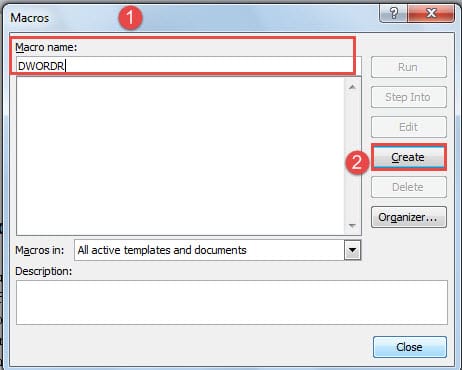
- Em seguida, pressione “Alt+F8” para abrir a janela “Macros”.
- Em seguida, nomeie a nova macro.
- Clique em “Criar” no lado direito. E a janela “Microsoft Visual Basic for Applications” aparecerá.
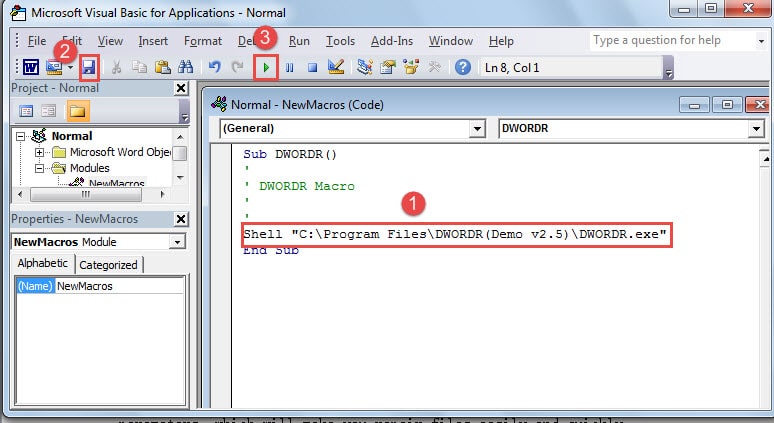
- Agora, na área acima de “End Sub” insira um código contendo a localização exata, bem como o nome do programa que você deseja chamar.
- Em seguida, clique na opção “Salvar”.
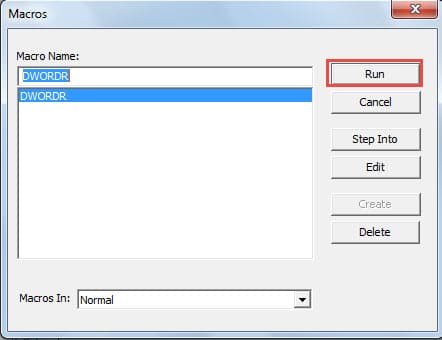
- Clique em “Run Sub” e você será saudado com a janela “Macros”.

- Clique no botão "Executar" na coluna do lado direito. Então você tem o programa executado.

Salve o Comando Macro para “Personalizar Faixa de Opções”
Certamente, salvar o comando de macro para “Personalizar Faixa de Opções” pode evitar muitos problemas na próxima vez que você quiser chamar o mesmo programa no Word.
A seguir estão as etapas específicas para você seguir:
- Na janela do Word, clique em "Arquivo".
- Em seguida, clique em “Opções” na coluna da esquerda para abrir a janela “Opções do Word”.
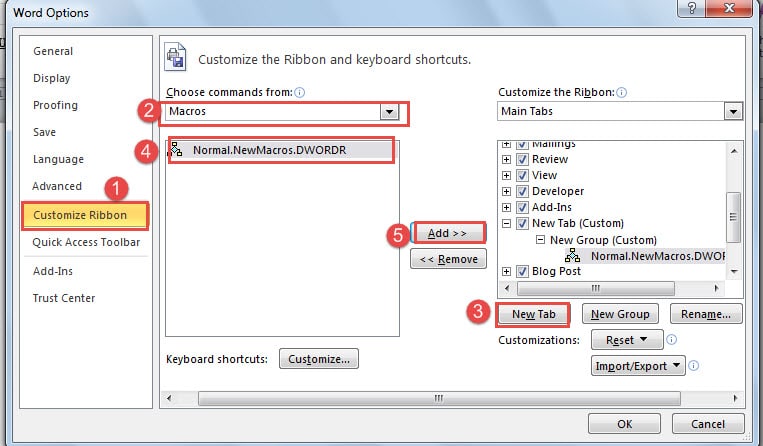
- Clique em “Personalizar faixa de opções”.
- Em seguida, escolha “Macros” na caixa de listagem de “Escolher comandos de”. Agora, o comando de macro recém-criado será exibido na caixa abaixo.
- Escolha um local nas caixas de grupo abaixo de “Personalizar a Faixa de Opções” para seu novo comando de macro.
- Em seguida, clique no botão “Nova guia” ou “Novo grupo”.
- Clique no novo comando de macro na caixa à esquerda.
- E continue clicando no botão “Adicionar” no meio para mover a macro para o novo local.

- No novo local, clique com o botão direito do mouse no comando macro.
- Clique em "Renomear" no menu.
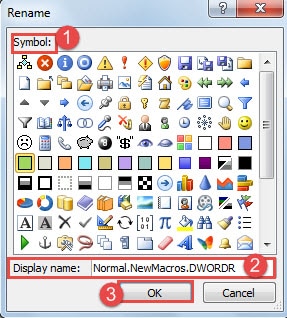
- Na janela “Renomear”, escolha um símbolo para o seu comando de macro.
- Em seguida, digite o nome da macro na caixa de texto “Nome de exibição”.
- Clique OK".

- Agora, de volta à janela do Word, você verá a opção “Nova guia” na “Barra de ferramentas”. Clique no botão de macro e você poderá iniciar o programa.


Corrigir documentos do Word corrompidos
Invocar um programa no Word pode trazer alto risco de corrupção de documentos do Word. Depois de ter um arquivo danificado, você pode querer corrigi-lo imediatamente. Felizmente, existem muitas opções de recuperação para você hoje em dia. Você pode usar a função interna do Word ou algumas ferramentas de reparo de terceiros para o seu recuperação de palavras.
Introdução do autor:
Vera Chen é especialista em recuperação de dados em DataNumen, Inc., líder mundial em tecnologias de recuperação de dados, incluindo recuperação de excel e pdf reparar produtos de software. Para mais informações visite www.datanumen.com