
Neste artigo, nos concentramos em fornecer a você 2 maneiras rápidas de dividir um documento do Word em vários.
Haverá momentos em que teremos um documento bastante longo, exigindo um trabalho em equipe. Então é necessário dividi-lo em vários menores para acelerar o fluxo de trabalho. Em vez de fazer isso da maneira antiga, como recortar e colar, temos métodos mais rápidos para essa tarefa tediosa. Basta ler para ver mais.
Método 1: Operar na “Visualização Esboçada”
- Antes de mais nada, faça um backup completo dos seus arquivos, caso ocorra qualquer dano durante o processo.
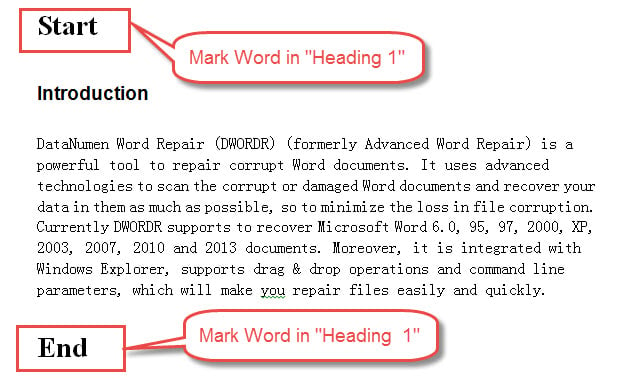
- Em segundo lugar, verifique se a parte do texto a ser dividida foi colocada em um título de nível superior, como Título 2, 3, 4 etc. Se sim, você pode passar diretamente para a terceira etapa. No entanto, se ainda não estiver lá, você deve inserir algumas palavras-chave no início e no final do texto e defini-las como “Título 1”. Se colocarmos essas palavras, digamos, em “Título 3”, quando o texto contiver um título de nível superior, como “Título 2”, você não conseguirá extrair o texto. Aqui está o nosso exemplo:
- Em terceiro lugar, clique na guia "Visualizar".
- Em seguida, clique em “Contorno” em “Visualizações de documentos”.

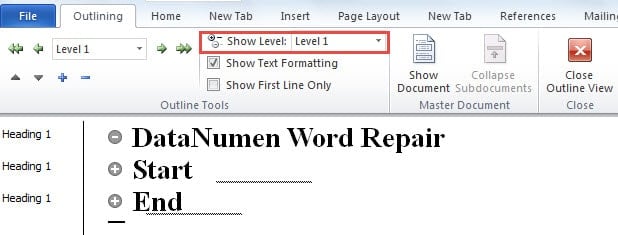
- Agora, na guia “Esboço”, vá para o grupo “Ferramentas de contorno” e escolha o nível de suas palavras de marcação na lista suspensa de “Mostrar nível”. Aqui, devemos escolher “Nível 1” pois apenas os definimos em “Título 1”. E todos os textos no nível 1 serão exibidos.

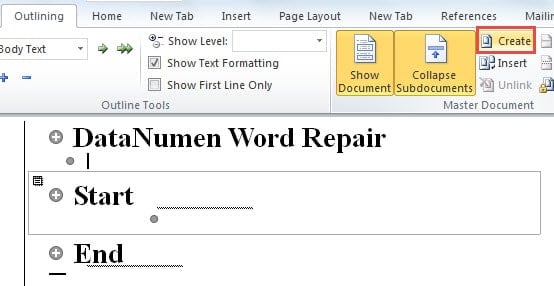
- Em seguida, clique em “Mostrar documento” no grupo “Documento mestre”. E você notará que as opções “Criar” e “Inserir” estão agora disponíveis.

- Em seguida, clique no sinal de mais à frente da primeira palavra de marca para selecionar esta parte do texto.
- Por fim, clique em “Criar” para começar a dividir o documento.

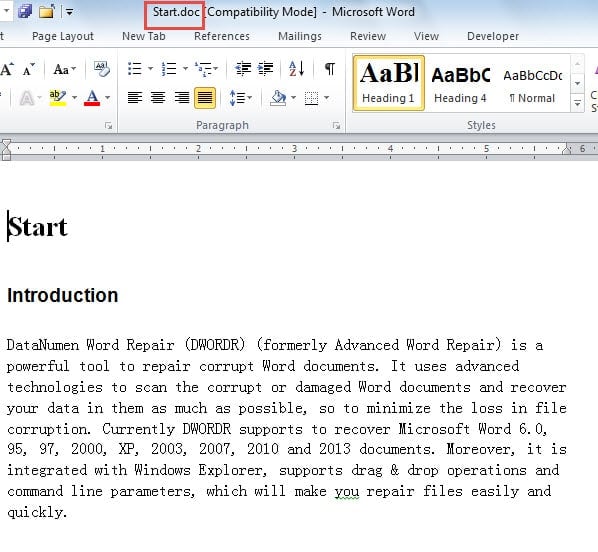
- Você pode repetir as etapas 7 e 8 para terminar de separar o restante do documento. E lembre-se de salvar o arquivo quando terminar. Em seguida, vá para o local do arquivo original e você encontrará todos os novos documentos. Abaixo está o que você pode conseguir:



Método 2: Use códigos VBA
Se você preferir o método de copiar e colar, provavelmente pode deixar a macro do Word fazer o trabalho para você. E melhor, você pode adicionar a macro à “Barra de Ferramentas de Acesso Rápido”, para que possa usá-la facilmente repetidamente. Para ver as etapas para fazer isso, consulte nosso artigo anterior: Como invocar rapidamente outro aplicativo do MS Word
- Para começar, pressione “Alt+F8” para abrir o editor VBA.

- Na área de edição à direita, cole os seguintes códigos:
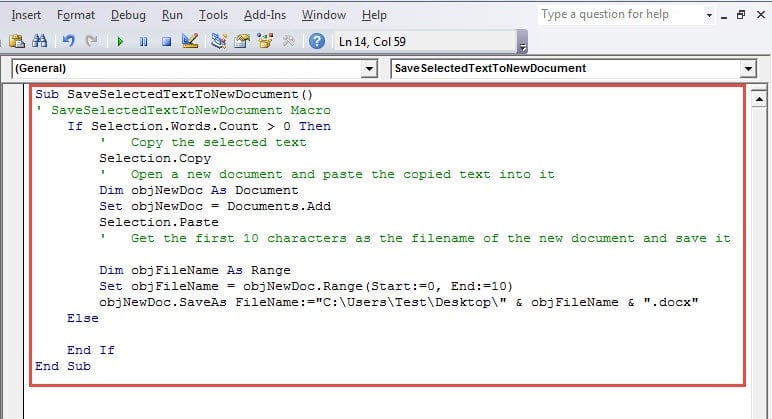
Sub SaveSelectedTextToNewDocument()
    If Selection.Words.Count > 0 Then
    'Copy the selected text
    Selection.Copy

    'Open a new document and paste the copied text into it
    Dim objNewDoc As Document
    Set objNewDoc = Documents.Add
    Selection.Paste

    'Get the first 10 characters as the filename of the new document and save them
    Dim objFileName As Range
    Set objFileName = objNewDoc.Range(Start:=0, End:=10)
    objNewDoc.SaveAs FileName:="C:\Users\Test\Desktop\" & objFileName & ".docx"
    Else

    End If
End Sub
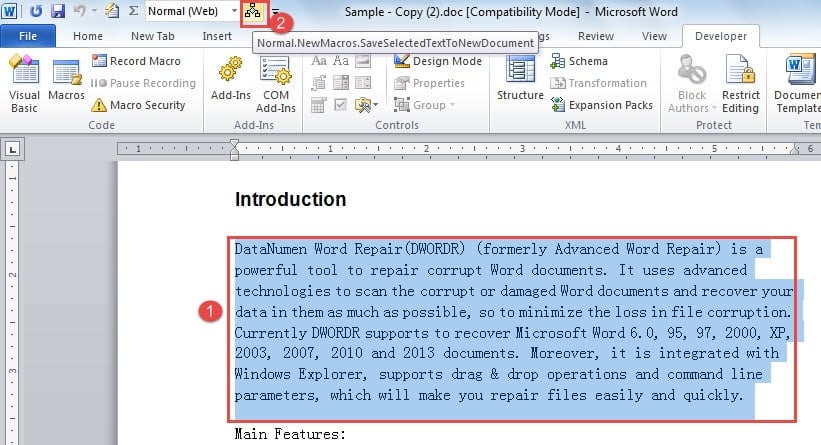
- Em seguida, salve os códigos e adicione a macro à “Barra de ferramentas de acesso rápido”.
- Em seguida, selecione um texto e clique no botão macro. Você receberá um novo documento.

Observações:
- Entre os códigos, o “C:\Users\Test\Desktop\” refere-se ao caminho onde os novos documentos serão armazenados. Você pode alterá-lo como quiser.
- O código “Set objFileName = objNewDoc.Range(Start:=0, End:=10)” significa que os 10 primeiros caracteres do texto selecionado serão usados como nome do novo arquivo. Provavelmente, você também pode alterar essa parte conforme necessário.
A propósito, você também pode precisar mesclar ou combinar esses documentos revisados em um só. Então você pode seguir os caminhos oferecidos nos 2 artigos a seguir:
Como combinar e mesclar vários documentos do Word em um
Como criar um documento mestre vinculado a vários subdocumentos em seu Word
Desastre inevitável
Vivendo em um mundo hiperconectado, tudo gira em torno de dados hoje em dia. Como usamos o Word diariamente para lidar com uma grande quantidade de informações, todos devem ter em mente os danos aos arquivos, pois ninguém pode prever quando acontecerá o próximo desastre de dados. Por mais inevitável que seja, devemos nos preparar obtendo uma ferramenta eficiente para reparar dados corrompidos do Word antecipadamente.
Introdução do autor:
Vera Chen é especialista em recuperação de dados em DataNumen, Inc., líder mundial em tecnologias de recuperação de dados, incluindo Ferramenta de reparo de problemas de dados do Excel e pdf reparar produtos de software. Para mais informações visite www.datanumen.com