
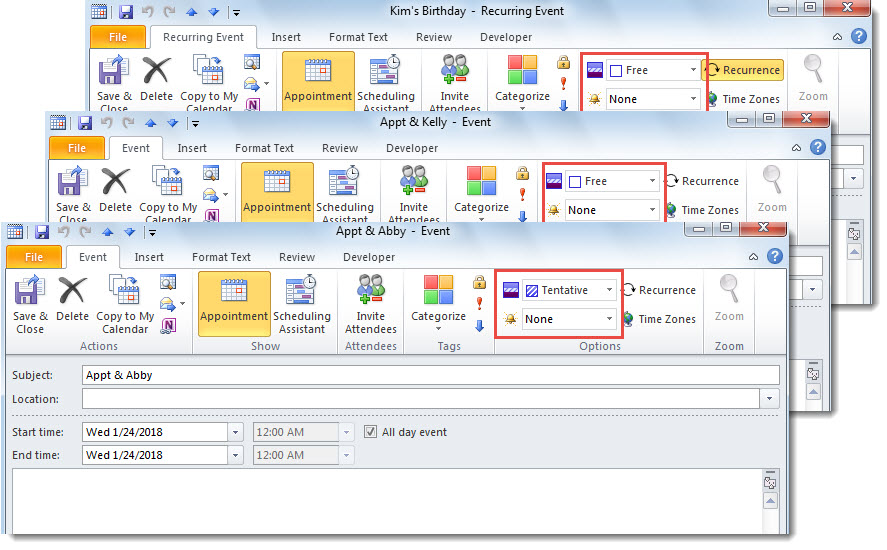
Para os itens de calendário que são mostrados como “Grátis” ou “Provisório”, você pode querer remover seus lembretes. Agora, neste artigo, apresentaremos 2 métodos que permitem obtê-lo em massa.
Talvez você tenha configurado um horário de lembrete padrão para todos os itens do calendário. Nesse caso, não importa os itens ocupados, ausentes, livres ou provisórios, eles sempre terão um lembrete ativado. No entanto, geralmente, os itens gratuitos e provisórios não requerem lembretes. Portanto, você deseja remover em lote os lembretes desses itens. Então, aqui vamos te ensinar 2 meios para realizá-lo de uma só vez.
Método 1: Remover lote em um calendário manualmente
- Primeiro, abra um calendário.
- Em seguida, mude para a guia “Visualizar” e clique em “Alterar visualização” > “Lista”.
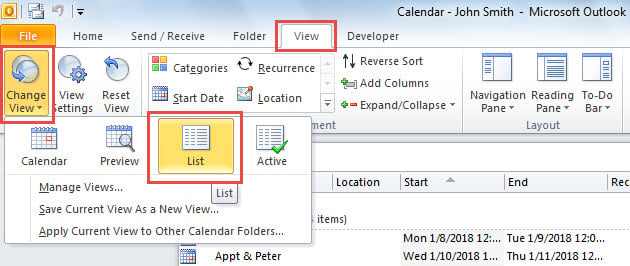
- Em seguida, clique no botão "Exibir configurações".
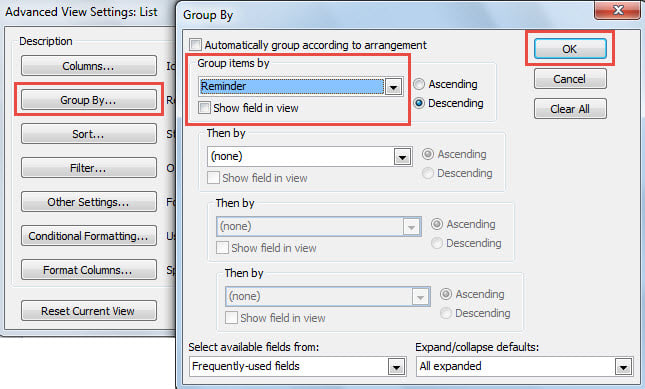
- Na caixa de diálogo pop-up, clique no botão "Agrupar por".
- Depois disso, em outra nova caixa de diálogo, selecione “Lembrete” em “Agrupar itens por” e clique em “OK”.

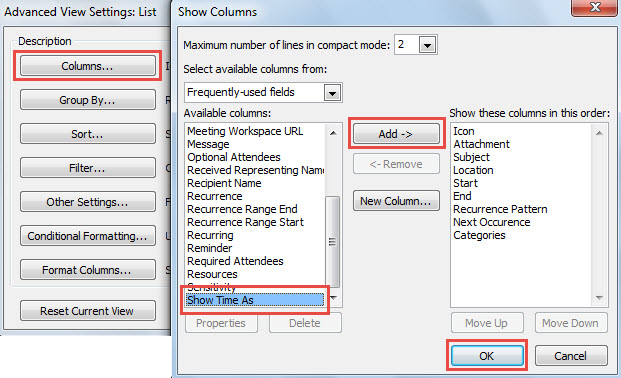
- Posteriormente, clique no botão “Colunas”.
- Na caixa de diálogo "Mostrar colunas", adicione a coluna "Mostrar hora como" e clique em "OK".

- Em seguida, clique em “OK” para salvar as configurações de exibição.
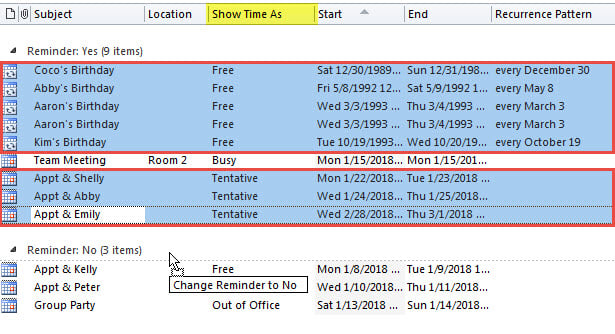
- Na lista de itens de calendário, localize e selecione todos os itens livres/tentativos no grupo “Lembrete: Sim”.
- Por fim, arraste e solte-os no grupo “Lembrete: Não”.

Método 2: Remover lote em todos os calendários com VBA
- Em primeiro lugar, pressione “Alt + F11” para acionar o editor VBA.
- Em seguida, copie o código VBA abaixo em um módulo.
Sub RemoveReminders_TentativeCalendarItems()
    Dim objStore As Outlook.Store
    Dim objFolder As Outlook.Folder

    For Each objStore In Application.Session.Stores
        'Process all Calendar folders
        For Each objFolder In objStore.GetRootFolder.Folders
            If objFolder.DefaultItemType = olAppointmentItem Then
               Call ProcessFolders(objFolder)
            End If
        Next
    Next
End Sub

Sub ProcessFolders(ByVal objCalendar As Outlook.Folder)
    Dim i As Long
    Dim objAppointment As Outlook.AppointmentItem
    Dim objSubCalendar As Outlook.Folder

    'Remove Reminders from Free/Tentative Calendar Items
    For i = objCalendar.Items.Count To 1 Step -1
        Set objAppointment = objCalendar.Items(i)
        If objAppointment.BusyStatus = olFree Or objAppointment.BusyStatus = olTentative Then
           If objAppointment.ReminderSet = True Then
              objAppointment.ReminderSet = False
              objAppointment.Save
           End If
        End If
    Next

    'Process Subfolders Recursively
    If objCalendar.Folders.Count > 0 Then
       For Each objSubCalendar In objCalendar.Folders
           Call ProcessFolders(objSubCalendar)
       Next
    End If
End Sub
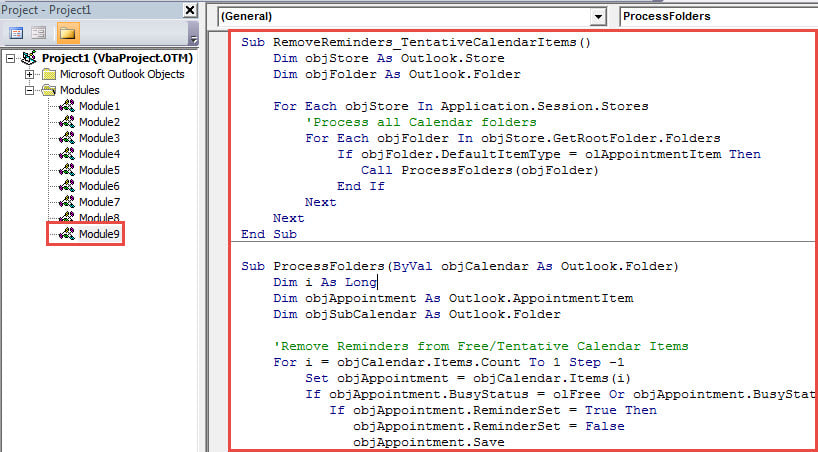
- Em seguida, mova o cursor para a primeira sub-rotina.
- Por fim, pressione a tecla “F5”.
- De uma só vez, todos os lembretes de itens de calendário gratuitos ou provisórios serão removidos.

Lide com problemas perturbadores do Outlook
É bastante comum encontrar problemas diversos no Outlook, como danos a arquivos PST, infecção por vírus, exclusão acidental de itens etc. Reparação de PST ferramenta nas proximidades, como DataNumen Outlook Repair. Isso pode salvá-lo da irritante perda de dados do Outlook.
Introdução do autor:
Shirley Zhang é especialista em recuperação de dados em DataNumen, Inc., líder mundial em tecnologias de recuperação de dados, incluindo consertar mdf e produtos de software de reparo do Outlook. Para mais informações visite www.datanumen.com