
Neste artigo, veremos como podemos usar um banco de dados do Access no MS Office e as etapas envolvidas, como criar dados ODBC fonte.
Pode haver situações em que as pessoas que trabalham em uma única organização estejam usando diferentes softwares operacionais. Em tal situação, nem todos estarão operando no Windows e usando apenas aplicativos MS. Imagine uma situação em que um usuário operando em uma máquina Linux, usando o Open Office, precise acessar arquivos do MS Access.
A resposta a esta pergunta é muito simples. O Open Office permite que os usuários acessem vários tipos de bancos de dados, desde que tenham suporte para especificações de interface padrão, como ODBC ou JDBC. O MS Access fornece suporte para ODBC, ou seja, para usar um banco de dados do Access com o Open Office, você terá que criar uma fonte de dados ODBC.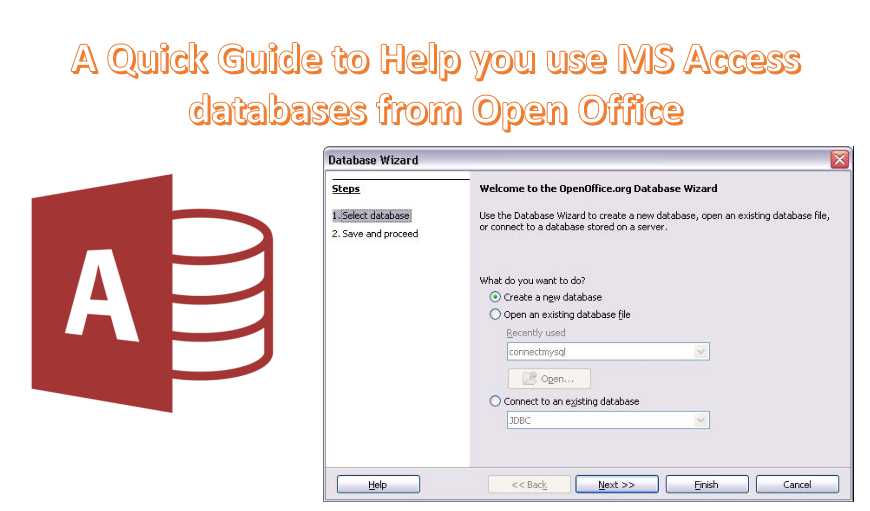
Usando ODBC para vincular o MS Access e o Open Office
Antes de optar por criar uma fonte de dados ODBC para usar o banco de dados do MS Access no Open Office, primeiro você precisa vincular esses dois aplicativos. Certifique-se de realizar o seguinte:
- Opte por criar uma fonte de dados ODBC para todos os bancos de dados que deseja usar. Esta etapa precisa ser feita apenas uma vez.
- Opte por criar uma fonte de dados ODBC dentro do OpenOffice.org para todos os bancos de dados. Esta etapa também precisa ser feita apenas uma vez.
- Faça uso de seus bancos de dados do Access no OpenOffice.org
Feito isso, você precisa prosseguir para o desenvolvimento de uma fonte de dados ODBC para seus bancos de dados do Access.
Criando fonte de dados ODBC para usar bancos de dados do Access no Open Office
Siga estas etapas para criar fonte de dados ODBC no Open Office
 No Windows, clique em Iniciar, acesse Configurações e, no Painel de Controle, clique duas vezes no ícone da Fonte de Dados ODBC. Isso iniciará a operação no Administrador de Fontes de Dados.
- Na janela Admin da fonte de dados exibida, clique na opção Adicionar. Isso exibirá a caixa de diálogo para 'Criar nova fonte de dados'.
- Nessa caixa de diálogo, escolha 'Microsoft Access Driver' e clique no botão Concluir. Isso levaria à exibição da tela ODBC Microsoft Setup para Access.
- Na caixa de diálogo que aparecer, insira o nome da Fonte de Dados, juntamente com uma descrição. Em seguida, clique na opção "Selecionar" para escolher o banco de dados do Access que deseja acessar usando o OpenOffice. Certifique-se de que o arquivo selecionado seja um arquivo .access. .dbf arquivo. Depois de fazer a seleção, você pode clicar em OK.
- A fonte de dados ODBC que você criou agora aparecerá como Administrador.
- Para fechar o administrador, clique em OK.
- O mesmo procedimento deverá ser seguido para realizar uma fonte de dados ODBC para todos os bancos de dados Access que você deseja usar no Open Office.
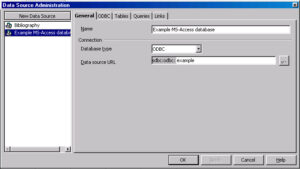 No Windows, clique em Iniciar, acesse Configurações e, no Painel de Controle, clique duas vezes no ícone da Fonte de Dados ODBC. Isso iniciará a operação no Administrador de Fontes de Dados.
Compreender o procedimento acima mencionado é crucial se você estiver executando o Open Office e quiser usá-lo para acessar um banco de dados do MS Access. Com aplicativos e procedimentos como esses, o uso de um aplicativo em uma plataforma diferente das plataformas normalmente usadas torna-se mais fácil, proporcionando aos usuários uma conectividade desimpedida.
Um arquivo do Access transferido entre sistemas diferentes pode ser vulnerável à corrupção de dados. Manter uma recuperação mdb ferramenta em seu escritório para negociar tais cenários sem perder nenhum dado.
Introdução do autor:
Vivian Stevens é especialista em recuperação de dados em DataNumen, Inc., líder mundial em tecnologias de recuperação de dados, incluindo correção de sql e produtos de software de recuperação do Excel. Para mais informações visite www.datanumen.com