
Este artigo é dedicado a mostrar 2 soluções para fazer com que seu documento do Word tenha a mesma aparência em computadores diferentes.
Há momentos em que você cria um documento do Word em um computador e aplica uma fonte bastante exclusiva para ele. Portanto, seu arquivo ficará atraente. No entanto, e se você abrir o arquivo do Word em outro computador no qual não existe esse tipo de fonte que você usou? Sem dúvida, a aparência do seu arquivo pode ser menos desejável.
Então, como garantir que seu documento do Word tenha a mesma aparência em computadores diferentes? Baixar exatamente o mesmo tipo de fonte é perfeitamente aceitável. No entanto, na maioria das vezes, baixar uma fonte específica apenas para um documento pode ser um incômodo. Por isso, oferecemos duas soluções diferentes para resolver esse problema.
Solução 1: Incorporar uma fonte em seu arquivo
Por exemplo, criamos aqui um arquivo de amostra com a fonte “STZhongsong” aplicada, conforme abaixo:
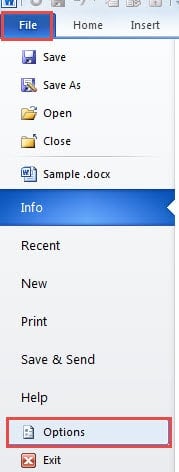
- Para começar, clique na guia “Arquivo” quando terminar um arquivo do Word.
- Em seguida, escolha “Opções”.
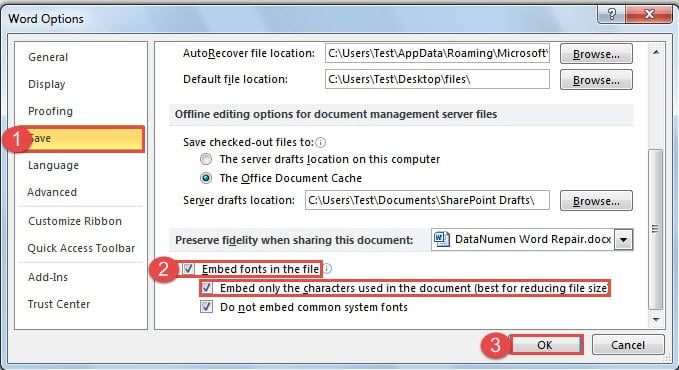
- Na caixa de diálogo “Opções do Word” aberta, clique primeiro na opção “Salvar” no lado esquerdo.
- Em seguida, vá para a parte inferior do lado direito para marcar a caixa “Incorporar fontes no arquivo”.
- Se o arquivo a ser enviado não requer mais edição, você também pode optar por marcar a caixa “Incorporar apenas os caracteres usados no documento (melhor para reduzir o tamanho do arquivo)”.
- Por fim, clique no botão “OK” para salvar sua alteração.

Agora, se abrirmos o arquivo em outro computador, obteremos o seguinte efeito: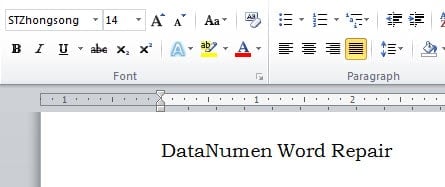
Solução 2: Escolha uma Fonte Substituída
Esta solução é melhor usada quando você esquece o tipo de fonte exato ou não deseja baixar um. Aqui estão as etapas detalhadas:
- Em primeiro lugar, abra o arquivo do Word. Ainda usamos o arquivo de amostra na solução 1 como exemplo. E você verá as mudanças na fonte do documento, embora ainda compartilhe o mesmo nome de fonte.

- Em seguida, clique na guia "Arquivo".
- Em seguida, clique em “Opções” também.
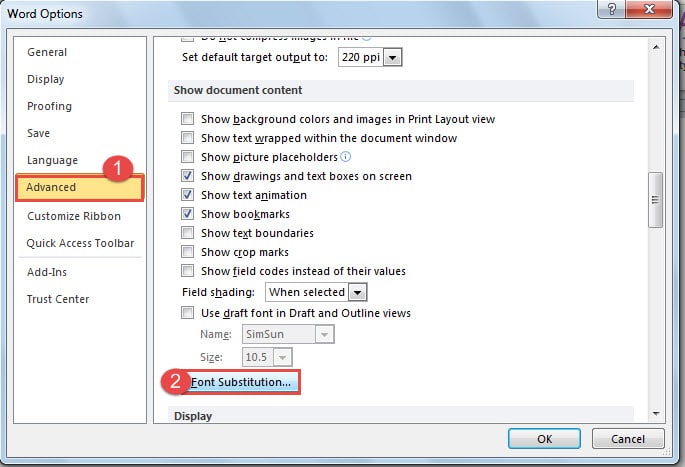
- Somente na caixa de diálogo “Opções do Word”, você clica em “Avançado” desta vez.
- Em seguida, role para baixo até a página "Mostrar conteúdo do documento".
- Em seguida, clique no botão “Substituição de fonte”.

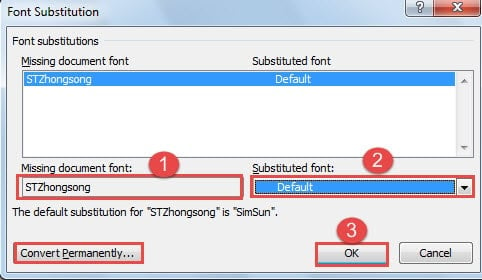
- Agora, a caixa de diálogo “Substituição de fonte” aparecerá. Primeiro você escolhe a fonte do documento ausente.
- Em segundo lugar, você precisa escolher uma substituição na caixa de listagem “Fontes substituídas”. Aqui vamos escolher “Padrão”.
- Em seguida, clique em “OK”.

- E lembre-se de clicar em “OK” na caixa de diálogo “Opções do Word” também.
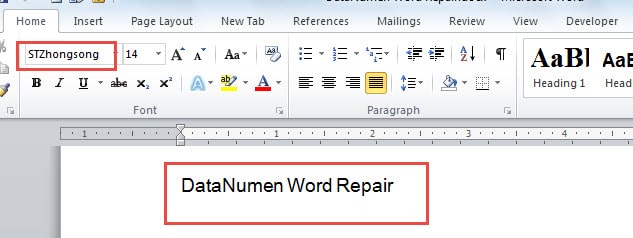
Agora você pode ver o texto com a fonte substituída conforme abaixo: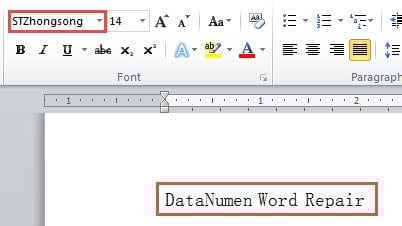
Você também pode perceber que o nome da fonte não foi alterado. Se você quiser alterá-lo, pode clicar no botão “Converter permanentemente” na caixa de diálogo “Substituição de fonte”.
Comparação de 2 soluções
| Soluções | Vantagens | Desvantagens |
| Incorporar uma fonte em seu arquivo | 1. Seu documento terá exatamente a mesma aparência em outro computador, mesmo sem a fonte de destino incorporada.
2. Existe uma opção que permite reduzir o tamanho do arquivo. 3. Ao abrir o arquivo em outro computador sem a fonte específica instalada, você ainda pode continuar a usar a fonte. 4. Você não precisa baixar uma fonte. |
1. As fontes incorporadas devem ser TrueType ou OpenType.
2. O arquivo com uma fonte incorporada pode ter um tamanho maior. |
| Escolha uma Fonte Substituída | 1. Você pode fazer com que a fonte do documento se pareça com a original o máximo possível, sem se preocupar em baixar uma fonte.
2. Você não precisa se preocupar com o tamanho do arquivo, pois uma fonte substituída não alterará o tamanho. 3. Você não precisa baixar uma fonte. 4. Você pode converter a fonte para outra permanentemente. |
Você pode não encontrar uma fonte substituta muito parecida com a que falta, o que pode comprometer o resultado. |
Salve seus arquivos corrompidos
Não sabe o que fazer para resgatar seus arquivos corrompidos? O que você precisa é de um especialista e poderoso reparo de arquivo doc ferramenta. Com essa ferramenta em mãos, você poderá restaurar seu arquivo de maneira eficaz e eficiente.
Introdução do autor:
Vera Chen é especialista em recuperação de dados em DataNumen, Inc., líder mundial em tecnologias de recuperação de dados, incluindo reparo de arquivo xls e pdf reparar produtos de software. Para mais informações visite www.datanumen.com