
Alguém acha que a duração do alerta da área de trabalho de novo e-mail do Outlook é muito curta. Neste artigo, vamos expor 4 abordagens eficazes para fazer o alerta durar mais tempo.
Por padrão, o alerta da área de trabalho de novo e-mail do Outlook permanecerá por apenas 7 segundos. Em outras palavras, o alerta desaparecerá após 7 segundos automaticamente. Portanto, se você não estiver ao lado do computador, poderá perder o alerta e até perder os e-mails importantes. Se você quiser alterar a duração do alerta, aqui estão 4 métodos úteis para você.
Método 1: alterar as configurações de alerta da área de trabalho nas opções do Outlook
- Para começar, vá ao menu “Arquivo” e selecione “Opções”.
- Em seguida, em “Opções do Outlook”, mude para a guia “Correio”.
- Em seguida, localize e clique no botão “Configurações de alerta da área de trabalho”.
- Mais tarde, em “Configurações de alerta na área de trabalho”, você pode alterar a duração. Por padrão, é “7 segundos”. Você pode alterá-lo para um máximo de “30 segundos”.
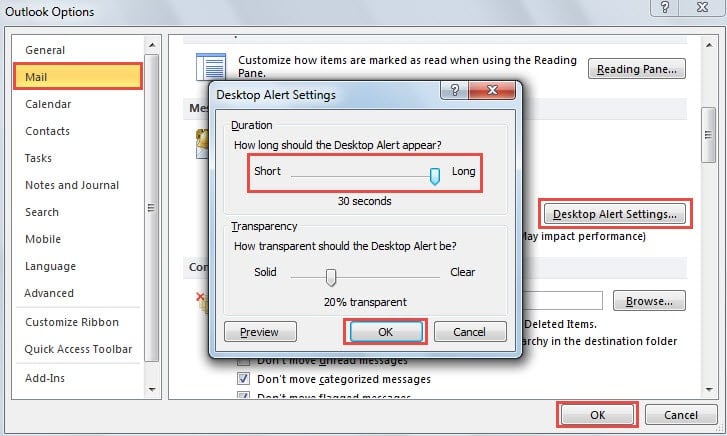
- Por fim, após fazer as alterações, clique dois “OK”.
Método 2: alterar as configurações de notificação do Windows no painel de controle
- Primeiramente, acesse o “Menu Iniciar” e clique em “Painel de Controle”.
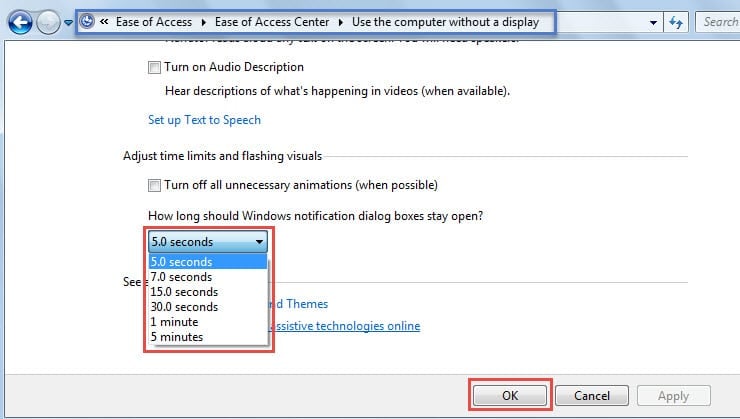
- Em seguida, em “Painel de controle”, selecione “Facilidade de acesso”, escolha “Central de facilidade de acesso” e clique no link “Usar o computador sem tela”.
- Na próxima interface, clique no botão “5.0 segundos” e escolha a duração desejada na lista suspensa. Aqui oferece um máximo de “5 minutos”.

- Por fim, clique em “OK” para salvar as alterações e fechar a janela.
Método 3: alterar o valor do registro MessageDuration
- Primeiramente, pesquise “regedit” no “Menu Iniciar” e pressione a tecla “Enter” após o programa correspondente aparecer.
- Na caixa de diálogo “Controle de conta de usuário” subsequente, clique no botão “Sim”.
- Em seguida, no Editor do Registro, navegue até estas chaves: “HKEY_CURRENT_USER” > “Painel de Controle” > “Acessibilidade”.
- Em seguida, no painel direito, clique duas vezes no valor “Message Duration”.
- Em “Editar valor DWORD”, altere a base para “Decimal”. E mais tarde no campo “Dados do valor”, você deve inserir um determinado número em segundos.

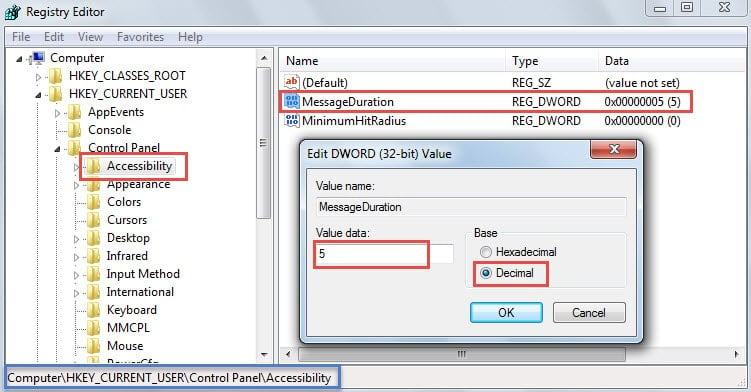
Nota: Por padrão, tem um máximo de 300 segundos, ou seja, “5 minutos”.
- Finalmente, depois de especificar os dados do valor, clique em “OK” e saia do Editor do Registro.
Método 4: adicionar valor de registro TimeOn
- Logo no início, repita os Passos 1 a 2 do Método 3.
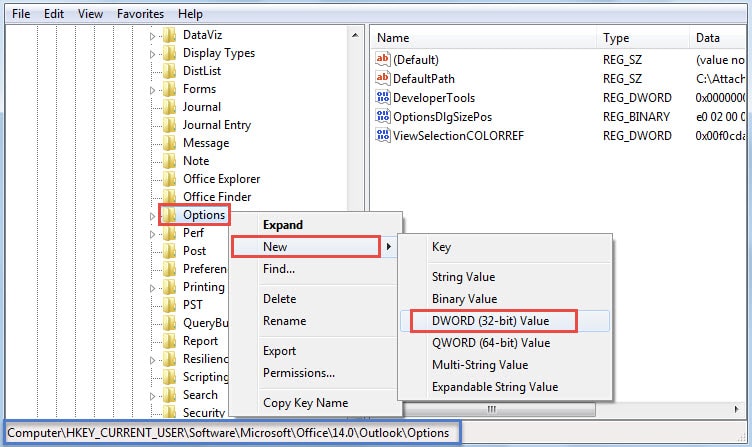
- Depois de entrar no Editor do Registro, você deve navegar até as seguintes chaves: “HKEY_CURRENT_USER”> “Software” > “Microsoft” > “Office” > “ ” > “Comum” > “DesktopAlerts”.
Nota: “ ” depende de suas versões do Outlook. Por exemplo, se você estiver usando o Outlook 2010, localize a chave “14.0”.
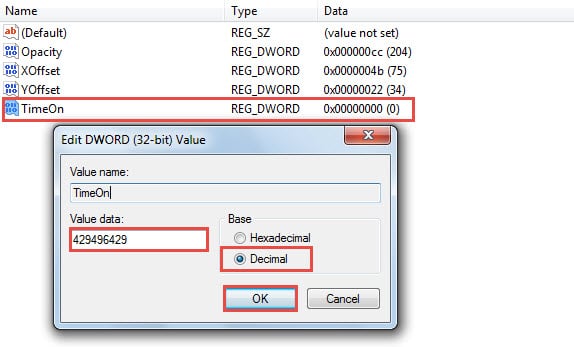
- Então você precisa verificar se existe um valor de registro chamado “TimeOn”. Se não, crie-o agora mesmo. Clique com o botão direito do mouse em “DesktopAlerts” e selecione “Novo” > “Valor DWORD”.

- Clique duas vezes no valor “TimeOn”. Em seguida, você pode inserir um valor decimal entre “0” e “4294964295” em milissegundos. 4294964295 milissegundos é cerca de 50 dias. Ou seja, você pode fazer com que o alerta de novo e-mail da área de trabalho do Outlook permaneça por quase 50 dias.

- Eventualmente, clique em “OK” para salvar as alterações e fechar o Editor do Registro.
Proteja os dados do Outlook com eficiência
Apesar de se gabar de múltiplas funções, o Outlook também não consegue se livrar de erros ou travamentos. Portanto, é de vital importância para usuários regulares aprender como proteger seus dados do Outlook. O primeiro passo deve ser fazer um backup consistente e atualizado. Em seguida, mantenha-se cauteloso com comportamentos online pessoais, como cuidado com vírus transmitidos por e-mail. A última mas não menos importante necessidade é adquirir uma ferramenta comprovada, como DataNumen Outlook Repair. É capaz de reparar dados PST como uma brisa.
Introdução do autor:
Shirley Zhang é especialista em recuperação de dados em DataNumen, Inc., líder mundial em tecnologias de recuperação de dados, incluindo reparar SQL Server e produtos de software de reparo do Outlook. Para mais informações visite www.datanumen.com