
Alguns usuários do Outlook estão reclamando que o botão “Assinaturas” nas Opções do Outlook não funciona normalmente. Este artigo se concentrará neste problema e fornecerá as soluções.
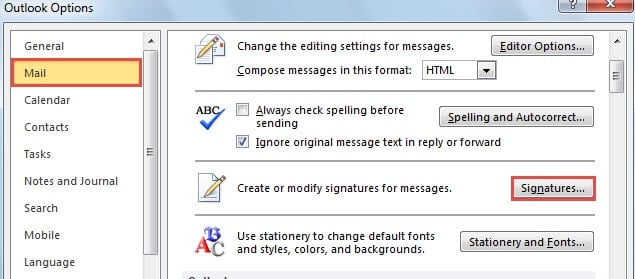
Na verdade, o mau funcionamento do botão “Assinaturas” é um problema comum no Outlook. Em situações normais, quando você clica no botão “Assinaturas” na guia “Correio” em “Opções do Outlook”, a caixa de diálogo “Assinatura e Papelaria” será exibida. Em seguida, você pode editar e alterar as assinaturas. Mas às vezes você pode achar que não funciona. Mesmo que você clique no botão, nada aparecerá. Se você está sujeito a esse problema, aqui estão duas soluções para resgatá-lo.
1. Esvaziar arquivos temporários da Internet
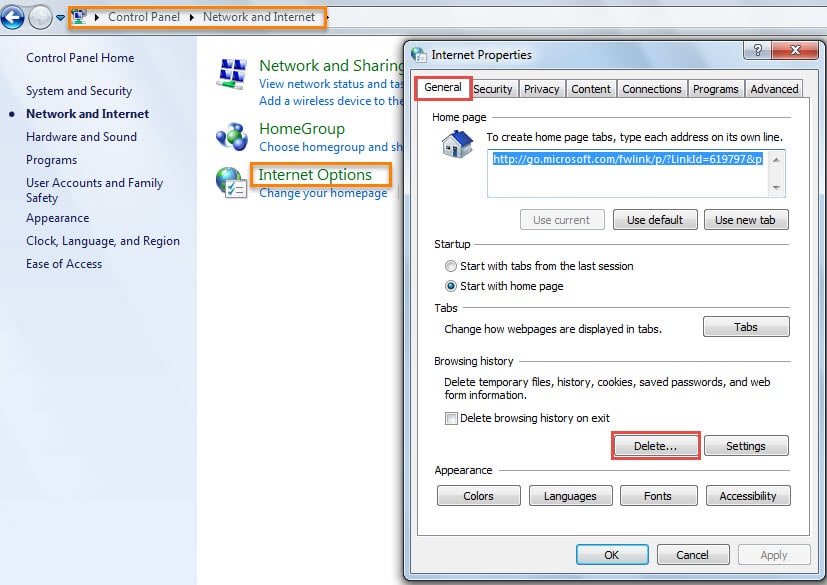
- Para começar, acesse o “Menu Iniciar” e selecione “Painel de Controle”.
- Na janela “Painel de controle”, clique em “Rede e Internet” e, em seguida, clique em “Opções da Internet”.
- Em seguida, a caixa de diálogo “Propriedades da Internet” aparecerá com a guia “Geral” selecionada. Você deve clicar no botão "Excluir" em "Histórico de navegação".

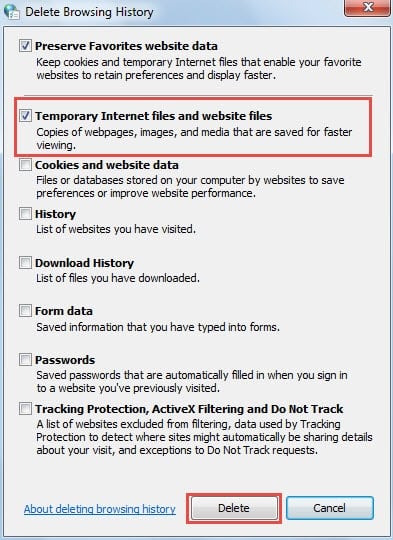
- Na caixa de diálogo "Excluir histórico de navegação", você pode selecionar "Arquivos temporários da Internet e arquivos de sites" e clicar no botão "Excluir".

Para ser honesto, excluir seus arquivos temporários da Internet pode ou não ajudar muito. Assim, se você achar que o botão “Assinaturas” ainda não funciona, você deve passar para o segundo meio.
2. Editar registro
- Para começar, certifique-se de que o Outlook esteja completamente fechado e acesse o “Menu Iniciar”.
- Em seguida, pesquise “regedit” e pressione “Enter”.


Nota: Aqui, a caixa de diálogo "Controle de conta de usuário" será exibida. Você pode clicar diretamente no botão "Sim".
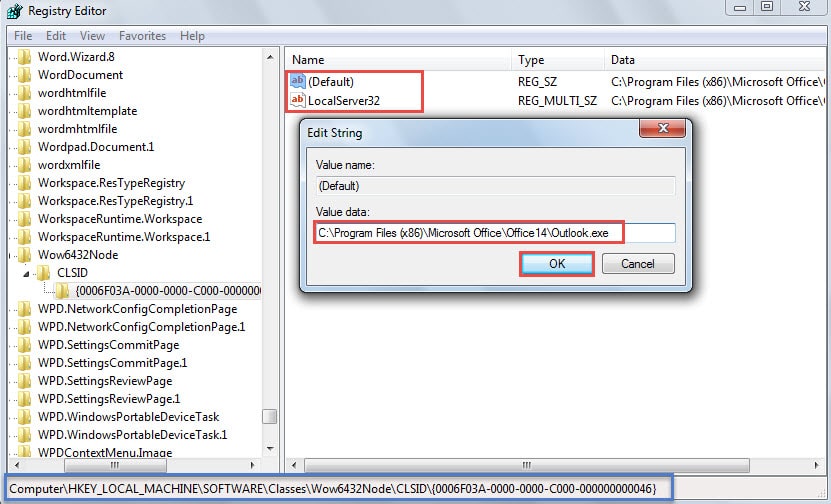
- Em seguida, no Editor do Registro, você deve encontrar as seguintes chaves de registro em ordem: “HKEY_LOCAL_MACHINE” > “SOFTWARE” > “Classes” > “CLSID” > “{0006F03A-0000-0000-C000-000000000046}” > “LocalServer32”
- Depois de lançar a chave de registro “LocalServer32”, você verá os valores “Padrão” e “LocalServer32”. Você precisa alterar os dados de valor de ambos os valores para o diretório de instalação do programa Outlook. Aqui, usaremos o Outlook 2010 como exemplo. Seu caminho de instalação padrão é “C:\Arquivos de Programas (x86)\Microsoft Office\Office14\Outlook.exe”.
- Clique duas vezes no valor “Padrão” e copie o caminho acima para o campo “Dados do valor”. Clique OK"

- Da mesma forma, clique duas vezes em “LocalServer32” e copie o caminho. Clique OK"

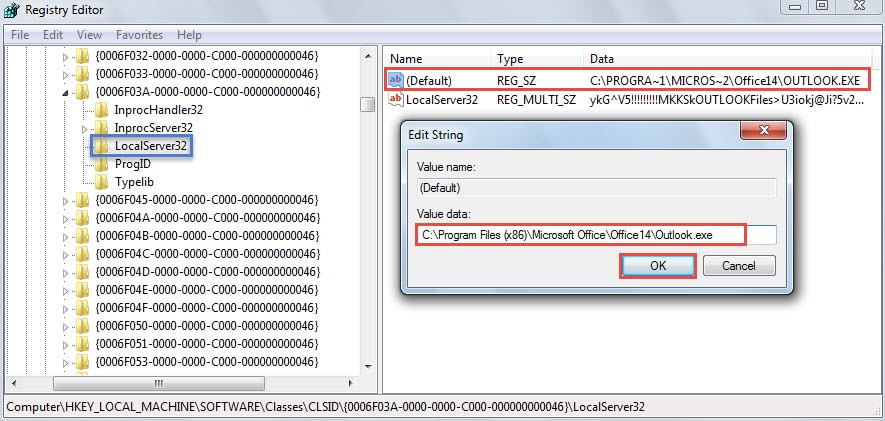
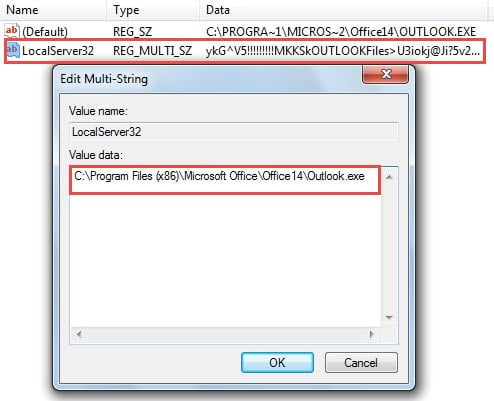
- Posteriormente, você deve procurar as seguintes chaves de registro em ordem: “HKEY_LOCAL_MACHINE” > “SOFTWARE” > “Classes” > “Wow6432Node” > “CLSID” > “{0006F03A-0000-0000-C000-000000000046}”. Semelhante à Etapa 4, altere os dados de valor de “Padrão” e “LocalServer32” para os caminhos de instalação padrão do Outlook.

- Por fim, clique em “OK” e feche o Editor do Registro. Reinicie o Outlook para verificar se o problema persiste.
Ninguém pode escapar dos problemas do Outlook
Não há dúvida de que o Outlook é quase perfeito, seja como cliente de e-mail independente ou como assistente de agenda. No entanto, ele ainda apresenta diversos erros e até mesmo travamentos. Portanto, ninguém pode afirmar ser capaz de erradicar todos os problemas do Outlook. O que podemos fazer é cuidar bem dele, como fechá-lo corretamente, ficar atento a ameaças de segurança como vírus transmitidos por e-mail e assim por diante. Além disso, como o Outlook é propenso a corrupção, devemos adquirir uma ferramenta de reparo confiável, como... DataNumen Outlook Repair. Pode reparar erro de dados PST sem quebrar um suor
Introdução do autor:
Shirley Zhang é especialista em recuperação de dados em DataNumen, Inc., líder mundial em tecnologias de recuperação de dados, incluindo reparar erro mdf db e produtos de software de reparo do Outlook. Para mais informações visite www.datanumen.com