
Este artigo apresenta 10 dicas úteis para imprimir seus documentos do Word corretamente e de forma econômica em 10 situações diferentes.
Inevitavelmente, você terá que imprimir seu arquivo do Word assim que terminar de trabalhar nele. Imprimir um documento não é uma ciência de foguetes, mas que tal fazê-lo de forma eficiente e ecológica? Para citar apenas alguns, você sabe como imprimir corretamente em ambos os lados manualmente? Além disso, você sabe como imprimir uma imagem espelhada do seu documento do Word?
De qualquer forma, este artigo lista 10 situações de impressão variadas e suas soluções também. Leia e aplique essas dicas para melhorar sua eficiência no trabalho.
Dica 1: Atualize automaticamente campos e dados vinculados antes de imprimir
Se o seu documento contiver campos ou dados vinculados, você deverá atualizá-los antes de imprimir. No entanto, na maioria das vezes, você pode simplesmente esquecer de atualizar esses campos manualmente, o que pode resultar em desperdício de papel e até mesmo em crises nos negócios.
É por isso que você precisa definir as opções de impressão com antecedência, executando as seguintes etapas:
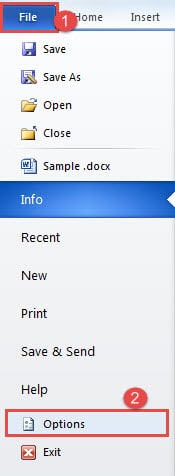
- Em primeiro lugar, clique na guia "Arquivo".
- Em seguida, escolha “Opções”.
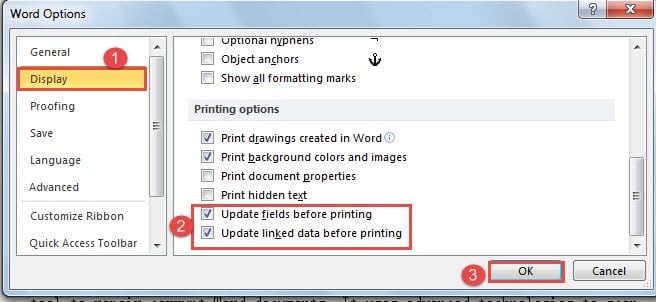
- Agora, na caixa de diálogo “Opções do Word”, primeiro clique em “Exibir” no lado esquerdo.
- Em seguida, vá para a página “Opções de impressão” e marque as caixas “Atualizar campos antes de imprimir” e “Atualizar dados vinculados antes de imprimir”.
- Por fim, clique em “OK” para salvar a alteração.

Dica 2: Imprima corretamente em ambos os lados
Naturalmente, imprimiremos em ambos os lados o máximo possível para economizar papel e proteger o meio ambiente. No entanto, você pode descobrir que sua impressora não suporta impressão duplex automática. Então as coisas podem ficar um pouco complicadas. Mas não tema, você pode resolver o problema seguindo as instruções abaixo:
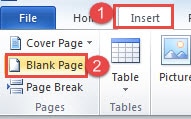
- Para começar, verifique o número total de páginas do seu documento. Se for um número ímpar, coloque o cursor no final do documento. Em seguida, clique na guia "Inserir". Em seguida, clique em "Página em branco" para adicionar uma nova página ao seu documento. Certamente, se for um número par, você pode simplesmente pular as operações acima.

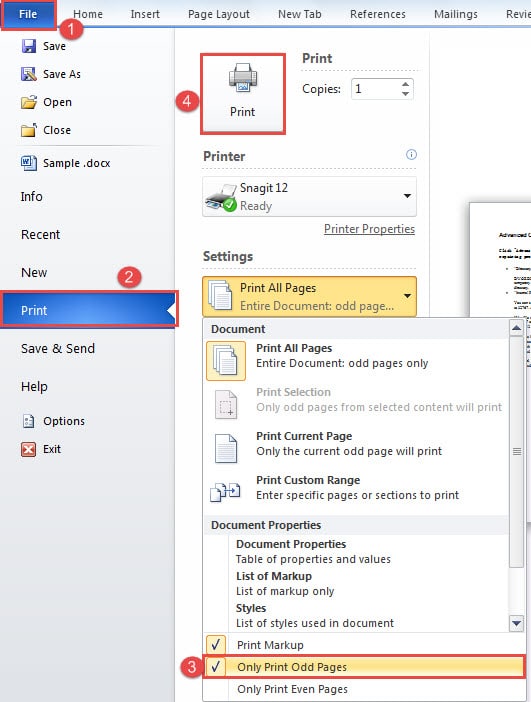
- Em seguida, clique na guia "Arquivo".
- A seguir, clique em “Imprimir”.
- Escolha “Imprimir apenas páginas ímpares” em “Configurações”.
- Clique em “Imprimir”.

- Agora vire todos os papéis e faça o lado em branco no topo. Coloque-os de volta na impressora.
- Agora pode haver 2 situações de acordo com diferentes tipos de impressora. Se o lado em branco na parte superior for o oposto do primeiro papel no documento, você precisa clicar em “Arquivo”.
- Em seguida, clique em “Imprimir”.
- Desta vez, escolha “Imprimir apenas páginas pares” em “Configurações”.
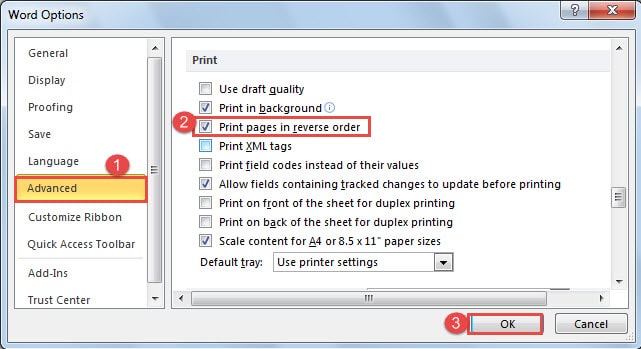
- Se o lado em branco na parte superior for o oposto do último papel no documento, você precisa clicar em “Arquivo” e, em seguida, clicar em “Opções” para abrir a caixa de diálogo “Opções do Word”.
- Em seguida, clique em “Avançado”.
- E marque a caixa “Imprimir páginas na ordem inversa”.
- Lembre-se de clicar em “OK”.

- Em seguida, repita do passo 7 ao 9.
Dica 3: Imprima uma imagem espelhada do documento do Word
Basta usar o Word e você pode imprimir uma imagem espelhada do seu documento.
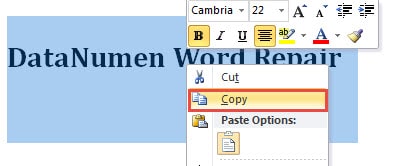
- No início, selecione o texto que deseja imprimir e copie-o.

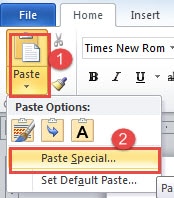
- Em segundo lugar, abra um novo documento do Word. Clique no botão suspenso no ícone "Colar" na guia "Página inicial".
- Em seguida, escolha “Colar especial”.

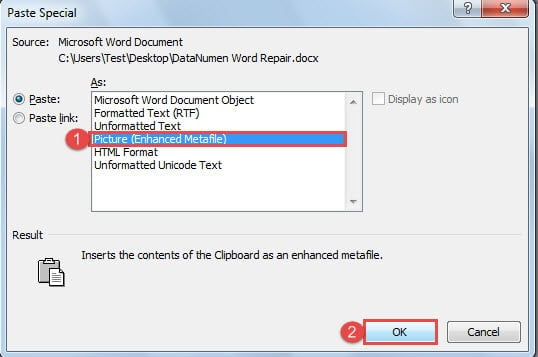
- Agora, na caixa de diálogo “Colar especial”, escolha “Imagem (Metarquivo aprimorado)”.
- Em seguida, clique em “OK”. O texto que você colar se transformará em uma imagem.

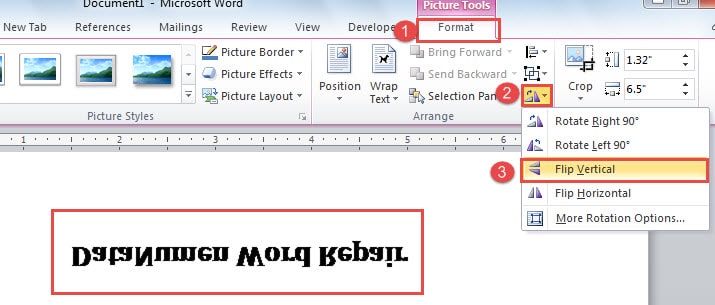
- Agora clique na imagem para selecioná-la.
- Clique em "Formatar" em "Ferramentas de imagem".
- Em seguida, clique na opção "Girar".
- Em seguida, escolha “Flip Vertical” no menu suspenso.

Dica 4: ative a impressão em segundo plano
Depois de ativar a impressão em segundo plano, você poderá editar o documento durante a impressão.
- Ainda assim, clique na guia "Arquivo" primeiro.
- Em seguida, clique em “Opções” para abrir a caixa de diálogo “Opções do Word”.
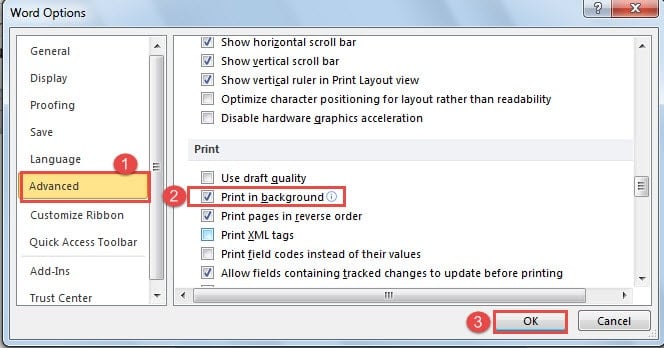
- Em seguida, clique em “Avançado”.
- Em seguida, role para baixo até a página "Imprimir" e marque a caixa "Imprimir em segundo plano".
- Por fim, clique em “OK”.

Dica 5: Imprima em qualidade de rascunho
Imprimir um documento do Word em qualidade rascunho não só reduz o custo de impressão, como também aumenta a velocidade de impressão.
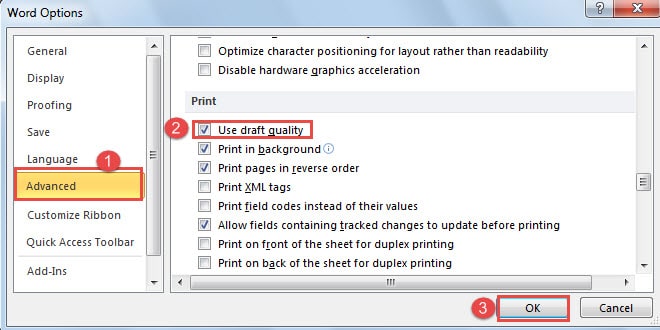
- Repita os 3 primeiros passos da dica 4.
- Só que desta vez você deve marcar a caixa “Usar qualidade de rascunho”.
- Provavelmente, clique em "OK".

Dica 6: Imprimir códigos de campo
Se o documento incluir códigos de campo, o Word imprimirá os valores de campo por padrão. No entanto, pode haver momentos em que você precise imprimir códigos de campo em vez de seus valores.
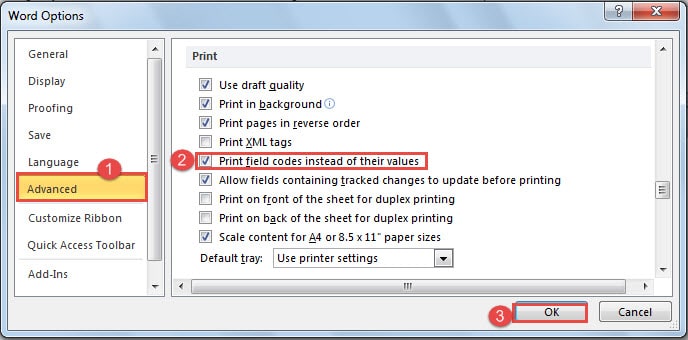
- Repita os 3 primeiros passos da dica 4.
- E, desta vez, basta marcar a caixa “Imprimir códigos de campo em vez de seus valores”.
- Da mesma forma, clique em “OK”.

Dica 7: dimensionar para o tamanho do papel
Às vezes, você pode organizar todo o conteúdo em um determinado tamanho de papel, como “A4”. E não é até o último momento que você é informado de que deve imprimir o documento em outro tamanho de papel, como “B5”. O que você deve fazer então?
- Você deve clicar em “Arquivo” primeiro.
- Em seguida, clique em “Imprimir”.
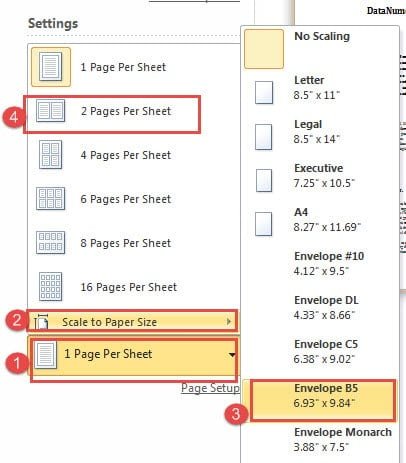
- Clique no botão suspenso em “1 página por folha”.
- Escolha “Escala para Tamanho do Papel”.
- Em seguida, escolha um novo tamanho de papel no menu estendido, como “B5”.
- Em seguida, clique no botão suspenso em “1 página por folha” novamente e, desta vez, escolha “2 páginas por folha”.

- Agora você pode ir para a impressão.
Dica 8: Imprima um intervalo de páginas do documento
Acontece com bastante frequência quando temos um documento longo, só precisamos imprimir várias páginas dele.
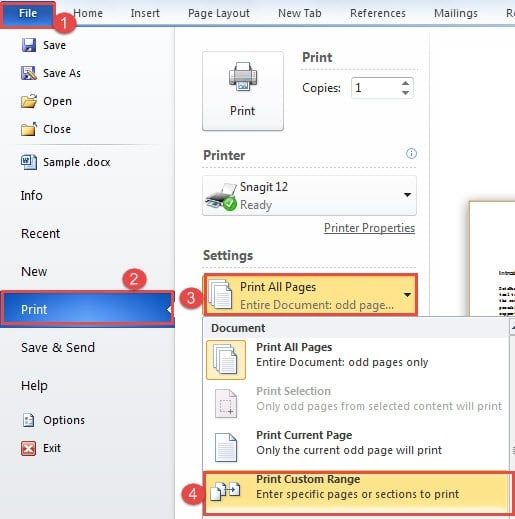
- Da mesma forma, clique em “Arquivo”.
- Em seguida, vá em “Imprimir”.
- Em seguida, clique no botão suspenso em “Imprimir todas as páginas”. E escolha “Imprimir intervalo personalizado”.

- Em seguida, na caixa de texto abaixo, você insere as páginas que deseja imprimir. Por exemplo, se as páginas estiverem em linha, você pode inserir o número da página inicial e final e colocar um traço entre eles, como “1-3”. Isso significa que você deseja imprimir as páginas 1, 2 e 3.
- Caso contrário, você deve adicionar uma vírgula entre cada dois números. Por exemplo, se você deseja imprimir a página 1 e a página 3, digite “1, 3”.
Dica 9: Imprima apenas uma parte do texto de uma página
Provavelmente, você só precisará imprimir uma determinada parte do texto de uma página. Sob tais circunstâncias, criar um novo documento seria demorado e imprimir a página inteira seria um desperdício.
- A melhor solução para isso é inserir uma quebra de página. Posicione o cursor no início do texto que você precisa imprimir.
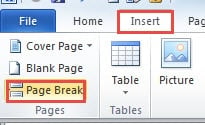
- Clique na guia "Inserir".
- Em seguida, clique em “Quebra de página”.

- Em seguida, coloque o cursor no final do texto e clique em “Quebra de página” novamente.
- Em seguida, siga as etapas da dica 8 para imprimir as páginas necessárias.
Dica 10: Impressão sem margens
Por padrão, o Word define valores de margem. No entanto, às vezes, simplesmente não precisamos.
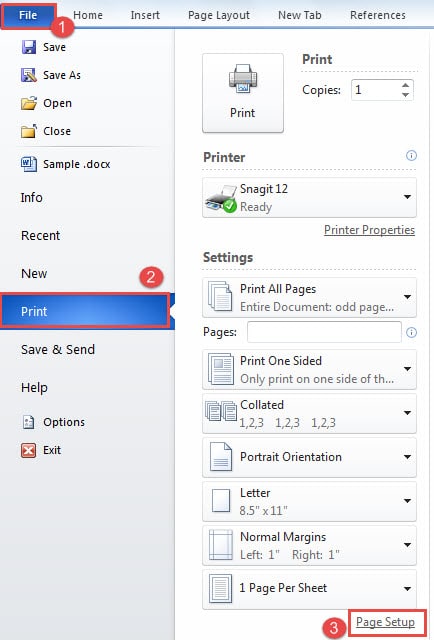
- Clique em “Arquivo”.
- Em seguida, clique em “imprimir”.
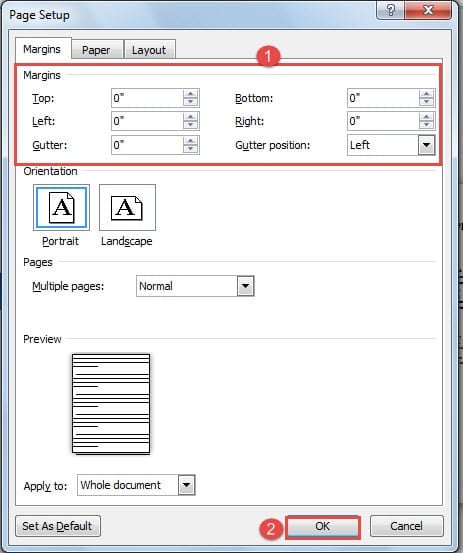
- Em seguida, clique em “Configuração de página”.

- Agora, na caixa de diálogo “Page Setup”, defina todos os valores de margem como “0”.
- Em seguida, clique em “OK”.

O Word pode ser vulnerável a erros
Embora sempre possamos descobrir alguns recursos ocultos do Word, ele ainda é propenso a falhas. E isso significa que nossos arquivos estão em perigo o tempo todo. O ruim é que o Word pode parar de funcionar de repente, deixando-nos presos com arquivos quebrados. Neste momento, você precisa de uma ferramenta proficiente para reparar dados danificados do Word
Introdução do autor:
Vera Chen é especialista em recuperação de dados em DataNumen, Inc., líder mundial em tecnologias de recuperação de dados, incluindo ferramenta de reparo xlsx e pdf reparar produtos de software. Para mais informações visite www.datanumen.com