
Alguém espera que o Outlook possa criar novas tarefas automaticamente quando emails específicos chegarem à sua caixa de correio. Mas o Outlook não oferece esse recurso por padrão. Se você tem esse desejo, ainda pode alcançá-lo pelo método apresentado neste artigo.
O Outlook não tem suporte nativo para criar automaticamente novas tarefas ao receber e-mails específicos. No entanto, você ainda pode realizá-lo com a ajuda de regras e VBA. Se você estiver interessado neste recurso, continue lendo. Os passos a seguir são elaborados.
Criar automaticamente novas tarefas ao receber e-mails específicos
- Primeiro, inicie o Outlook e habilite as macros.
- Vá para o menu "Arquivo" e selecione "Opções".
- Em “Opções do Outlook”, mude para a guia “Central de Confiabilidade” e clique no botão “Configurações da Central de Confiabilidade”.
- Em seguida, na janela “Central de Confiabilidade”, mude para a guia “Configurações de Macro” e selecione “Notificações para todas as macros”.
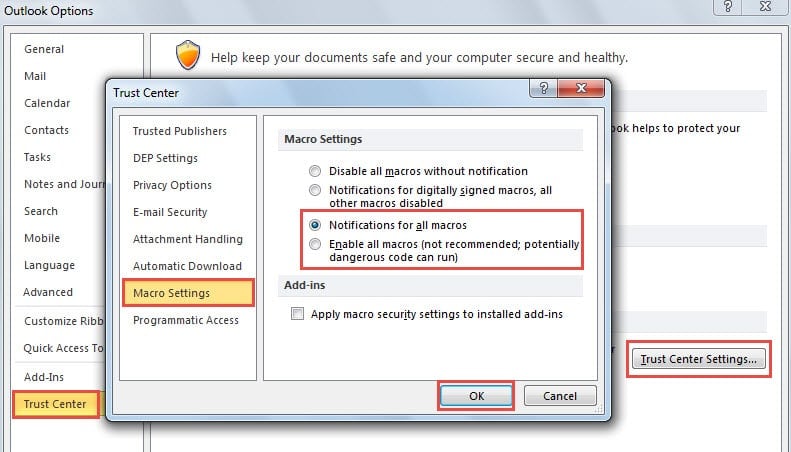
- Clique em vários “OK” para ativar as alterações e voltar à janela principal do Outlook.
- Agora vá para a guia “Desenvolvedor” e clique no botão “Visual Basic”.
- Na janela seguinte, localize e clique duas vezes em “ThisOutlookSession” na lista de projetos à esquerda.
- Em seguida, na janela pop-up “ThisOutlookSession”, você precisa copiar e colar os seguintes códigos, como na captura de tela:
Sub CreateNewTask(Item As Outlook.MailItem)
    Dim obApp As Object
    Dim NewTask As TaskItem

    Set obApp = Outlook.Application
    Set NewTask = obApp.CreateItem(olTaskItem)

    With NewTask
        .Subject = Item.Subject
        .StartDate = Item.ReceivedTime
        .DueDate = Item.ReceivedTime + 1
        .Body = Item.Body
        .Importance = olImportanceHigh
        .Save
    End With

    Set obApp = Nothing
    Set NewTask = Nothing
End Sub
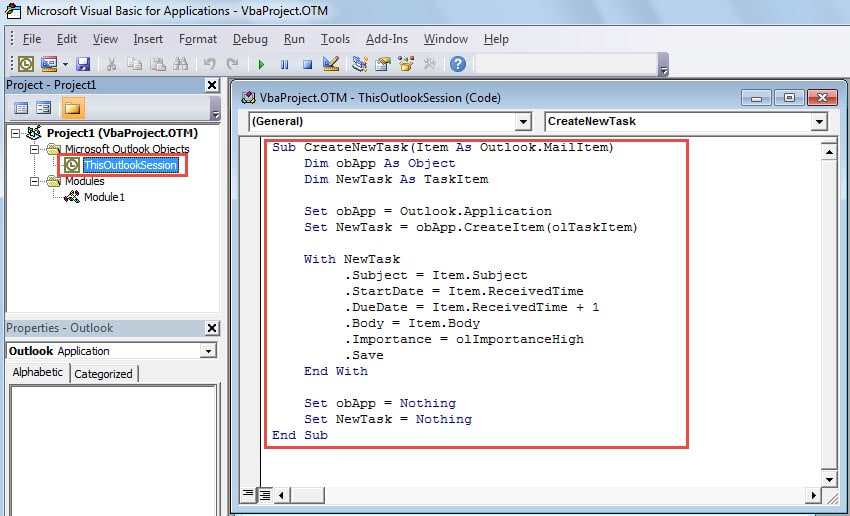
- Depois disso, minimize a tela atual do “Visual Basic” e volte para a janela principal do Outlook.
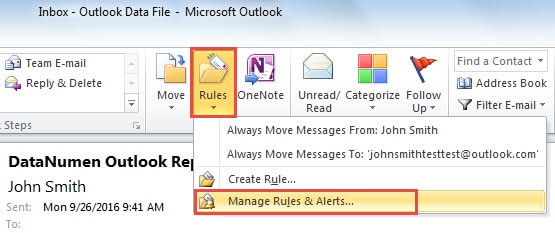
- Em seguida, volte para a guia “Início” e clique no botão “Regras” no grupo “Mover”. No menu suspenso, selecione "Gerenciar regras e alertas".

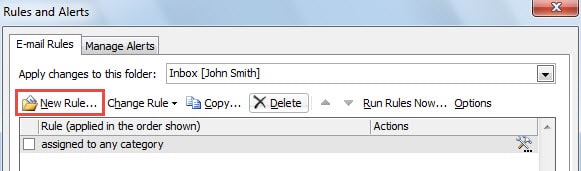
- Na nova caixa de diálogo pop-up de “Regras e alertas”, clique em “Nova regra”.

- Outra caixa de diálogo do “Assistente de Regras” aparecerá. Você deve lançar em “Aplicar regra nas mensagens que recebo” e clicar no botão “Avançar”.
- Posteriormente, na última tela, você pode especificar a condição da regra, ou seja, de que tipo de e-mails você deseja criar novas tarefas. Por exemplo, se você deseja criar novas tarefas ao receber e-mails de seu chefe:
- Selecione “de pessoas ou grupo público”.
- Em seguida, clique no link “pessoas ou grupo público” na “Etapa 2”.
- Na caixa de diálogo pop-up "Endereço da regra", clique duas vezes no endereço de e-mail do seu chefe e clique em "OK".

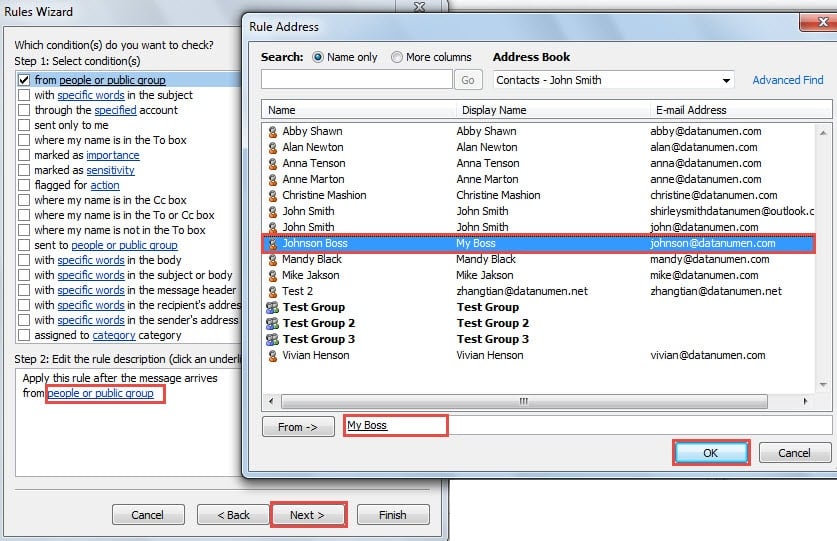
- Depois de regular a condição de acordo com suas necessidades, clique no botão “Avançar”.
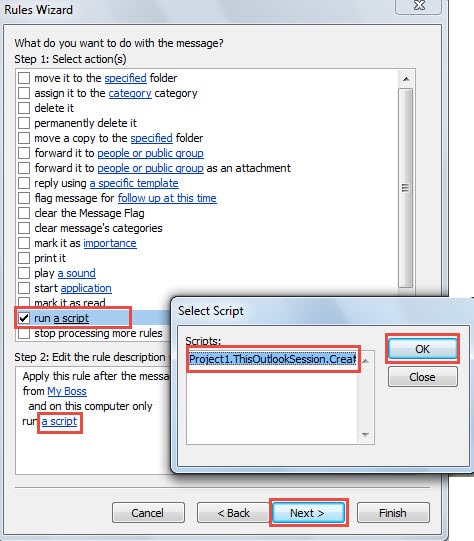
- Mais tarde, você seria obrigado a selecionar a ação – “Executar um script”. Na caixa "Etapa 2", clique no link "um script". E uma nova pequena caixa de diálogo de “Selecionar script” aparecerá, você pode lançar na macro adicionada anteriormente e clicar em “OK”.

- Por fim, clique dois “OK”, você entrará na tela final. Aqui você pode atribuir um novo nome para esta regra e revisar as descrições da regra. Depois de confirmar que não há erros, você pode clicar no botão "Concluir".

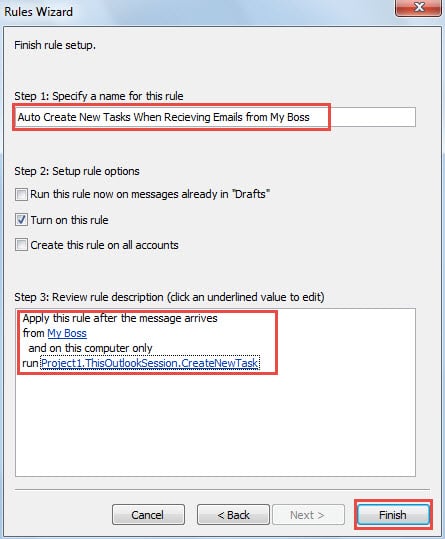
Posteriormente, assim que você receber os e-mails de acordo com as condições da regra, o Outlook criará as tarefas correspondentes automaticamente. Você pode verificar essas tarefas em sua pasta de tarefas.
Mantenha-se vigilante contra e-mails maliciosos
Vírus transmitidos por e-mail tornaram-se um tipo cada vez mais comum de ameaças à segurança. Em geral, os assuntos maliciosos são links desconhecidos, anexos não reconhecidos e macros incorporadas. Para proteger os dados do Outlook, temos que tomar cuidado com os riscos, como nunca abrir os anexos suspeitos. Além disso, sugere-se investir em uma ferramenta de reparo de última geração, como DataNumen Outlook Repair. Pode reparar problema de e-mail do Outlook como uma brisa.
Introdução do autor:
Shirley Zhang é especialista em recuperação de dados em DataNumen, Inc., líder mundial em tecnologias de recuperação de dados, incluindo reparar SQL Server arquivo danificado e produtos de software de reparo do Outlook. Para mais informações visite www.datanumen.com